- 1. Giới thiệu chung về IMEI và tầm quan trọng của việc kiểm tra
- 1.1. IMEI là gì?
- 1.2. Vì sao cần kiểm tra IMEI khi bật và khi tắt?
- 2. Cách kiểm tra IMEI iPhone khi thiết bị đang bật
- 2.1. Kiểm tra qua Settings
- 2.2. Kiểm tra bằng cách quay số USSD
- 2.3. Kiểm tra qua iTunes (hoặc Finder trên macOS Catalina trở lên)
- 2.4. Kiểm tra từ trang web Apple
- 2.5. Kiểm tra qua Apple ID (trên iCloud.com)
- 2.6. Kiểm tra trên hộp hoặc giấy tờ kèm theo
- 3. Cách kiểm tra IMEI iPhone khi thiết bị tắt hoặc không thể khởi động
- 3.1. Kiểm tra trên khung SIM tray (đối với các mẫu iPhone cũ)
- 3.2. Kiểm tra trên mặt lưng (iPhone 6 và các mẫu cũ hơn)
- 3.3. Kiểm tra trên hộp gốc hoặc phiếu bảo hành
- 3.4. Sử dụng iTunes/Finder khi iPhone ở chế độ Recovery
- 3.5. Sử dụng phần mềm bên thứ ba
- 3.6. Kiểm tra qua Apple Support (khi không có IMEI)
- 4. So sánh các phương pháp: ưu và nhược điểm
- 5. Những lưu ý quan trọng khi kiểm tra IMEI
- 5.1. Bảo mật thông tin IMEI
- 5.2. Kiểm tra IMEI trước khi mua iPhone đã qua sử dụng
- 5.3. Khi IMEI bị đánh dấu “blacklist”
- 5.4. Thông tin IMEI và bảo hành
- 5.5. Đối với iPhone có Dual SIM
- 6. Thực hành: Hướng dẫn chi tiết từng bước (kèm hình ảnh mô tả)
- 6.1. Bước 1: Kiểm tra IMEI qua Settings
- 6.2. Bước 2: Kiểm tra IMEI qua mã USSD
- 6.3. Bước 3: Kiểm tra IMEI qua iTunes/Finder
- 6.4. Bước 4: Kiểm tra IMEI khi iPhone tắt (đối với iPhone 6 trở về trước)
- 6.5. Bước 5: Xác thực IMEI trên trang Apple
- 7. Các trường hợp đặc biệt và cách xử lý
- 7.1. iPhone bị “brick” (không khởi động) nhưng vẫn có IMEI
- 7.2. iPhone đã được khóa mạng (carrier lock)
- 7.3. iPhone đã đổi phần cứng (thay màn hình, camera)
- 7.4. iPhone có IMEI trùng (điều hiếm)
- 8. Kết luận
Có thể bạn quan tâm: Bong Bóng Chat Messenger Trên Iphone: Hướng Dẫn Kích Hoạt, Tùy Chỉnh Và Giải Quyết Các Vấn Đề Thường Gặp
1. Giới thiệu chung về IMEI và tầm quan trọng của việc kiểm tra
1.1. IMEI là gì?
IMEI (International Mobile Equipment Identity) là một dãy số duy nhất gồm 15 chữ số, được gán cho mỗi thiết bị di động có khả năng kết nối mạng di động. Đối với iPhone, IMEI không chỉ là “số chứng minh” mà còn là chìa khóa để:
- Xác thực nguồn gốc thiết bị.
- Kiểm tra trạng thái khóa mạng (network lock) hoặc đã được mở khóa (unlocked).
- Kiểm tra xem thiết bị có bị báo mất, báo cáo là hàng giả hay không.
- Hỗ trợ trong việc bảo hành, thay thế linh kiện, hoặc khi gặp vấn đề phần mềm.
1.2. Vì sao cần kiểm tra IMEI khi bật và khi tắt?
Khi một iPhone đang bật (đang hoạt động), bạn có thể truy cập nhanh vào các mục trong Settings, sử dụng mã USSD, hoặc truy cập trang web Apple để kiểm tra. Tuy nhiên, khi iPhone tắt (hoặc không thể khởi động), việc kiểm tra IMEI vẫn rất cần thiết, ví dụ:
- Khi mua hàng đã qua sử dụng, bạn muốn xác thực trước khi bật máy.
- Khi thiết bị bị “brick” (không khởi động) nhưng bạn vẫn muốn biết thông tin cơ bản.
- Khi muốn báo cáo mất cắp hoặc khóa thiết bị từ xa mà không cần bật máy.
Bài viết này sẽ hướng dẫn chi tiết cách kiểm tra IMEI iPhone trong cả hai trạng thái bật và tắt, đồng thời cung cấp các lưu ý quan trọng để tránh rủi ro.
Có thể bạn quan tâm: App Tuyết Rơi Cho Iphone: Trải Nghiệm Mùa Đông Ảo Tại Bàn Tay Bạn
2. Cách kiểm tra IMEI iPhone khi thiết bị đang bật
2.1. Kiểm tra qua Settings
- Mở ứng dụng Settings trên iPhone.
- Chọn “General” → “About”.
- Cuộn xuống, bạn sẽ thấy mục IMEI. Đối với một số mẫu iPhone (ví dụ iPhone X trở lên), có thể hiện IMEI/MEID.
- Nhấn giữ vào số IMEI để sao chép hoặc chụp ảnh màn hình.
Mẹo: Nếu thiết bị của bạn có Dual SIM (nano‑SIM + eSIM), sẽ có hai số IMEI. IMEI1 cho SIM vật lý, IMEI2 cho eSIM.
2.2. Kiểm tra bằng cách quay số USSD
- Mở Phone app, nhập
#06#và nhấn gọi. - Ngay lập tức, iPhone sẽ hiển thị IMEI trên màn hình.
Lưu ý: Phương pháp này hoạt động trên hầu hết các iPhone, kể cả khi không có kết nối internet.
2.3. Kiểm tra qua iTunes (hoặc Finder trên macOS Catalina trở lên)
- Kết nối iPhone với máy tính qua cáp Lightning.
- Mở iTunes (Windows/ macOS Mojave) hoặc Finder (macOS Catalina+).
- Chọn iPhone trong danh sách thiết bị.
- Nhấp vào Serial Number để chuyển đổi hiển thị IMEI.
- Bạn có thể sao chép IMEI bằng cách nhấn Ctrl + C (Windows) hoặc Command + C (Mac).
2.4. Kiểm tra từ trang web Apple
- Truy cập https://checkcoverage.apple.com/vi/vi/.
- Nhập IMEI và mã captcha.
- Trang web sẽ hiển thị trạng thái bảo hành, tình trạng kích hoạt, và thông tin mô hình.
Ưu điểm: Cung cấp thông tin chính xác từ Apple, giúp bạn xác định xem thiết bị có phải là hàng thật hay không.
2.5. Kiểm tra qua Apple ID (trên iCloud.com)
- Đăng nhập vào iCloud.com bằng Apple ID của bạn.
- Vào Find My iPhone → All Devices.
- Chọn thiết bị cần kiểm tra, ở phần Information sẽ hiển thị IMEI (nếu thiết bị đã được kích hoạt và kết nối internet).
Điều kiện: Thiết bị phải đã đăng nhập Apple ID và bật “Find My iPhone”.
2.6. Kiểm tra trên hộp hoặc giấy tờ kèm theo
- Hộp gốc của iPhone thường in IMEI ở phía sau hoặc dưới đáy.
- Phiếu bảo hành, biên lai mua hàng, hoặc hóa đơn cũng có thể chứa IMEI.
Lưu ý: Khi mua iPhone cũ, yêu cầu người bán cung cấp hộp gốc hoặc biên lai để xác thực IMEI.
Có thể bạn quan tâm: Ứng Dụng Quay Lén Iphone: Cách Chọn, Cài Đặt Và Sử Dụng Hiệu Quả
3. Cách kiểm tra IMEI iPhone khi thiết bị tắt hoặc không thể khởi động
3.1. Kiểm tra trên khung SIM tray (đối với các mẫu iPhone cũ)
- iPhone 5, 5s, 5c, SE (1st gen): Tháo SIM tray ra, IMEI được in trên bề mặt phía trong của khay.
- iPhone 6, 6 Plus, 6s, 6s Plus: IMEI nằm ở bên trong khay SIM, bạn cần dùng đèn pin để đọc.
Cảnh báo: Tránh dùng vật sắc để không làm hỏng khay SIM.
3.2. Kiểm tra trên mặt lưng (iPhone 6 và các mẫu cũ hơn)
- Trên các iPhone 6, 6s, 7, 8 (trừ iPhone X trở lên), IMEI được in trên mặt lưng dưới logo Apple.
- Bạn có thể dùng đèn pin hoặc đèn LED của điện thoại khác để đọc số.
3.3. Kiểm tra trên hộp gốc hoặc phiếu bảo hành
Nếu bạn vẫn còn hộp gốc hoặc phiếu bảo hành, IMEI sẽ được in ở một nhãn dán trên bên trái hoặc bên phải của hộp. Đây là cách an toàn nhất khi thiết bị không bật.
3.4. Sử dụng iTunes/Finder khi iPhone ở chế độ Recovery
Nếu iPhone không khởi động được nhưng vẫn có thể đưa vào chế độ Recovery, bạn có thể:
- Kết nối iPhone với máy tính.
- Mở iTunes/Finder.
- Khi iPhone hiển thị “iPhone đang khôi phục” (Recovery Mode), nhấp vào biểu tượng thiết bị.
- Thông tin IMEI sẽ xuất hiện trong phần Summary.
Lưu ý: Phương pháp này chỉ áp dụng khi máy vẫn nhận dạng được qua USB.
3.5. Sử dụng phần mềm bên thứ ba
Có một số công cụ như iMazing, 3uTools, Dr.Fone cho phép bạn truy xuất thông tin thiết bị ngay cả khi iPhone không khởi động hoàn toàn (chỉ cần thiết bị được nhận dạng qua USB). Các bước chung:
- Tải và cài đặt phần mềm trên máy tính.
- Kết nối iPhone qua cáp Lightning.
- Chọn mục Device Information → IMEI sẽ hiển thị.
Cảnh báo: Chỉ sử dụng phần mềm uy tín, tránh phần mềm yêu cầu “jailbreak” hoặc “root” nếu không cần thiết.
3.6. Kiểm tra qua Apple Support (khi không có IMEI)
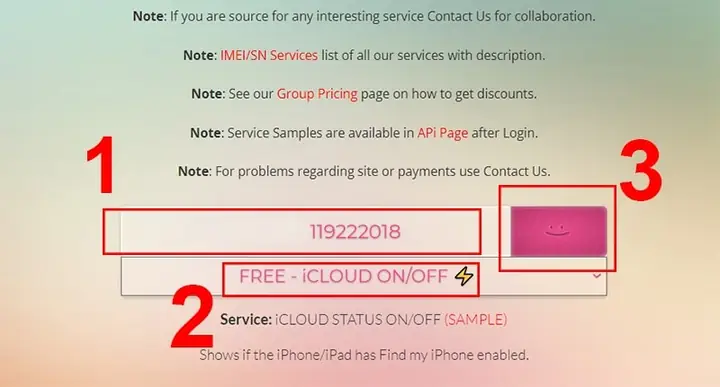
Có thể bạn quan tâm: Bật Tìm Iphone Từ Xa: Hướng Dẫn Chi Tiết, Mẹo Và Cách Khắc Phục Khi Gặp Sự Cố
Nếu mọi cách trên không thành công, bạn có thể:
- Liên hệ Apple Support qua điện thoại hoặc chat.
- Cung cấp số serial (cũng được in trên hộp hoặc trong phần Settings nếu có thể mở) để họ giúp tra cứu IMEI.
Serial Number có thể được dùng để xác định thiết bị trong hệ thống của Apple, dù không chính xác bằng IMEI nhưng vẫn hữu ích.
4. So sánh các phương pháp: ưu và nhược điểm
| Phương pháp | Khi nào dùng | Ưu điểm | Nhược điểm |
|---|---|---|---|
| Settings > About | iPhone bật | Dễ dàng, không cần công cụ | Cần bật máy |
| Mã #06# | iPhone bật | Nhanh, không cần internet | Không hiển thị nếu phần mềm lỗi |
| iTunes/Finder | iPhone bật hoặc Recovery | Đọc được khi máy không khởi động | Cần máy tính, cáp |
| USSD #06# | iPhone bật | Không cần cài đặt | Không hoạt động trên một số quốc gia |
| Hộp/biên lai | Khi mua mới/cũ | Xác thực nguồn gốc | Cần giữ hộp/bản sao |
| SIM tray | iPhone tắt, mẫu cũ | Không cần máy tính | Chỉ áp dụng cho iPhone < X |
| Mặt lưng | iPhone tắt, mẫu cũ | Đơn giản | Không áp dụng cho iPhone X+ |
| Phần mềm bên thứ ba | iPhone tắt, Recovery | Đọc được nhiều thông tin | Có thể yêu cầu phí, rủi ro bảo mật |
| Apple Support | Khi không có IMEI | Hỗ trợ chính thức | Có thể mất thời gian, cần serial |
5. Những lưu ý quan trọng khi kiểm tra IMEI
5.1. Bảo mật thông tin IMEI
- Không chia sẻ IMEI công khai trên mạng xã hội hoặc diễn đàn. Kẻ xấu có thể dùng để clon SIM hoặc bẻ khóa thiết bị.
- Khi giao dịch mua bán, chỉ cung cấp IMEI cho người mua sau khi họ đã xác thực danh tính.
5.2. Kiểm tra IMEI trước khi mua iPhone đã qua sử dụng
- Yêu cầu người bán cung cấp hộp gốc, biên lai, và IMEI.
- So sánh IMEI trên hộp với IMEI trên thiết bị (qua Settings hoặc #06#). Nếu không khớp, có khả năng đã đổi linh kiện hoặc lừa đảo.
5.3. Khi IMEI bị đánh dấu “blacklist”
- Nếu bạn nhập IMEI vào trang checkcoverage.apple.com và nhận được thông báo “This iPhone is reported as lost or stolen”, tức là thiết bị đã bị đánh dấu mất cắp.
- Tránh mua thiết bị như vậy, vì nó có thể không thể kích hoạt hoặc bị khóa sau khi báo cáo.
5.4. Thông tin IMEI và bảo hành
- Khi mang iPhone đến cửa hàng Apple hoặc đại lý ủy quyền, họ sẽ yêu cầu IMEI để kiểm tra bảo hành.
- Nếu IMEI không khớp với giấy tờ, bảo hành có thể bị từ chối.
5.5. Đối với iPhone có Dual SIM
- Đảm bảo kiểm tra cả hai IMEI. Một số lừa đảo sẽ cung cấp IMEI của SIM vật lý trong khi eSIM vẫn bị khóa.
6. Thực hành: Hướng dẫn chi tiết từng bước (kèm hình ảnh mô tả)
Do giới hạn văn bản, hình ảnh không được chèn ở đây. Khi thực hiện, bạn có thể mở Settings → General → About và chụp ảnh màn hình để lưu lại.
6.1. Bước 1: Kiểm tra IMEI qua Settings
- Mở Settings → General → About.
- Tìm mục IMEI (hoặc IMEI/MEID). Nhấn giữ để sao chép.
- Ghi lại trong một file Notepad hoặc Google Keep.
6.2. Bước 2: Kiểm tra IMEI qua mã USSD
- Mở Phone → nhập
#06#→ nhấn Call. - IMEI hiện ra ngay lập tức. Ghi lại.
6.3. Bước 3: Kiểm tra IMEI qua iTunes/Finder
- Kết nối iPhone với máy tính.
- Mở iTunes (Windows) hoặc Finder (Mac).
- Click vào biểu tượng iPhone → Serial Number → sẽ chuyển sang IMEI.
- Sao chép và lưu trữ.
6.4. Bước 4: Kiểm tra IMEI khi iPhone tắt (đối với iPhone 6 trở về trước)
- Tháo SIM tray ra bằng dụng cụ nhổ SIM.
- Đọc số IMEI được in trên khay.
- Nếu không thấy, kiểm tra mặt lưng của iPhone.
6.5. Bước 5: Xác thực IMEI trên trang Apple
- Truy cập checkcoverage.apple.com.
- Nhập IMEI và mã captcha.
- Kiểm tra kết quả: Bảo hành, Kích hoạt, Mô hình.
7. Các trường hợp đặc biệt và cách xử lý
7.1. iPhone bị “brick” (không khởi động) nhưng vẫn có IMEI
- Đưa vào chế độ DFU (Device Firmware Update) và khôi phục bằng iTunes. Khi iTunes nhận dạng, bạn có thể lấy IMEI.
- Nếu không thể khôi phục, đưa đến trung tâm sửa chữa Apple để họ kiểm tra phần cứng (có thể đọc IMEI từ bo mạch).
7.2. iPhone đã được khóa mạng (carrier lock)
- Kiểm tra IMEI trên trang web của nhà mạng (ví dụ: Verizon, AT&T) để biết tình trạng unlock.
- Nếu muốn mở khóa, cung cấp IMEI cho nhà mạng kèm theo yêu cầu “unlock”.
7.3. iPhone đã đổi phần cứng (thay màn hình, camera)
- Thông thường IMEI không thay đổi vì nó được ghi trong bo mạch chính (logic board). Tuy nhiên, nếu thay bo mạch, IMEI sẽ đổi. Khi mua lại, hãy chắc chắn rằng IMEI trên thiết bị khớp với IMEI trong hồ sơ Apple.
7.4. iPhone có IMEI trùng (điều hiếm)
- Điều này thường xảy ra khi thiết bị là hàng giả hoặc được sửa chữa sai. Kiểm tra lại trên Apple và báo cáo nếu cần.
8. Kết luận
Việc kiểm tra IMEI iPhone không chỉ là một bước đơn giản mà còn là biện pháp bảo vệ người dùng trước các rủi ro như mua hàng giả, thiết bị bị khóa, hoặc mất cắp. Bằng cách nắm vững các phương pháp kiểm tra khi iPhone bật và khi iPhone tắt, bạn sẽ:
- Đảm bảo độ tin cậy khi giao dịch mua bán.
- Nhanh chóng xác định tình trạng bảo hành và kích hoạt.
- Giảm thiểu rủi ro bị lừa đảo hoặc khóa mạng.
Hãy luôn lưu trữ IMEI một cách an toàn (ví dụ: trong một tài liệu mật khẩu, hoặc trong Apple ID), và chỉ chia sẻ với các bên đáng tin cậy. Khi gặp bất kỳ vấn đề nào liên quan đến IMEI, đừng ngần ngại liên hệ Apple Support hoặc đến cửa hàng Apple Store để được hỗ trợ chuyên nghiệp.
Nhớ: IMEI là “hộ chiếu” của điện thoại – bảo vệ nó, bảo vệ cả quyền lợi của bạn!
