Âm thanh khi gõ phím trên iPhone là một trong những tính năng “đi kèm” mà Apple đã tích hợp sẵn để mang lại cảm giác phản hồi trực quan cho người dùng. Tuy nhiên, không phải ai cũng muốn nghe tiếng click mỗi khi nhập liệu, đặc biệt là trong những không gian yên tĩnh như thư viện, phòng họp, hoặc khi đang quay video. Bài viết dưới đây sẽ cung cấp cho bạn hướng dẫn chi tiết, từng bước một để tắt âm bàn phím iPhone, đồng thời giới thiệu một số tùy chọn phụ trợ và mẹo nhỏ để tùy chỉnh trải nghiệm âm thanh trên thiết bị của bạn.
Có thể bạn quan tâm: Cách Test Loa Ngoài Iphone: Hướng Dẫn Chi Tiết Từ A Đến Z
1. Hiểu Rõ Về Âm Bàn Phím iPhone
1.1. Tại sao iPhone có âm thanh bàn phím?
- Phản hồi xúc giác (haptic feedback): Âm thanh kết hợp với rung nhẹ giúp người dùng cảm nhận được mỗi lần nhấn phím, giảm thiểu lỗi gõ.
- Trải nghiệm người dùng: Âm thanh tạo cảm giác “thật” hơn khi nhập liệu, giống như gõ trên bàn phím cơ truyền thống.
1.2. Khi nào nên tắt âm bàn phím?
- Trong môi trường yên tĩnh: Thư viện, phòng họp, lớp học.
- Khi quay video/ livestream: Tránh tiếng click làm ồn nền.
- Khi sử dụng tai nghe: Đôi khi tiếng click có thể gây phản hồi âm thanh không mong muốn.
- Tiết kiệm pin: Mặc dù ảnh hưởng không lớn, nhưng giảm các âm thanh nền sẽ giúp tiết kiệm năng lượng.
Có thể bạn quan tâm: Cách Kiểm Tra Imei Iphone Khi Bật Và Khi Tắt: Hướng Dẫn Chi Tiết, An Toàn Và Hiệu Quả
2. Cách Tắt Âm Bàn Phím iPhone Bằng Cài Đặt Hệ Thống
2.1. Truy cập vào “Cài Đặt” (Settings)
- Mở ứng dụng “Cài đặt” trên màn hình chính của iPhone.
- Kéo xuống và chọn “Âm thanh & Rung” (Sounds & Haptics). Trên một số phiên bản iOS cũ hơn, mục này có thể chỉ là “Âm thanh” (Sounds).
2.2. Tắt “Tiếng bấm phím” (Keyboard Clicks)
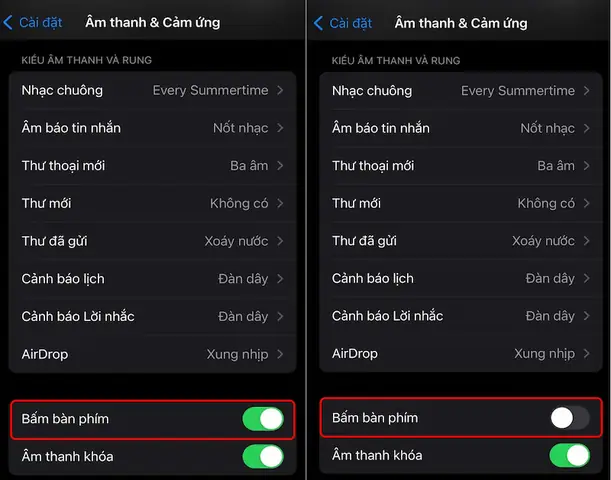
- Trong mục “Âm thanh & Rung”, tìm mục “Tiếng bấm phím” (Keyboard Clicks). Đây là công tắc (toggle) cho phép bật hoặc tắt âm thanh khi gõ.
- Chuyển công tắc sang vị trí “Tắt” (Off). Khi công tắc chuyển sang màu xám, âm thanh bàn phím sẽ bị vô hiệu hoá.
Lưu ý: Khi tắt “Tiếng bấm phím”, các âm thanh khác như chuông, báo tin nhắn, hay âm thanh hệ thống vẫn giữ nguyên. Bạn chỉ tắt âm thanh khi nhập liệu.
2.3. Kiểm tra lại
- Mở bất kỳ ứng dụng nào có bàn phím (Tin nhắn, Mail, Safari…).
- Gõ thử một vài ký tự để xác nhận rằng âm thanh đã không còn xuất hiện.
Có thể bạn quan tâm: Bật Tìm Iphone Từ Xa: Hướng Dẫn Chi Tiết, Mẹo Và Cách Khắc Phục Khi Gặp Sự Cố
3. Tắt Âm Bàn Phím Khi Sử Dụng Tai Nghe
Nếu bạn thường xuyên sử dụng tai nghe (có dây hoặc không dây) và muốn âm thanh bàn phím không phát qua tai nghe, bạn có thể thực hiện các bước sau:
3.1. Kiểm tra cài đặt “Âm thanh khi sử dụng tai nghe”
- Vào Cài đặt > Âm thanh & Rung.
- Tìm mục “Âm thanh khi dùng tai nghe” (Audio Routing) – trên iOS mới hơn, mục này nằm trong Cài đặt > Trợ năng > Chạm > Routen âm thanh.
- Đảm bảo chọn “Tự động” (Automatic) hoặc “Bluetooth” nếu bạn chỉ muốn âm thanh qua loa khi không có tai nghe.
3.2. Tắt âm thanh bàn phím riêng cho tai nghe
- Khi công tắc “Tiếng bấm phím” đã được tắt như mục 2.2, âm thanh sẽ không phát ra dù bạn đang dùng tai nghe hay loa. Không cần thiết lập riêng biệt.
4. Tắt Âm Bàn Phím Khi Ghi Âm Hoặc Quay Video
Trong một số trường hợp, ngay cả khi tắt “Tiếng bấm phím” trong cài đặt, âm thanh bàn phím vẫn có thể xuất hiện trong video hoặc bản ghi âm (đặc biệt khi sử dụng một số ứng dụng của bên thứ ba). Để tránh tình trạng này, bạn có thể thực hiện các bước sau:
4.1. Sử dụng chế độ “Không làm ồn” (Do Not Disturb)
- Mở Control Center (kéo xuống từ góc trên bên phải trên iPhone X trở lên, hoặc kéo lên từ dưới màn hình trên các mẫu iPhone cũ).
- Nhấn biểu tượng “Hộp trăng” (Do Not Disturb) để kích hoạt chế độ không làm ồn.
- Khi chế độ này bật, mọi âm thanh hệ thống, bao gồm tiếng click bàn phím, sẽ bị tắt.
Ưu điểm: Giúp ngăn mọi thông báo âm thanh khi quay video.
Nhược điểm: Cũng sẽ tắt tất cả âm thanh thông báo, không chỉ tiếng bàn phím.
4.2. Sử dụng ứng dụng ghi âm/ quay video có tùy chọn “Mute System Sounds”
- Một số ứng dụng quay video chuyên nghiệp (như FiLMiC Pro) cho phép tắt âm thanh hệ thống khi ghi hình. Kiểm tra cài đặt trong ứng dụng để bật tùy chọn này.
5. Tắt Âm Bàn Phím Trên Các Phiên Bản iOS Khác Nhau
5.1. iOS 15 và iOS 16
- Cài đặt > Âm thanh & Rung > Tiếng bấm phím – công tắc tắt.
- Đối với iPhone với Touch ID, mục này có thể nằm trong Cài đặt > Âm thanh (không có “& Rung”).
5.2. iOS 17 và iOS 18 (phiên bản mới nhất tính đến thời điểm viết)
Có thể bạn quan tâm: Cách Tìm Iphone Bị Trộm: Hướng Dẫn Chi Tiết Từ A Đến Z
- Giao diện “Âm thanh & Rung” được hợp nhất, công tắc “Tiếng bấm phím” vẫn có trong mục “Âm thanh hệ thống” (System Sounds).
- Ngoài ra, cài đặt “Routen âm thanh” trong Cài đặt > Trợ năng > Chạm > Routen âm thanh cho phép bạn kiểm soát âm thanh khi dùng tai nghe.
5.3. iOS 14 trở về trước
- Cài đặt > Âm thanh > Tiếng bấm phím – công tắc tắt.
- Nếu không thấy, hãy cập nhật iOS lên phiên bản mới nhất để có giao diện hiện đại và tính năng bổ sung.
6. Cách Tắt Âm Bàn Phím Khi Sử Dụng Bàn Phím Bên Ngoài (External Keyboard)
Nhiều người dùng iPhone thích kết nối bàn phím Bluetooth (như Magic Keyboard) để gõ văn bản nhanh hơn. Khi dùng bàn phím này, âm thanh bàn phím iPhone thường không phát vì âm thanh được điều khiển bởi thiết bị ngoại vi. Tuy nhiên, nếu vẫn nghe thấy tiếng click, thực hiện:
- Kiểm tra cài đặt “Tiếng bấm phím” như ở mục 2.2 – tắt nếu chưa.
- Kiểm tra cài đặt âm thanh của bàn phím bên ngoài: Một số bàn phím Bluetooth có tùy chọn âm thanh riêng (thông qua ứng dụng đi kèm). Tắt âm thanh trong ứng dụng đó nếu cần.
7. Các Mẹo Thêm Để Tối Ưu Trải Nghiệm Khi Gõ
7.1. Sử dụng phản hồi rung (Haptic Feedback)
- Nếu bạn tắt âm thanh nhưng vẫn muốn cảm nhận được mỗi lần gõ, bật “Rung khi gõ” (Haptic Feedback) trong Cài đặt > Âm thanh & Rung > Rung khi gõ. Điều này cung cấp cảm giác xúc giác mà không gây ồn.
7.2. Thay đổi âm thanh thông báo
- Nếu bạn muốn giảm tiếng ồn tổng thể, hãy điều chỉnh âm lượng hệ thống bằng cách nhấn nút âm lượng trên bên cạnh iPhone hoặc vào Control Center > Thanh trượt âm lượng.
7.3. Sử dụng chế độ “Không làm ồn” cho các ứng dụng cụ thể
- iOS 15+ cho phép đặt “Không làm ồn” cho từng ứng dụng trong Cài đặt > Không làm ồn. Bạn có thể thêm Camera, Messager, hoặc Notes để tránh âm thanh không mong muốn khi gõ.
8. Giải Pháp Khi Âm Bàn Phím Không Tắt Được
Đôi khi, dù đã tắt công tắc “Tiếng bấm phím”, bạn vẫn nghe thấy âm thanh. Dưới đây là những nguyên nhân và cách khắc phục:
| Nguyên nhân | Giải pháp |
|---|---|
| iOS chưa cập nhật | Kiểm tra Cài đặt > Cập nhật phần mềm và cài đặt bản cập nhật mới nhất. |
| Cài đặt không đồng bộ | Thử khởi động lại iPhone (nhấn và giữ nút nguồn + nút tăng âm lượng, rồi kéo để tắt). |
| Ứng dụng bên thứ ba | Một số ứng dụng (như các bàn phím thay thế) có âm thanh riêng. Vào Cài đặt của ứng dụng và tắt âm thanh. |
| Rung khi gõ được bật nhưng âm thanh vẫn phát | Kiểm tra Cài đặt > Trợ năng > Chạm > Rung khi gõ – tắt nếu không muốn rung. |
| Chế độ “Tiếng bấm phím” đang được ghi nhớ trong bộ nhớ cache | Xóa bộ nhớ cache của ứng dụng: Vào Cài đặt > General > iPhone Storage, chọn ứng dụng và nhấn “Offload App”. Sau đó cài lại. |
9. Câu Hỏi Thường Gặp (FAQ)
9.1. Tôi có thể bật lại âm thanh bàn phím nhanh chóng không?
- Có. Chỉ cần kéo xuống Control Center, nhấn biểu tượng âm thanh (nếu đã tạo shortcut) hoặc vào Cài đặt > Âm thanh & Rung và bật lại công tắc “Tiếng bấm phím”.
9.2. Tắt âm thanh bàn phím có ảnh hưởng đến tính năng tự động sửa lỗi không?
- Không. Tính năng tự động sửa lỗi, đề xuất từ điển, và các chức năng thông minh khác không phụ thuộc vào âm thanh.
9.3. Có cách tắt âm thanh bàn phím mà không vào Cài đặt không?
- Có, bạn có thể thêm Shortcut Siri: Tạo một lệnh Siri “Tắt âm thanh bàn phím” để nhanh chóng bật/tắt công tắc qua Siri Shortcuts.
9.4. Khi dùng iPad, cách tắt âm thanh bàn phím có giống iPhone không?
- Tương tự. Trên iPad, vào Cài đặt > Âm thanh và tắt “Tiếng bấm phím”. Giao diện có thể hơi khác nhưng chức năng vẫn giống.
9.5. Nếu tôi sử dụng iPhone trong chế độ máy bay, âm thanh bàn phím vẫn phát không?
- Có, vì âm thanh bàn phím không liên quan tới kết nối mạng. Bạn vẫn cần tắt “Tiếng bấm phím” nếu muốn không nghe tiếng click.
10. Tổng Kết
Việc tắt âm bàn phím iPhone không chỉ giúp bạn giữ không gian yên tĩnh mà còn nâng cao trải nghiệm cá nhân khi sử dụng thiết bị. Dù bạn đang:
- Tham gia họp trực tuyến,
- Quay video,
- Đọc sách trong thư viện,
hoặc chỉ muốn giảm tiếng ồn khi gõ, các bước trên sẽ giúp bạn nhanh chóng đạt được mục tiêu. Hãy nhớ rằng:
- Cài đặt > Âm thanh & Rung > Tiếng bấm phím là nơi chính để tắt âm.
- Kiểm tra các tùy chọn phụ trợ như “Rung khi gõ”, “Không làm ồn”, và cài đặt cho tai nghe nếu cần.
- Cập nhật iOS thường xuyên để luôn có giao diện và tính năng mới nhất.
- Sử dụng Siri Shortcuts để thay đổi nhanh chóng mà không vào cài đặt.
Hy vọng bài viết này đã cung cấp cho bạn hướng dẫn chi tiết, đầy đủ và dễ thực hiện để tắt âm bàn phím iPhone. Chúc bạn có những trải nghiệm gõ phím êm ái, không gây phiền toái cho người xung quanh!