Trong thời đại số hiện nay, việc quản lý email trên điện thoại di động đã trở thành một nhu cầu thiết yếu đối với hầu hết người dùng. Đặc biệt, iPhone với hệ điều hành iOS được đánh giá là một trong những thiết bị thân thiện và mạnh mẽ nhất trong việc đồng bộ các tài khoản email. Bài viết dưới đây sẽ cung cấp cho bạn một hướng dẫn chi tiết, từng bước một, về cách đăng nhập mail trên iPhone, bao gồm các loại tài khoản phổ biến như Gmail, Outlook, Yahoo, iCloud và các tài khoản doanh nghiệp sử dụng Exchange. Ngoài ra, chúng tôi cũng sẽ chia sẻ một số mẹo tối ưu hoá trải nghiệm sử dụng Mail, cách khắc phục các lỗi thường gặp và cách bảo mật tài khoản email trên iPhone.
Có thể bạn quan tâm: Đánh Dấu Ảnh Trên Iphone: Hướng Dẫn Chi Tiết, Mẹo Thông Minh Và Các Ứng Dụng Hữu Ích
1. Tổng Quan Về Ứng Dụng Mail Trên iPhone
1.1. Ứng dụng Mail mặc định
iPhone được trang bị sẵn ứng dụng Mail (trong tiếng Việt thường gọi là “Thư”) – một công cụ mạnh mẽ cho phép người dùng thêm, quản lý và đồng bộ nhiều tài khoản email khác nhau. Ứng dụng này hỗ trợ chuẩn IMAP, POP3 và Exchange, đồng thời tích hợp tính năng tìm kiếm nhanh, thông báo đẩy (push notifications) và hỗ trợ đa ngôn ngữ.
1.2. Các tính năng nổi bật
- Đồng bộ thời gian thực: Khi bạn nhận hoặc gửi email trên iPhone, các thay đổi sẽ được cập nhật ngay lập tức trên các thiết bị khác (Mac, iPad, PC) nếu cùng đồng bộ cùng một tài khoản.
- Hỗ trợ nhiều tài khoản: Bạn có thể thêm không giới hạn tài khoản email, mỗi tài khoản có thể được gán màu sắc và biểu tượng riêng để dễ phân biệt.
- Tích hợp với các ứng dụng khác: Mail có thể mở liên kết, tệp đính kèm trong các ứng dụng như Safari, Files, hoặc các ứng dụng của bên thứ ba.
Có thể bạn quan tâm: Đo Chiều Cao Bằng Iphone: Cách Thực Hiện, Lợi Ích Và Những Lưu Ý Quan Trọng
2. Chuẩn Bị Trước Khi Đăng Nhập
2.1. Kiểm tra kết nối Internet
Đảm bảo iPhone của bạn đã kết nối Wi‑Fi hoặc 4G/5G ổn định. Việc này rất quan trọng vì quá trình xác thực tài khoản và đồng bộ email yêu cầu truyền tải dữ liệu qua mạng.
2.2. Xác nhận thông tin tài khoản
- Địa chỉ email (ví dụ: [email protected])
- Mật khẩu (đảm bảo nhập đúng, nếu bật xác thực hai yếu tố (2FA) thì cần tạo mật khẩu ứng dụng)
- Cài đặt máy chủ (nếu sử dụng IMAP/POP3 hoặc Exchange). Thông tin này thường được cung cấp bởi nhà cung cấp dịch vụ email (Gmail, Outlook, Yahoo, iCloud, v.v.)
2.3. Kiểm tra trạng thái tài khoản
- Đảm bảo tài khoản chưa bị khóa hoặc bị hạn chế.
- Nếu bạn đang sử dụng Xác thực hai yếu tố, hãy chuẩn bị mã xác nhận hoặc mật khẩu ứng dụng (app password) để đăng nhập.
Có thể bạn quan tâm: Cách Kiểm Tra Điện Thoại Iphone: Hướng Dẫn Chi Tiết Từ A Đến Z
3. Các Bước Cơ Bản Để Đăng Nhập Mail Trên iPhone
3.1. Thêm tài khoản qua Cài đặt (Settings)
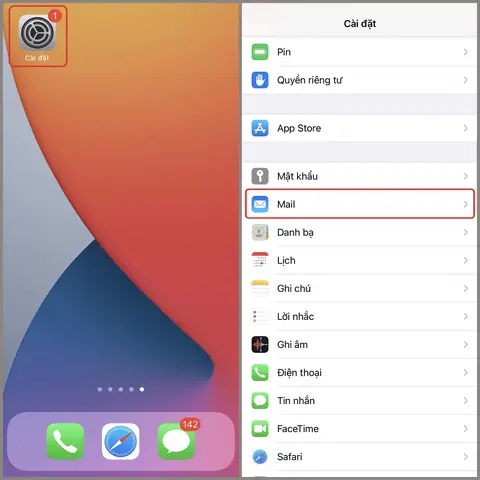
- Mở “Cài đặt” (Settings) trên iPhone.
- Cuộn xuống và chọn “Mail” (hoặc “Thư” trong phiên bản tiếng Việt).
- Nhấn “Tài khoản” (Accounts) → “Thêm tài khoản” (Add Account).
- Chọn nhà cung cấp email của bạn:
- iCloud – nếu bạn dùng email @icloud.com, @me.com hoặc @mac.com.
- Google – cho Gmail, Google Workspace.
- Yahoo – cho Yahoo Mail.
- Outlook.com – cho Hotmail, Live, Outlook.
- Exchange – cho tài khoản doanh nghiệp (Office 365, Exchange Server).
- Other – cho các dịch vụ không có trong danh sách, bạn sẽ nhập thủ công IMAP/POP3.
3.1.1. Đăng nhập với tài khoản Google (Gmail)
- Bước 1: Chọn “Google”.
- Bước 2: Nhập địa chỉ email Gmail và nhấn “Tiếp theo”.
- Bước 3: Nhập mật khẩu (hoặc mật khẩu ứng dụng nếu bật 2FA).
- Bước 4: Cho phép iPhone truy cập vào tài khoản (các quyền như Mail, Danh bạ, Lịch). Đánh dấu các mục bạn muốn đồng bộ.
- Bước 5: Nhấn “Lưu” (Save). Quá trình đồng bộ sẽ bắt đầu tự động.
3.1.2. Đăng nhập với tài khoản Outlook/Hotmail
- Chọn “Outlook.com”, nhập địa chỉ email và mật khẩu.
- Nếu bật 2FA, bạn sẽ nhận mã xác nhận qua tin nhắn hoặc ứng dụng xác thực.
- Chọn các dịch vụ muốn đồng bộ (Mail, Lịch, Danh bạ) → “Lưu”.
3.1.3. Đăng nhập với tài khoản Yahoo
- Chọn “Yahoo”, nhập email và mật khẩu.
- Xác thực 2FA (nếu có) sẽ yêu cầu nhập mã.
- Chọn đồng bộ Mail và các dữ liệu khác → “Lưu”.
3.1.4. Đăng nhập tài khoản iCloud
- Chọn “iCloud”, nhập Apple ID và mật khẩu.
- Nếu bật Xác thực Hai Yếu Tố, nhập mã xác nhận.
- Bật “Mail” → “Lưu”. Tài khoản iCloud sẽ tự động đồng bộ với Mail.
3.1.5. Đăng nhập tài khoản Exchange (Doanh nghiệp)
- Chọn “Exchange”, nhập địa chỉ email, mô tả tài khoản (tùy chọn), mật khẩu.
- Nhập máy chủ (Server) – thường là outlook.office365.com cho Office 365 hoặc địa chỉ máy chủ nội bộ của công ty.
- Nhập tên người dùng (Username) và miền (Domain) nếu yêu cầu.
- Chọn các dịch vụ muốn đồng bộ (Mail, Lịch, Danh bạ, Nhắc nhở) → “Lưu”.
3.1.6. Đăng nhập tài khoản “Other” (IMAP/POP3)
- Chọn “Other” → “Thêm tài khoản Mail”.
- Nhập Tên, Email, Mật khẩu, Mô tả (để nhận diện tài khoản).
- Nhấn “Tiếp theo”. iPhone sẽ cố gắng tự động phát hiện cài đặt máy chủ.
- Nếu tự động thất bại, bạn sẽ phải nhập thủ công:
- IMAP:
- Máy chủ nhận (Incoming Mail Server): imap.example.com
- Tên người dùng: địa chỉ email
- Mật khẩu: mật khẩu
- SMTP (máy chủ gửi):
- Máy chủ gửi (Outgoing Mail Server): smtp.example.com
- Tên người dùng và mật khẩu (có thể giống máy chủ nhận)
- Chọn cổng (Port) và phương thức bảo mật (SSL/TLS) phù hợp (thông thường IMAP: 993 (SSL), SMTP: 587 (STARTTLS) hoặc 465 (SSL)).
- Nhấn “Tiếp theo” → “Lưu”. iPhone sẽ kiểm tra kết nối. Nếu thành công, tài khoản sẽ xuất hiện trong danh sách.
3.2. Kiểm tra và tinh chỉnh cài đặt tài khoản
Sau khi thêm tài khoản, bạn nên:
- Vào “Cài đặt” → “Mail” → “Tài khoản” → Chọn tài khoản → Kiểm tra các mục Mail, Danh bạ, Lịch, Ghi chú đã bật chưa.
- Cấu hình đồng bộ: “Đồng bộ email” (Mail Days to Sync) – chọn thời gian muốn lưu trữ email trên iPhone (30 ngày, 3 tháng, 1 năm hoặc “Tất cả”).
- Cài đặt thông báo: “Cài đặt thông báo” → “Mail” → chọn tài khoản → bật “Cho phép thông báo” và cấu hình âm thanh, hiển thị trên màn hình khóa.
4. Sử Dụng Ứng Dụng Mail Để Gửi, Nhận, Tìm Kiếm Email
4.1. Giao diện chính
- Hộp thư đến (Inbox): Hiển thị danh sách email mới nhất. Bạn có thể sắp xếp theo ngày, người gửi hoặc chủ đề.
- Các thư mục khác: Gửi đi (Sent), Nháp (Drafts), Spam, Thùng rác (Trash), và các thư mục tùy chỉnh do bạn tạo trên máy chủ.
4.2. Gửi email
- Mở Mail, nhấn biểu tượng viết mới (hình bút chì + giấy).
- Nhập địa chỉ người nhận (To), CC/BCC nếu cần.
- Đặt tiêu đề (Subject) và nội dung.
- Đính kèm tệp: Nhấn biểu tượng đính kèm (kẹp giấy) → chọn “Thêm Tệp” (Add Attachment) → chọn ảnh, tài liệu từ Photos hoặc Files.
- Nhấn Gửi (Send) ở góc trên bên phải.
4.3. Tìm kiếm nhanh
- Kéo xuống trên danh sách email để hiện ô tìm kiếm.
- Nhập từ khóa (tên người gửi, tiêu đề, nội dung). Mail sẽ lọc ngay lập tức và hiển thị kết quả.
4.4. Quản lý thư
- Đánh dấu (Flag): Nhấn và giữ email → chọn “Đánh dấu”.
- Di chuyển: Nhấn và giữ → “Di chuyển vào” → chọn thư mục.
- Xóa: Vuốt sang trái → “Xóa” hoặc “Đánh dấu là Spam”.
5. Các Vấn Đề Thường Gặp Khi Đăng Nhập Mail Trên iPhone Và Cách Khắc Phục
| Vấn đề | Nguyên nhân | Cách khắc phục |
|---|---|---|
| Không thể đăng nhập (Invalid username or password) | Nhập sai mật khẩu, tài khoản chưa bật “Cho phép các ứng dụng kém bảo mật” (đối với Gmail), hoặc 2FA chưa tạo mật khẩu ứng dụng. | Kiểm tra lại mật khẩu, tạo App Password (Google) → Cài đặt → Bảo mật. |
| Không nhận được email mới (Push không hoạt động) | Cài đặt đồng bộ “Fetch” thay vì “Push”, hoặc máy chủ không hỗ trợ Push. | Vào “Cài đặt” → “Mail” → “Tài khoản” → “Lấy dữ liệu” → Chọn “Push” cho tài khoản hỗ trợ. |
| Lỗi xác thực máy chủ (Authentication failed) | Cấu hình máy chủ IMAP/SMTP sai (cổng, SSL). | Kiểm tra lại thông tin máy chủ trên trang hỗ trợ của nhà cung cấp, sửa lại trong “Cài đặt” → “Mail” → “Tài khoản”. |
| Email không đồng bộ (Only recent emails appear) | Cài đặt “Mail Days to Sync” giới hạn thời gian. | Vào “Cài đặt” → “Mail” → “Tài khoản” → “Đồng bộ email” → Chọn “Tất cả”. |
| Thông báo không hiện (No push notifications) | Cài đặt thông báo tắt, hoặc chế độ “Không làm phiền” (Do Not Disturb) đang bật. | Kiểm tra “Cài đặt” → “Thông báo” → “Mail” → Bật “Cho phép thông báo”. |
| Không thể tải tệp đính kèm | Kết nối mạng yếu, hoặc tệp quá lớn. | Kiểm tra mạng, thử lại khi có kết nối Wi‑Fi mạnh hơn. |
5.1. Cách reset cài đặt Mail
Có thể bạn quan tâm: Đèn Pin Iphone Không Sáng: Nguyên Nhân, Cách Khắc Phục Và Lời Khuyên Bảo Trì Đèn Pin Iphone Hiệu Quả
Nếu gặp lỗi phức tạp, bạn có thể xóa tài khoản khỏi iPhone và thêm lại:
1. “Cài đặt” → “Mail” → “Tài khoản” → Chọn tài khoản → “Xóa tài khoản”.
2. Khởi động lại iPhone.
3. Thêm lại tài khoản theo các bước ở mục 3.1.
6. Bảo Mật Tài Khoản Email Trên iPhone
6.1. Sử dụng Xác Thực Hai Yếu Tố (2FA)
- Kích hoạt 2FA trên tài khoản Google, Microsoft, Apple ID…
- Khi đăng nhập trên iPhone, nếu yêu cầu, nhập mã xác nhận được gửi qua tin nhắn, email hoặc ứng dụng xác thực (Google Authenticator, Microsoft Authenticator).
6.2. Mật khẩu ứng dụng (App Password)
- Dành cho các dịch vụ không hỗ trợ 2FA trực tiếp (ví dụ Gmail khi sử dụng IMAP/SMTP). Tạo mật khẩu ứng dụng trong phần bảo mật tài khoản và dùng mật khẩu này để đăng nhập trên iPhone.
6.3. Mã PIN/Mật khẩu màn hình
- Đặt Face ID, Touch ID hoặc Mật khẩu để bảo vệ thiết bị. Khi thiết bị bị mất, dữ liệu email sẽ không bị truy cập.
6.4. Xóa dữ liệu từ xa (Remote wipe)
- Kích hoạt Find My iPhone. Khi thiết bị mất, bạn có thể xóa toàn bộ dữ liệu (bao gồm email) từ iCloud.com.
6.5. Kiểm tra các phiên đăng nhập
- Vào trang quản lý tài khoản (Google, Microsoft, Apple) → “Hoạt động đăng nhập” → Kiểm tra các thiết bị đã đăng nhập và ngắt kết nối nếu có thiết bị không nhận dạng.
7. Tối Ưu Hoá Trải Nghiệm Sử Dụng Mail Trên iPhone
7.1. Sử dụng tính năng Swipe Actions
- Vào “Cài đặt” → “Mail” → “Swipe Options” → Đặt hành động cho vuốt trái/phải (Xóa, Đánh dấu, Đọc sau, Di chuyển…).
7.2. Tạo Thư mục và Nhãn (Labels) trên máy chủ
- Đối với Gmail, tạo Nhãn trên web, sau đó chúng sẽ xuất hiện trong Mail iOS.
- Đối với Outlook, tạo Thư mục trên web hoặc Outlook desktop.
7.3. Đặt Thông báo ưu tiên
- Vào “Cài đặt” → “Thông báo” → “Mail” → Chọn tài khoản → “Cho phép thông báo” → “Âm thanh” → “Cảnh báo” → “Hình ảnh” để phân biệt.
7.4. Sử dụng Smart Mailbox (Inbox Thông Minh)
- iOS không có Smart Mailbox như macOS, nhưng bạn có thể tạo Quy tắc trên máy chủ (Gmail Filters, Outlook Rules) để tự động chuyển email vào các thư mục, giúp iPhone hiển thị email đã được sắp xếp sẵn.
7.5. Tối ưu dung lượng lưu trữ
- Vào “Cài đặt” → “Mail” → “Tài khoản” → “Đồng bộ email” → Chọn “30 ngày” hoặc “3 tháng” nếu không cần lưu trữ lâu dài.
- Xóa email lớn, hoặc chuyển chúng sang iCloud Drive/Google Drive.
8. Các Ứng Dụng Thư Thay Thế Mail Mặc Định
Nếu bạn muốn trải nghiệm khác biệt, có một số ứng dụng email bên thứ ba hỗ trợ iPhone:
| Ứng dụng | Đặc điểm nổi bật | Giá |
|---|---|---|
| Spark | Hộp thư thông minh, chia nhóm, tích hợp lịch | Miễn phí (có gói trả phí) |
| Microsoft Outlook | Tích hợp lịch, Teams, hỗ trợ Exchange mạnh | Miễn phí (có gói doanh nghiệp) |
| Gmail | Giao diện gốc Google, hỗ trợ đa tài khoản | Miễn phí |
| Airmail | Tùy chỉnh mạnh, hỗ trợ nhiều dịch vụ | Trả phí |
| Edison Mail | Tự động lọc spam, đề xuất trả lời nhanh | Miễn phí |
Bạn có thể tải chúng từ App Store, sau đó thực hiện quá trình đăng nhập tương tự như trên Mail mặc định.
9. Kết Luận
Việc đăng nhập mail trên iPhone không còn là một thách thức nữa khi bạn đã nắm vững các bước cơ bản và hiểu rõ cách cấu hình chi tiết cho từng loại tài khoản. Từ việc thiết lập tài khoản Gmail, Outlook, Yahoo, iCloud cho đến việc cấu hình thủ công IMAP/POP3 hay Exchange, iPhone cung cấp một môi trường linh hoạt, bảo mật và đồng bộ mạnh mẽ.
Hãy luôn nhớ:
- Kiểm tra kết nối mạng và đảm bảo thông tin tài khoản chính xác trước khi bắt đầu.
- Kích hoạt 2FA và sử dụng mật khẩu ứng dụng để tăng cường bảo mật.
- Tinh chỉnh cài đặt đồng bộ và thông báo để phù hợp với nhu cầu sử dụng cá nhân.
- Khi gặp lỗi, xóa và thêm lại tài khoản thường là giải pháp nhanh chóng.
- Bảo vệ thiết bị bằng Face ID/Touch ID và kích hoạt “Find My iPhone” để tránh mất mát dữ liệu.
Hy vọng hướng dẫn chi tiết này sẽ giúp bạn nhanh chóng thiết lập và quản lý email trên iPhone một cách hiệu quả, an toàn và tiện lợi. Nếu bạn có bất kỳ thắc mắc nào, hãy để lại comment hoặc tìm kiếm hỗ trợ từ nhà cung cấp dịch vụ email của mình. Chúc bạn có trải nghiệm email mượt mà trên iPhone!