- 1. Kiểm Tra Ngoại Hình – Đánh Giá Bảo Hành Thẩm Mỹ
- 1.1. Kiểm tra vỏ máy và khung viền
- 1.2. Kiểm tra logo Apple và biểu tượng
- 1.3. Kiểm tra màn hình
- 1.4. Kiểm tra camera và flash
- 2. Kiểm Tra Thông Tin Hệ Thống – Xác Thực Độ Xác Thực
- 2.1. Kiểm tra số Serial và IMEI
- 2.2. Kiểm tra trạng thái bảo hành
- 2.3. Kiểm tra iCloud Activation Lock
- 2.4. Kiểm tra phiên bản iOS và cập nhật
- 3. Kiểm Tra Phần Cứng – Đánh Giá Hiệu Năng Thực Tế
- 3.1. Kiểm tra pin
- 3.2. Kiểm tra cảm biến
- 3.3. Kiểm tra Wi‑Fi, Bluetooth, NFC, GPS
- 3.4. Kiểm tra âm thanh
- 4. Kiểm Tra Phần Mềm – Đánh Giá Tính Ổn Định và Bảo Mật
- 4.1. Kiểm tra ứng dụng hệ thống
- 4.2. Kiểm tra hiệu năng CPU & GPU
- 4.3. Kiểm tra các dịch vụ nền (Background Services)
- 4.4. Kiểm tra bảo mật
- 5. Kiểm Tra Các Tính Năng Đặc Biệt (Dành Cho Các Model Mới)
- 5.1. Kiểm tra ProMotion (iPhone 13 Pro, 14 Pro)
- 5.2. Kiểm tra tính năng MagSafe (iPhone 12 trở lên)
- 5.3. Kiểm tra tính năng LiDAR (iPhone 12 Pro, 13 Pro, 14 Pro)
- 5.4. Kiểm tra Dynamic Island (iPhone 14 Pro)
- 6. Công Cụ Hỗ Trợ Kiểm Tra – Tận Dụng Ứng Dụng Và Trang Web
- 7. Quy Trình Kiểm Tra Toàn Diện – Bước Đến Bước
- 8. Những Lưu Ý Khi Mua iPhone Cũ
- 9. Khi Nào Nên Đưa iPhone Đến Trung Tâm Bảo Hành
- 10. Tổng Kết
Trong thời đại công nghệ số, iPhone luôn là một trong những lựa chọn hàng đầu của người tiêu dùng nhờ vào thiết kế tinh tế, hệ điều hành mượt mà và hệ sinh thái phong phú. Tuy nhiên, trước khi quyết định mua một chiếc iPhone – dù là mới, đã qua sử dụng hay mua trả góp – việc kiểm tra kỹ lưỡng thiết bị là điều không thể bỏ qua. Một chiếc iPhone dù mới ra mắt cũng có thể gặp lỗi phần cứng, phần mềm hoặc bị thay đổi cấu hình mà người mua không hề hay biết. Đặc biệt, trong thị trường mua bán điện thoại cũ, rủi ro về hàng giả, hàng nhái, hay các thiết bị đã được sửa chữa không đáng tin cậy luôn tiềm ẩn.
Bài viết này sẽ cung cấp cho bạn hướng dẫn chi tiết cách kiểm tra điện thoại iPhone từ những bước cơ bản nhất cho tới những kiểm tra chuyên sâu, giúp bạn tự tin hơn khi quyết định mua hoặc bán iPhone. Chúng tôi sẽ trình bày từng mục một cách cụ thể, kèm theo các mẹo thực tiễn, công cụ hỗ trợ và những lưu ý quan trọng. Hãy cùng bắt đầu!
Có thể bạn quan tâm: Bí Quyết “ép Kính Iphone Lấy Liền”: Hướng Dẫn Chi Tiết Từ A‑z Cho Người Mới Bắt Đầu
1. Kiểm Tra Ngoại Hình – Đánh Giá Bảo Hành Thẩm Mỹ
1.1. Kiểm tra vỏ máy và khung viền
- Vết xước, trầy, nứt: Kiểm tra kỹ các góc, cạnh, mặt sau và mặt trước. Một iPhone mới không nên có bất kỳ vết trầy xước nào, đặc biệt là trên màn hình và khung nhôm hoặc thép không gỉ.
- Màu sắc đồng nhất: Đối với các mẫu iPhone có màu đa dạng (ví dụ: iPhone 13 Pro – Sierra Blue), màu sắc trên các bộ phận (khung, mặt sau, nút) phải đồng nhất, không có sự chênh lệch.
- Dây cáp và cổng: Kiểm tra cổng Lightning, loa, micro và các nút bấm (Volume, Power, Ring/Silent). Các nút phải có độ cứng vừa phải, không bị lỏng hay kẹt.
1.2. Kiểm tra logo Apple và biểu tượng
- Logo Apple: Được in bằng công nghệ laser, logo trên mặt sau phải sắc nét, không bị mờ hoặc lệch.
- Biểu tượng “iPhone”: Đối với các mẫu cũ (iPhone 5, 6, 7) có in chữ “iPhone” trên mặt sau, hãy kiểm tra độ đồng đều của phông chữ.
1.3. Kiểm tra màn hình
- Màn hình LCD vs. OLED: Đối với iPhone X trở lên, màn hình là OLED, màu sắc sẽ rực rỡ hơn, độ tương phản cao. Kiểm tra bằng cách mở một hình ảnh màu sắc đa dạng và quan sát các màu có đồng đều không.
- Dead pixel: Dùng ứng dụng kiểm tra (như “Dead Pixel Test”) để phát hiện các điểm chết (pixel) trên màn hình. Một pixel chết là dấu hiệu của màn hình bị lỗi.
- Touch sensitivity: Kiểm tra độ nhạy cảm ứng bằng cách kéo, chạm nhiều điểm trên màn hình. Nếu có vùng không phản hồi, có thể là vấn đề phần cứng.
1.4. Kiểm tra camera và flash
- Ống kính: Kiểm tra ống kính camera trước và sau xem có vết trầy, bụi, hoặc bám dính vỡ nào không.
- Flash: Chụp một bức ảnh trong điều kiện ánh sáng yếu và kiểm tra độ sáng, màu sắc của flash. Đối với iPhone 12 trở lên, flash là dạng “True Tone” – ánh sáng phải đồng đều.
Có thể bạn quan tâm: Ép Kính Iphone Hải Phòng: Hướng Dẫn Chi Tiết, Lợi Ích Và Lựa Chọn Đúng Đắn
2. Kiểm Tra Thông Tin Hệ Thống – Xác Thực Độ Xác Thực
2.1. Kiểm tra số Serial và IMEI
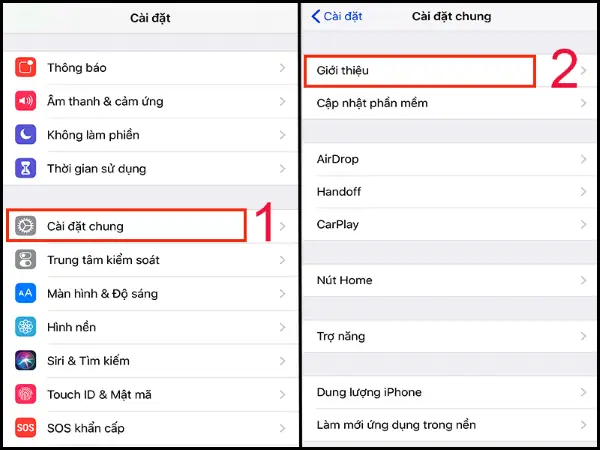
- Serial Number: Vào “Settings > General > About” để xem số serial. So sánh với số serial trên hộp (nếu có) và trên thân máy (thường ở phía dưới dây cáp Lightning).
- IMEI: Nhập #06# trên bàn phím để hiển thị IMEI. Kiểm tra tính nhất quán giữa IMEI trong “Settings” và trên hộp/điện thoại.
2.2. Kiểm tra trạng thái bảo hành
- Truy cập trang web Apple’s Check Coverage (https://checkcoverage.apple.com) và nhập số serial. Kết quả sẽ cho biết:
- Thời gian bảo hành còn lại.
- Nếu thiết bị đã được đăng ký AppleCare+.
- Nếu thiết bị đã được báo cáo mất hoặc bị khóa iCloud.
2.3. Kiểm tra iCloud Activation Lock
- Đăng nhập iCloud (https://www.icloud.com) và thử “Find My iPhone”. Nếu thiết bị đã được đăng nhập tài khoản cũ, sẽ hiện thông báo “Activation Lock”. Đối với người bán, họ cần phải xóa tài khoản iCloud và tắt “Find My iPhone” trước khi chuyển giao.
2.4. Kiểm tra phiên bản iOS và cập nhật
- Vào “Settings > General > Software Update” để xem thiết bị đang chạy phiên bản iOS nào và có cập nhật mới không. Một iPhone mới ra mắt thường sẽ có iOS mới nhất hoặc chỉ một bản cập nhật nhẹ.
Có thể bạn quan tâm: Ép Cổ Cáp Iphone X: Hướng Dẫn Chi Tiết, Nguyên Nhân Và Cách Khắc Phục
3. Kiểm Tra Phần Cứng – Đánh Giá Hiệu Năng Thực Tế
3.1. Kiểm tra pin
- Số chu kỳ sạc (Battery Cycle Count): Sử dụng công cụ “CoconutBattery” (macOS) hoặc “iBackupBot” (Windows) để xem số chu kỳ sạc. Một iPhone mới thường có < 50 chu kỳ.
- Mức độ hao mòn (Battery Health): Vào “Settings > Battery > Battery Health”. Nếu dung lượng tối đa < 80%, pin đã giảm đáng kể, cần cân nhắc thay thế.
3.2. Kiểm tra cảm biến
- Face ID / Touch ID: Thử mở khóa bằng khuôn mặt (Face ID) hoặc vân tay (Touch ID). Đảm bảo cảm biến hoạt động nhanh và chính xác.
- Cảm biến âm thanh và microphone: Ghi âm một đoạn âm thanh và phát lại để kiểm tra chất lượng. Thử gọi điện và nghe người đối diện.
- Cảm biến chuyển động (Accelerometer, Gyroscope): Dùng ứng dụng “Sensor Kinetics” để kiểm tra các giá trị cảm biến. Nếu giá trị bất thường, có thể cảm biến bị hỏng.
3.3. Kiểm tra Wi‑Fi, Bluetooth, NFC, GPS
- Wi‑Fi: Kết nối vào mạng Wi‑Fi 2.4GHz và 5GHz, kiểm tra tốc độ truyền tải (sử dụng Speedtest). Nếu mất kết nối thường xuyên, có thể anten Wi‑Fi bị lỗi.
- Bluetooth: Kết nối với tai nghe AirPods hoặc một thiết bị Bluetooth khác, kiểm tra độ trễ và độ ổn định.
- NFC: Dùng Apple Pay để kiểm tra tính năng NFC. Khi chạm iPhone vào terminal thanh toán, nếu không nhận diện được, có thể NFC bị hỏng.
- GPS: Mở “Maps” và kiểm tra vị trí hiện tại. Độ trễ trong việc xác định vị trí hoặc sai lệch lớn là dấu hiệu GPS không chính xác.
3.4. Kiểm tra âm thanh
- Loa: Phát video trên YouTube và kiểm tra âm thanh ở mức âm lượng tối đa. Loa nên phát âm thanh rõ ràng, không bị méo.
- Tai nghe: Cắm tai nghe (Lightning hoặc USB‑C tùy mẫu) và nghe nhạc. Kiểm tra cả kênh trái và phải, nếu có âm thanh lệch hoặc mất một kênh, cổng tai nghe có thể bị hỏng.
4. Kiểm Tra Phần Mềm – Đánh Giá Tính Ổn Định và Bảo Mật
Có thể bạn quan tâm: Điện Thoại Samsung Giống Iphone: Xu Hướng, Đánh Giá Và Lựa Chọn Thông Minh
4.1. Kiểm tra ứng dụng hệ thống
- App Store: Đăng nhập Apple ID và tải một vài ứng dụng (ví dụ: Facebook, Instagram). Nếu quá trình tải chậm hoặc gặp lỗi, có thể do vấn đề kết nối hoặc phần mềm.
- Safari: Mở một trang web nặng (ví dụ: YouTube) và kiểm tra tốc độ tải trang. Nếu Safari thường xuyên treo, có thể hệ thống iOS gặp lỗi.
4.2. Kiểm tra hiệu năng CPU & GPU
- Benchmark: Sử dụng ứng dụng “Geekbench 6” hoặc “3DMark”. So sánh điểm số với các kết quả trung bình của mẫu iPhone tương ứng. Nếu điểm số thấp đáng kể, có thể chip đã bị hỏng hoặc phần mềm có vấn đề.
- Kiểm tra nhiệt độ: Chạy một trò chơi nặng (ví dụ: “PUBG Mobile”) trong 10‑15 phút, sau đó kiểm tra nhiệt độ bằng ứng dụng “CPU-X”. Nhiệt độ vượt quá 45°C trong thời gian dài là dấu hiệu tản nhiệt không tốt.
4.3. Kiểm tra các dịch vụ nền (Background Services)
- Vào “Settings > General > Background App Refresh” và xem danh sách các ứng dụng đang chạy nền. Nếu có quá nhiều ứng dụng không cần thiết, có thể ảnh hưởng tới hiệu năng và thời lượng pin.
4.4. Kiểm tra bảo mật
- Mật khẩu và Face/Touch ID: Đảm bảo người bán đã xóa toàn bộ dữ liệu (Settings > General > Reset > Erase All Content and Settings). Nếu còn dữ liệu cá nhân, yêu cầu người bán thực hiện lại.
- Jailbreak: Kiểm tra dấu hiệu jailbreak bằng cách cài đặt “Cydia” hoặc “Sileo”. Nếu có, thiết bị có thể bị mất bảo hành và có nguy cơ bảo mật.
5. Kiểm Tra Các Tính Năng Đặc Biệt (Dành Cho Các Model Mới)
5.1. Kiểm tra ProMotion (iPhone 13 Pro, 14 Pro)
- Tốc độ làm mới 120Hz: Mở “Settings > Accessibility > Motion > Reduce Motion” và tắt “Reduce Motion”. Khi cuộn trang, cảm nhận sự mượt mà hơn so với iPhone tiêu chuẩn (60Hz). Nếu không mượt, có thể ProMotion bị lỗi.
5.2. Kiểm tra tính năng MagSafe (iPhone 12 trở lên)
- Dùng phụ kiện MagSafe (ví dụ: ví, sạc không dây) và kiểm tra độ hút mạnh. Nếu phụ kiện không bám chặt, có thể lõi nam châm bị lỗi.
5.3. Kiểm tra tính năng LiDAR (iPhone 12 Pro, 13 Pro, 14 Pro)
- Mở ứng dụng “Measure” và thử đo khoảng cách. Nếu không thể đo hoặc đo sai lệch lớn, LiDAR có thể gặp sự cố.
5.4. Kiểm tra Dynamic Island (iPhone 14 Pro)
- Khi nhận cuộc gọi, tin nhắn, hoặc bật tính năng “Music”, Dynamic Island sẽ hiển thị các biểu tượng động. Kiểm tra độ phản hồi và hiển thị mượt mà.
6. Công Cụ Hỗ Trợ Kiểm Tra – Tận Dụng Ứng Dụng Và Trang Web
| Công cụ | Mục đích | Nền tảng | Link |
|---|---|---|---|
| CoconutBattery | Kiểm tra sức khỏe pin, chu kỳ sạc | macOS | https://www.coconut-flavour.com |
| iBackupBot | Kiểm tra thông tin phần cứng, IMEI | Windows | https://www.imazing.com/ibackupbot |
| Sensor Kinetics | Kiểm tra cảm biến chuyển động | iOS | App Store |
| Geekbench 6 | Đánh giá hiệu năng CPU/GPU | iOS/macOS | App Store |
| 3DMark | Kiểm tra hiệu năng đồ họa | iOS | App Store |
| Dead Pixel Test | Kiểm tra điểm chết màn hình | iOS | App Store |
| Apple’s Check Coverage | Kiểm tra bảo hành, trạng thái iCloud | Web | https://checkcoverage.apple.com |
| Speedtest by Ookla | Kiểm tra tốc độ Wi‑Fi/4G | iOS | App Store |
7. Quy Trình Kiểm Tra Toàn Diện – Bước Đến Bước
- Kiểm tra ngoại hình (15 phút)
- Vỏ, màn hình, camera, cổng, nút bấm.
Ghi chú bất kỳ vết xước, trầy, hoặc bất thường nào.
Kiểm tra thông tin hệ thống (5 phút)
Serial, IMEI, trạng thái bảo hành, iCloud Activation Lock.
Kiểm tra pin và sức khỏe (10 phút)
Dùng CoconutBattery hoặc Settings > Battery > Battery Health.
Kiểm tra cảm biến và tính năng (15 phút)
Face ID/Touch ID, cảm biến âm thanh, GPS, Wi‑Fi, Bluetooth, NFC.
Kiểm tra phần mềm và hiệu năng (20 phút)
Cài đặt một vài ứng dụng, chạy benchmark, kiểm tra nhiệt độ.
Kiểm tra tính năng đặc biệt (nếu có) (10 phút)
ProMotion, MagSafe, LiDAR, Dynamic Island.
Lập báo cáo (5‑10 phút)
- Ghi lại tất cả các kết quả, chụp ảnh, video minh họa.
Tổng thời gian: Khoảng 1‑1.5 giờ, đủ để đưa ra quyết định mua/bán an toàn.
8. Những Lưu Ý Khi Mua iPhone Cũ
- Yêu cầu người bán xóa dữ liệu: Trước khi nhận máy, luôn yêu cầu người bán thực hiện “Erase All Content and Settings”. Nếu không thể, không nhận máy.
- Kiểm tra nguồn gốc: Yêu cầu cung cấp hoá đơn mua hàng hoặc chứng minh nguồn gốc (đặc biệt khi mua từ người bán cá nhân).
- Tránh mua máy “có dấu hiệu đã sửa chữa”: Kiểm tra dấu hiệu thay màn hình, pin, camera. Nếu có, hãy đàm phán giá hoặc yêu cầu bảo hành từ cửa hàng uy tín.
- Kiểm tra tính năng “Water Resistance”: Dùng “Water Damage Indicator” (điểm màu trắng trong khe SIM) – nếu chuyển sang màu đỏ, máy đã tiếp xúc với nước.
- Kiểm tra các phụ kiện đi kèm: Sạc, cáp, tai nghe, hộp. Thiết bị mới thường đi kèm đầy đủ phụ kiện chính hãng.
9. Khi Nào Nên Đưa iPhone Đến Trung Tâm Bảo Hành
- Lỗi phần cứng nghiêm trọng: Màn hình không hiển thị, cảm biến Face ID không hoạt động dù đã thử lại nhiều lần.
- Pin đã xuống dưới 80% và số chu kỳ sạc > 300.
- Thiết bị được báo cáo mất: Khi kiểm tra trên Apple’s Check Coverage, nếu thấy “Device reported as lost or stolen”, nên tránh mua.
- iPhone đã bị jailbreak và bạn muốn khôi phục lại trạng thái gốc để được bảo hành.
10. Tổng Kết
Việc kiểm tra điện thoại iPhone không chỉ là việc nhìn vào vẻ bề ngoài mà còn cần đi sâu vào các thành phần phần cứng, phần mềm, và các tính năng đặc biệt. Bằng cách thực hiện các bước kiểm tra chi tiết như trên, bạn sẽ:
- Phát hiện sớm các lỗi tiềm ẩn (pin yếu, màn hình lỗi, cảm biến hỏng…).
- Xác thực nguồn gốc và trạng thái bảo hành của thiết bị.
- Đánh giá chính xác giá trị thực tế của iPhone, tránh mua với giá quá cao.
- Bảo vệ quyền lợi khi mua bán, giảm thiểu rủi ro gặp hàng giả hoặc hàng đã sửa chữa không đáng tin cậy.
Cuối cùng, dù bạn là người mua lần đầu hay một “collector” iPhone dày dặn kinh nghiệm, việc tuân thủ quy trình kiểm tra toàn diện sẽ giúp bạn có được một chiếc iPhone đúng chuẩn, hoạt động ổn định và bền bỉ trong thời gian dài. Chúc bạn thành công trong việc lựa chọn và trải nghiệm iPhone mới!
