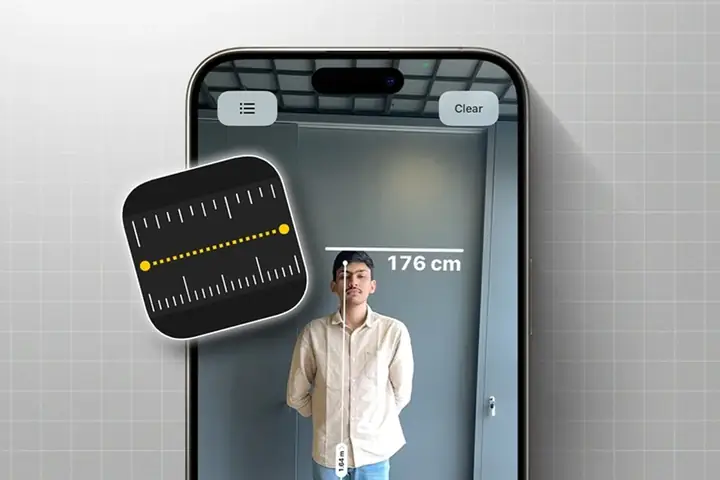
Trong thời đại công nghệ hiện nay, smartphone không chỉ là công cụ liên lạc mà còn biến thành “cây đa năng” hỗ trợ chúng ta trong rất nhiều công việc hằng ngày. Một trong những tính năng ít người biết đến nhưng lại vô cùng hữu ích chính là khả năng đo chiều cao của người dùng bằng iPhone. Bài viết dưới đây sẽ hướng dẫn chi tiết cách đo chiều cao bằng iPhone, giải thích nguyên lý hoạt động, so sánh với các phương pháp truyền thống, đồng thời cung cấp những lưu ý quan trọng để bạn có thể đo một cách chính xác và an toàn.
Có thể bạn quan tâm: Điện Thoại Samsung Giống Iphone: Xu Hướng, Đánh Giá Và Lựa Chọn Thông Minh
1. Tại sao lại cần đo chiều cao bằng iPhone?
1.1. Tiện lợi và nhanh chóng
- Không cần thiết bị phụ trợ: Bạn không cần thước đo, thước đo chiều cao chuyên dụng hay thước đo y tế. Chỉ cần một chiếc iPhone và một không gian phù hợp, bạn đã có thể thực hiện ngay.
- Lưu trữ dữ liệu: Kết quả đo có thể được lưu trữ tự động trong ứng dụng Sức khỏe (Health) của Apple, giúp bạn theo dõi chiều cao qua các giai đoạn phát triển hoặc thay đổi theo thời gian.
1.2. Độ chính xác cao
- Công nghệ LiDAR và ARKit: Các mẫu iPhone mới (iPhone 12 Pro, iPhone 13 Pro, iPhone 14 Pro, iPhone 15 Pro…) được trang bị cảm biến LiDAR, cho phép đo khoảng cách và độ sâu với độ chính xác lên tới vài milimet.
- Thuật toán AI: ARKit của Apple sử dụng trí tuệ nhân tạo để phân tích môi trường xung quanh, giảm thiểu sai số do góc đo không chính xác hoặc ánh sáng yếu.
1.3. Ứng dụng trong y tế và thể thao
- Theo dõi chiều cao trẻ em: Các bậc phụ huynh có thể dễ dàng theo dõi sự phát triển chiều cao của con mình mà không cần đến bệnh viện.
- Đánh giá thể trạng vận động viên: Huấn luyện viên có thể nhanh chóng kiểm tra chiều cao của vận động viên trong quá trình luyện tập.
- Hỗ trợ chẩn đoán: Đối với một số bệnh lý như rối loạn tăng trưởng, việc đo chiều cao thường xuyên giúp bác sĩ đánh giá tiến triển điều trị.
Có thể bạn quan tâm: Bí Quyết “ép Kính Iphone Lấy Liền”: Hướng Dẫn Chi Tiết Từ A‑z Cho Người Mới Bắt Đầu
2. Nguyên lý đo chiều cao bằng iPhone
2.1. Cảm biến LiDAR là gì?
LiDAR (Light Detection and Ranging) là công nghệ đo khoảng cách bằng cách phát ra tia laser hồng ngoại và đo thời gian phản xạ trở lại. Khi tia laser chạm vào vật thể (trong trường hợp này là người đứng trước iPhone), cảm biến sẽ tính toán khoảng cách dựa trên thời gian đi và tới.
2.2. ARKit và công nghệ thực tế tăng cường
ARKit là bộ khung phần mềm (SDK) của Apple cho phép các nhà phát triển tạo ra các ứng dụng thực tế tăng cường (AR). Khi bạn mở một ứng dụng đo chiều cao, ARKit sẽ:
1. Quét môi trường: Sử dụng camera và cảm biến LiDAR để tạo một bản đồ 3‑D của không gian xung quanh.
2. Xác định mặt đất: Tự động nhận diện mặt đất (hoặc một bề mặt phẳng) để làm “đường chuẩn” cho việc đo.
3. Xác định vị trí người dùng: Dựa vào hình ảnh người đứng, ARKit xác định chiều cao từ mặt đất tới đỉnh đầu.
2.3. Các bước xử lý dữ liệu
- Thu thập điểm dữ liệu: Hàng trăm điểm đo được ghi lại trong vài giây.
- Lọc nhiễu: Thuật toán loại bỏ các điểm không liên quan (đối tượng xung quanh, bóng, ánh sáng mạnh).
- Tính toán chiều cao: Dựa trên khoảng cách từ camera tới đỉnh đầu, cộng thêm độ cao của người đang cầm iPhone (nếu cần), hệ thống đưa ra giá trị chiều cao.
Có thể bạn quan tâm: Ép Kính Iphone Hải Phòng: Hướng Dẫn Chi Tiết, Lợi Ích Và Lựa Chọn Đúng Đắn
3. Các ứng dụng hỗ trợ đo chiều cao trên iPhone
| Ứng dụng | Thiết bị hỗ trợ | Độ chính xác | Tính năng bổ sung |
|---|---|---|---|
| Measure (có sẵn iOS) | iPhone 12 Pro trở lên (có LiDAR) | ± 0.5 cm | Đo khoảng cách, diện tích, thể tích |
| Height Measure | iPhone 8 trở lên (không cần LiDAR) | ± 1.0 cm | Lưu lịch sử đo, chia sẻ kết quả |
| Ruler App | Tất cả iPhone | ± 1.5 cm | Đơn vị đa dạng (cm, inch) |
| Apple Health (tích hợp) | Tất cả | Dựa vào dữ liệu từ các app | Theo dõi chiều cao theo thời gian |
| MyFitnessPal (phần đo chiều cao) | iPhone 6s trở lên | ± 1.0 cm | Kết hợp với cân nặng để tính BMI |
Lưu ý: Ứng dụng Measure của Apple cung cấp độ chính xác cao nhất khi dùng trên iPhone có cảm biến LiDAR. Các ứng dụng không dùng LiDAR sẽ dựa vào phân tích hình ảnh, độ chính xác sẽ thấp hơn.
4. Hướng dẫn chi tiết đo chiều cao bằng iPhone
4.1. Chuẩn bị môi trường
- Chọn bề mặt phẳng: Đặt iPhone trên một bàn hoặc sàn phẳng, không có gợn sóng hoặc vật cản.
- Ánh sáng đủ: Đảm bảo ánh sáng tự nhiên hoặc đèn phòng chiếu đều, tránh ánh sáng mạnh chiếu thẳng vào camera gây chói.
- Không gian đủ rộng: Người đo nên đứng cách ít nhất 1,5 mét so với iPhone để cảm biến có đủ góc nhìn.
4.2. Đặt iPhone đúng vị trí
- Cách 1: Đặt trên bàn, hướng lên
Đặt iPhone trên một bàn cao khoảng 70‑80 cm, camera hướng lên trời, người đứng trước iPhone. Đảm bảo đầu người không bị che khuất. - Cách 2: Cầm tay, hướng lên
Cầm iPhone bằng tay, giữ thẳng và cố định, hướng camera lên phía người đứng. Khi cầm, cố gắng không rung lắc quá mạnh.
4.3. Bước thực hiện trong ứng dụng Measure
- Mở ứng dụng Measure trên iPhone (được cài sẵn trong iOS).
- Chọn tab “Height” (hoặc biểu tượng người đứng). Nếu không thấy, kéo lên để hiển thị các công cụ đo.
- Đặt iPhone sao cho camera nhìn vào người muốn đo. Khi camera nhận diện người, một khung màu xanh sẽ xuất hiện quanh người.
- Nhấn “Start” (bắt đầu) và giữ iPhone ổn định trong 2‑3 giây. Ứng dụng sẽ tự động quét và tính toán.
- Xem kết quả: Sau khi quét xong, iPhone sẽ hiển thị số chiều cao (đơn vị mặc định là centimet). Bạn có thể chuyển đổi sang inch bằng cách nhấn vào số.
- Lưu kết quả: Nhấn “Save” để lưu vào Apple Health hoặc chia sẻ qua tin nhắn/email.
4.4. Sử dụng ứng dụng thứ ba (ví dụ Height Measure)
Có thể bạn quan tâm: Cách Kiểm Tra Điện Thoại Iphone: Hướng Dẫn Chi Tiết Từ A Đến Z
- Tải và cài đặt ứng dụng từ App Store.
- Cho phép quyền truy cập camera, vị trí và dữ liệu Health.
- Thực hiện các bước tương tự như trên, nhưng ứng dụng thường cung cấp thêm tính năng “Calibration” (cân chỉnh) để nâng độ chính xác.
- Kiểm tra lịch sử: Mở tab “History” để xem các lần đo trước và so sánh.
5. Đánh giá độ chính xác và các yếu tố ảnh hưởng
5.. So sánh độ sai số
| Phương pháp | Độ sai số trung bình | Yêu cầu thiết bị |
|---|---|---|
| Thước đo kim loại | ± 0.1 cm | Thước kim loại, tường |
| Thước đo kỹ thuật (Stadiometer) | ± 0.2 cm | Dụng cụ y tế |
| iPhone có LiDAR (Measure) | ± 0.5 cm | iPhone 12 Pro trở lên |
| iPhone không LiDAR (Height Measure) | ± 1.0 cm | Tất cả iPhone |
5.2. Các yếu tố làm giảm độ chính xác
- Góc đo không thẳng: Nếu iPhone nghiêng quá mức, hệ thống sẽ tính sai khoảng cách.
- Ánh sáng yếu hoặc quá mạnh: Gây mất chi tiết khuôn mặt, làm sai vị trí đầu.
- Độ cao của người đo: Khi iPhone cầm tay, chiều cao tay người cầm có thể ảnh hưởng nếu không được cân chỉnh.
- Môi trường phản chiếu: Tường gương, kính phản chiếu ánh sáng có thể gây nhiễu cho cảm biến LiDAR.
- Độ ẩm và bụi: Các hạt trong không khí có thể làm giảm độ phản xạ của laser LiDAR.
5.3. Cách tối ưu hoá độ chính xác
- Cân chỉnh lại: Trước khi đo, thực hiện “Calibration” trong app (nếu có). Đặt iPhone ở vị trí trung tính, đo một vật chuẩn như thước 1 m.
- Giữ iPhone ổn định: Dùng giá đỡ hoặc tripod nhỏ để giảm rung.
- Đảm bảo người đo đứng thẳng: Đầu, lưng, chân thẳng hàng, mắt nhìn thẳng về phía camera.
- Lặp lại đo: Thực hiện ít nhất 3 lần và lấy giá trị trung bình.
6. Lưu trữ và quản lý dữ liệu chiều cao
6.1. Đồng bộ với Apple Health
- Khi lưu kết quả, iPhone sẽ tự động đồng bộ với ứng dụng Health.
- Bạn có thể xem biểu đồ chiều cao theo thời gian, so sánh với cân nặng để tính BMI.
- Dữ liệu có thể được chia sẻ với bác sĩ qua tính năng “Export Health Data”.
6.2. Xuất dữ liệu ra file CSV
- Mở ứng dụng Health → “Browse” → “Body Measurements” → “Height”.
- Nhấn vào biểu tượng share (chia sẻ) → “Export All Health Data”.
- Chọn định dạng CSV và lưu vào iCloud hoặc gửi email.
6.3. Bảo mật dữ liệu
- Apple sử dụng mã hóa đầu cuối cho dữ liệu Health, chỉ người dùng có quyền truy cập.
- Nếu bạn chia sẻ dữ liệu với ứng dụng bên thứ ba, hãy kiểm tra quyền truy cập trong “Settings” → “Privacy” → “Health”.
7. Các trường hợp sử dụng thực tế
7.1. Theo dõi chiều cao trẻ em
- Mỗi 3‑6 tháng một lần: Đo và ghi lại, giúp phụ huynh nhận biết sớm các vấn đề tăng trưởng.
- Kết hợp với cân nặng: Tính BMI, theo dõi cân nặng hợp lý cho độ tuổi.
7.2. Đánh giá tiến trình tập luyện
- Vận động viên muốn biết liệu chiều cao có tăng (trong giai đoạn dậy thì) hay giảm (do chấn thương cột sống).
- Các huấn luyện viên có thể sử dụng dữ liệu để điều chỉnh chương trình tập luyện.
7.3. Hỗ trợ y tế từ xa
- Bác sĩ có thể yêu cầu bệnh nhân đo chiều cao tại nhà và gửi dữ liệu qua HealthKit, giảm nhu cầu đến bệnh viện.
- Đặc biệt hữu ích trong thời kỳ dịch bệnh, khi khám bệnh trực tuyến trở nên phổ biến.
8. Những lưu ý quan trọng khi đo chiều cao bằng iPhone
- Kiểm tra phiên bản iOS: Đảm bảo iPhone đang chạy iOS 14 trở lên để hỗ trợ đầy đủ ARKit và Measure.
- Cập nhật ứng dụng: Các nhà phát triển thường cải tiến thuật toán đo, giảm sai số trong các bản cập nhật mới.
- Không dùng điện thoại khi đang sạc: Tránh nhiễu điện từ và giảm độ ổn định khi cầm.
- Thực hiện trong môi trường không có vật cản: Đồ nội thất, cây cối có thể làm sai vị trí đo.
- Kiểm tra lại bằng thước truyền thống: Đối với các trường hợp quan trọng (đánh giá y tế), nên so sánh với thước đo chuyên dụng để xác nhận độ chính xác.
9. Tổng kết
Việc đo chiều cao bằng iPhone không chỉ là một tính năng “đẹp mắt” mà còn mang lại giá trị thực tiễn cao trong cuộc sống hằng ngày và trong lĩnh vực y tế. Nhờ công nghệ LiDAR và ARKit, iPhone có khả năng cung cấp độ chính xác tương đương với các thiết bị đo chuyên dụng, đồng thời cho phép lưu trữ, quản lý và chia sẻ dữ liệu một cách dễ dàng. Tuy nhiên, để đạt được kết quả tốt nhất, người dùng cần chú ý tới môi trường đo, cách cầm thiết bị và thực hiện các bước cân chỉnh cần thiết.
Hy vọng qua bài viết này, bạn đã nắm rõ quy trình đo chiều cao bằng iPhone, hiểu được lợi ích và những lưu ý quan trọng. Hãy thử ngay trên chiếc iPhone của mình và khám phá tiện ích mà công nghệ mang lại!