Có thể bạn quan tâm: Hướng Dẫn Chi Tiết Cách Xoá Iphone Trong Tính Năng “tìm Iphone” – Bảo Vệ Dữ Liệu Và Khôi Phục Thiết Bị An Toàn
Lời mở đầu
Trong thời đại smartphone trở thành “cái nắm tay” không thể thiếu, iPhone của Apple luôn được đánh giá cao về độ ổn định, bảo mật và trải nghiệm người dùng mượt mà. Tuy nhiên, không phải lúc nào mọi thứ cũng diễn ra suôn sẻ. Nhiều người dùng iPhone đã gặp phải các vấn đề “xung đột phần mềm” – một hiện tượng khiến thiết bị hoạt động chậm, treo, thậm chí không khởi động được. Bài viết này sẽ đi sâu vào phân tích các nguyên nhân gây ra xung đột phần mềm iPhone, hậu quả mà nó để lại, cũng như cung cấp những giải pháp thực tiễn, chi tiết nhất để người dùng có thể tự khắc phục.
Lưu ý: Bài viết được viết dựa trên kinh nghiệm thực tế, tài liệu kỹ thuật của Apple và các nguồn uy tín trong cộng đồng iOS. Nếu bạn không tự tin thực hiện các bước nâng cao, hãy cân nhắc mang thiết bị tới trung tâm bảo hành chính hãng.
Có thể bạn quan tâm: Cách Tắt Đọc Chữ Trên Iphone: Hướng Dẫn Chi Tiết Từng Bước Để Tối Ưu Trải Nghiệm Sử Dụng
1. Xung đột phần mềm iPhone là gì?
Xung đột phần mềm (software conflict) là hiện tượng hai hoặc nhiều thành phần phần mềm trên thiết bị không thể hoạt động đồng thời do có các tài nguyên, thư viện, hoặc cài đặt không tương thích. Trên iPhone, những xung đột này thường xuất hiện dưới dạng:
- Ứng dụng không khởi động: Khi mở một app, màn hình trắng hoặc “App Not Responding” xuất hiện.
- Hệ thống treo: iPhone đứng im, không phản hồi các thao tác.
- Sự cố khi cập nhật iOS: Quá trình cập nhật dừng lại hoặc lỗi “Update Failed”.
- Lỗi khi đồng bộ iCloud: Dữ liệu không đồng bộ, hoặc đồng bộ gây ra lỗi kết nối.
- Mất dữ liệu: Một số trường hợp nghiêm trọng có thể dẫn đến mất tin nhắn, ảnh, hoặc thậm chí toàn bộ dữ liệu người dùng.
1.1. Đặc điểm nhận dạng xung đột phần mềm
| Triệu chứng | Mô tả chi tiết | Thời điểm xuất hiện |
|---|---|---|
| Màn hình trắng (White Screen) | Khi mở app, màn hình chỉ hiện màu trắng không có nội dung | Khi khởi động app hoặc sau cập nhật iOS |
| Ứng dụng “crash” | Ứng dụng tự đóng ngay sau khi mở | Khi có phiên bản mới của app hoặc iOS |
| “Battery Drain” nhanh | Pin giảm tới 30% chỉ trong 1 giờ mà không có hoạt động nặng | Sau khi cài đặt app mới hoặc cập nhật iOS |
| “iPhone won’t turn on” | Thiết bị không nhận nguồn, chỉ hiển thị logo Apple | Sau khi cập nhật iOS thất bại hoặc jailbreak |
| “iCloud sync error” | Thông báo lỗi đồng bộ, dữ liệu không cập nhật | Khi bật iCloud cho nhiều dịch vụ cùng lúc |
Có thể bạn quan tâm: Win 10 Không Nhận Iphone: Nguyên Nhân, Giải Pháp Và Các Bước Khắc Phục Chi Tiết
2. Nguyên nhân gây ra xung đột phần mềm iPhone
2.1. Cập nhật iOS không tương thích
Mỗi phiên bản iOS mới thường đi kèm các thay đổi trong API, kernel và các dịch vụ nền. Nếu người dùng chưa cập nhật các ứng dụng tương thích hoặc vẫn sử dụng các ứng dụng đã bị ngừng hỗ trợ, hệ thống có thể gặp lỗi.
- Ví dụ: iOS 16.5 thay đổi cách quản lý quyền truy cập vị trí, các app cũ chưa cập nhật sẽ gây crash khi truy cập GPS.
2.2. Ứng dụng thứ ba (Third‑Party Apps) không tối ưu
Mặc dù Apple có quy trình kiểm duyệt nghiêm ngặt, nhưng một số app vẫn có thể chứa mã độc, lỗi bộ nhớ rò rỉ (memory leak) hoặc sử dụng các API đã lỗi thời.
- Lý do phổ biến: Sử dụng thư viện bên ngoài không được cập nhật (ví dụ: SDK của một dịch vụ quảng cáo đã ngừng hỗ trợ).
2.3. Jailbreak và các tweak không chính thức
Jailbreak cho phép người dùng cài đặt các tweak, theme và phần mềm không được Apple phê duyệt. Những tweak này thường can thiệp vào hệ thống cấp thấp, dễ gây ra xung đột khi iOS được cập nhật.
- Rủi ro: Khi iOS cập nhật, các tweak không tương thích sẽ làm kernel panic, khiến iPhone “không khởi động”.
2.4. Đồng bộ iCloud đa nền tảng
Khi người dùng bật đồng bộ cho quá nhiều dịch vụ (Photos, Contacts, Notes, Safari, iMessage…) cùng lúc, iCloud sẽ phải xử lý một lượng lớn dữ liệu đồng thời. Nếu mạng không ổn định hoặc máy chủ iCloud gặp sự cố, thiết bị có thể “đơ” trong quá trình đồng bộ.
2.5. Cài đặt cấu hình (Configuration Profiles) không chuẩn
Doanh nghiệp, trường học thường cung cấp cấu hình VPN, MDM (Mobile Device Management). Nếu profile này chứa các tùy chỉnh không tương thích với iOS hiện tại (ví dụ: proxy cũ, certificate lỗi), sẽ dẫn tới xung đột khi kết nối mạng hoặc truy cập tài nguyên.
2.6. Lỗi phần cứng ảnh hưởng tới phần mềm
Mặc dù ít phổ biến, nhưng một số lỗi phần cứng (như bo mạch logic bị hỏng, chip NAND lỗi) có thể gây ra “bad sectors”. Khi iOS cố gắng đọc/ghi dữ liệu, lỗi phần cứng sẽ gây ra crash hệ thống.
2.7. Các yếu tố ngoại vi
- Sạc không chuẩn: Nguồn sạc không đạt chuẩn Apple có thể gây ra điện áp không ổn định, làm cho chip xử lý gặp lỗi.
- Nhiệt độ cao: Khi iPhone quá nóng, CPU có thể giảm tốc độ, dẫn tới lỗi đồng bộ và treo.
3. Hậu quả của xung đột phần mềm iPhone
- Mất dữ liệu cá nhân: Ảnh, video, tin nhắn, danh bạ có thể không được sao lưu kịp thời.
- Giảm hiệu suất: Pin tiêu thụ nhanh, tốc độ khởi động chậm, các app chạy lag.
- Giá trị thiết bị giảm: Khi iPhone thường xuyên gặp lỗi, người dùng sẽ mất niềm tin và có thể phải thay mới.
- Rủi ro bảo mật: Một số xung đột có thể mở ra lỗ hổng bảo mật, cho phép kẻ tấn công khai thác.
- Chi phí sửa chữa tăng: Nếu lỗi phần mềm dẫn đến hỏng phần cứng, chi phí bảo trì sẽ cao hơn.
4. Các bước chuẩn đoán xung đột phần mềm iPhone
4.1. Kiểm tra nhật ký lỗi (Crash Logs)
- Cách thực hiện: Kết nối iPhone với Mac → Mở Xcode → Window → Devices and Simulators → Chọn thiết bị → Nhấn “View Device Logs”. Tìm các log có dấu “Crash” hoặc “Exception”.
- Mục đích: Xác định app hoặc service nào gây ra lỗi.
4.2. Kiểm tra trạng thái cập nhật
- iOS: Settings → General → Software Update.
- Ứng dụng: App Store → Profile → Updates.
- Đảm bảo mọi thứ đều ở phiên bản mới nhất.
4.3. Kiểm tra cấu hình và profile
- Cài đặt > General > VPN & Device Management → Xem danh sách profile đang cài.
- Gỡ bỏ các profile không rõ nguồn gốc.
4.4. Kiểm tra trạng thái iCloud
- Settings → Apple ID → iCloud → Kiểm tra từng dịch vụ bật/tắt.
- Tắt tạm thời iCloud Drive, Photos, Contacts để xem có cải thiện không.
4.5. Kiểm tra bộ nhớ (Storage)
- Settings → General → iPhone Storage → Kiểm tra dung lượng còn lại. Nếu < 10%, có thể gây treo vì không đủ không gian cho cache và temporary files.
4.6. Chế độ Recovery và DFU
Có thể bạn quan tâm: Xoá Danh Bạ Nhanh Trên Iphone: Hướng Dẫn Chi Tiết Từng Bước Để Giải Phóng Không Gian Và Bảo Mật Dữ Liệu
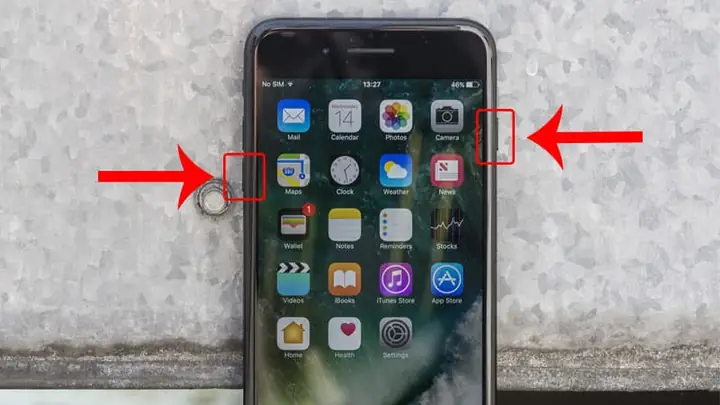
Nếu thiết bị không khởi động, sử dụng chế độ Recovery hoặc DFU để khôi phục iOS.
- Recovery Mode: Kết nối iPhone → Nhấn và giữ nút Side + Volume Down (iPhone 8 trở lên) cho đến khi xuất hiện logo iTunes/Finder.
- DFU Mode: Thực hiện theo hướng dẫn chi tiết (cần nhấn nút Side và Volume Down theo thời gian chuẩn).
5. Giải pháp khắc phục xung đột phần mềm iPhone
5.1. Cập nhật iOS và ứng dụng lên phiên bản mới nhất
- Sao lưu dữ liệu: iCloud hoặc iTunes/Finder.
- Cập nhật iOS: Settings → General → Software Update → Download and Install.
- Cập nhật apps: App Store → Updates → Update All.
5.2. Gỡ cài đặt ứng dụng gây xung đột
- Xác định app gây lỗi qua Crash Log.
- Cách gỡ: Hold app icon → “Remove App” → Delete.
- Lưu ý: Nếu app quan trọng, cài lại phiên bản mới nhất sau khi iOS ổn định.
5.3. Reset cài đặt mạng (Network Settings)
- Settings → General → Reset → Reset Network Settings.
- Giải pháp này giúp khắc phục xung đột iCloud, VPN, và lỗi Wi‑Fi.
5.4. Xóa bộ nhớ cache và dữ liệu tạm thời
- Safari: Settings → Safari → Clear History and Website Data.
- Các app: Xóa và cài lại nếu không có tùy chọn “Offload App”.
5.5. Tắt hoặc gỡ bỏ cấu hình profile không cần thiết
- Settings → General → VPN & Device Management → Chọn profile → Remove Management.
5.6. Khôi phục (Restore) iPhone qua iTunes/Finder
- Sao lưu lại toàn bộ dữ liệu.
- Kết nối iPhone với máy Mac/PC.
- Chọn Restore iPhone → iTunes/Finder sẽ tải phiên bản iOS mới nhất và cài sạch.
- Khôi phục dữ liệu từ bản sao lưu.
Lưu ý: Khi thực hiện restore, mọi dữ liệu trên thiết bị sẽ bị xóa. Đảm bảo sao lưu đầy đủ.
5.7. Sử dụng chế độ DFU để cài lại iOS “sạch”
- Khi nào dùng DFU? Khi iPhone không nhận vào Recovery Mode, hoặc khi gặp lỗi “iOS restore failed”.
- Quy trình:
- Kết nối iPhone vào máy tính, mở iTunes/Finder.
- Nhấn và giữ nút Side (hoặc Power) trong 10 giây.
- Tiếp tục giữ Side và thêm nút Volume Down (iPhone 8 trở lên) trong 5 giây.
- Thả nút Side, giữ Volume Down trong 10 giây nữa. Màn hình sẽ đen, iTunes/Finder sẽ nhận diện thiết bị trong chế độ DFU.
- Chọn “Restore” để cài lại iOS.
5.8. Kiểm tra và sửa chữa phần cứng (nếu cần)
Nếu các biện pháp phần mềm không giải quyết được, có thể có lỗi phần cứng:
- Kiểm tra pin: Settings → Battery → Battery Health. Nếu sức khỏe < 80%, có thể cần thay pin.
- Kiểm tra bo mạch: Đưa đến trung tâm bảo hành Apple hoặc cửa hàng uy tín để kiểm tra logic board và NAND.
5.9. Tránh jailbreaking và cài đặt tweak không đáng tin cậy
- Nếu đã jailbreak, cân nhắc restore thiết bị về trạng thái gốc để loại bỏ mọi tweak.
- Đối với người dùng muốn tùy chỉnh, lựa chọn các app từ App Store thay vì các nguồn không chính thức.
5.10. Thực hành bảo quản thiết bị đúng cách
- Sạc bằng bộ sạc Apple chính hãng hoặc chứng nhận MFi.
- Giữ nhiệt độ trong môi trường 0‑35°C.
- Cập nhật định kỳ để tránh lỗi bảo mật và xung đột phần mềm.
6. Các công cụ và tài nguyên hỗ trợ
| Công cụ | Mô tả | Link |
|---|---|---|
| Xcode Device Logs | Xem crash logs chi tiết | macOS App Store |
| iMazing | Sao lưu, khôi phục dữ liệu, kiểm tra log | https://imazing.com |
| Apple Configurator 2 | Quản lý profile, reset thiết bị | macOS App Store |
| Battery Health | Kiểm tra sức khỏe pin | Settings → Battery → Battery Health |
| Apple Support Communities | Cộng đồng người dùng chia sẻ giải pháp | https://discussions.apple.com |
| Reddit r/iPhone | Thảo luận về các vấn đề phần mềm | https://reddit.com/r/iphone |
7. Những câu hỏi thường gặp (FAQ)
7.1. iPhone của tôi trắng màn hình và không phản hồi, có phải do xung đột phần mềm không?
Có thể. Thường xảy ra khi một app không tương thích với iOS mới hoặc khi có lỗi trong quá trình cập nhật. Thử khởi động lại, vào Recovery Mode và restore.
7.2. Khi cập nhật iOS, tôi nhận được thông báo “Update Failed”. Làm sao khắc phục?
- Kiểm tra kết nối Wi‑Fi ổn định.
- Đảm bảo dung lượng lưu trữ ít nhất 5 GB.
- Thử cập nhật qua iTunes/Finder trên máy tính.
- Nếu vẫn lỗi, đưa thiết bị vào DFU và restore.
7.3. Tôi đã jailbreak, nhưng sau khi cập nhật iOS, iPhone không khởi động. Có cách nào cứu thiết bị không?
Bạn cần đưa iPhone vào DFU và restore bằng iTunes/Finder. Lưu ý việc này sẽ xóa toàn bộ jailbreak và dữ liệu, vì vậy hãy sao lưu trước nếu có thể.
7.4. iCloud sync liên tục báo lỗi, có phải do xung đột phần mềm?
Có thể. Thử tắt đồng bộ iCloud cho từng dịch vụ, khởi động lại, sau đó bật lại từng dịch vụ một để xác định nguyên nhân. Đảm bảo iOS và các app đều cập nhật mới nhất.
7.5. Pin của iPhone giảm nhanh sau khi cài một app mới, có phải do xung đột không?
Có thể. Ứng dụng mới có thể tiêu thụ quá mức CPU hoặc chạy nền liên tục. Kiểm tra trong Settings → Battery → Battery Usage để xem app nào tiêu thụ nhiều nhất, sau đó gỡ bỏ hoặc cập nhật.
8. Kết luận
Xung đột phần mềm iPhone không phải là hiện tượng hiếm gặp, nhưng với sự chuẩn bị và kiến thức đúng đắn, người dùng hoàn toàn có thể tự khắc phục hầu hết các vấn đề. Các nguyên nhân chính bao gồm cập nhật iOS không tương thích, ứng dụng thứ ba lỗi, jailbreak, cấu hình profile không chuẩn và các yếu tố ngoại vi. Hậu quả nếu không xử lý kịp thời có thể là mất dữ liệu, giảm hiệu suất và thậm chí hỏng phần cứng.
Để duy trì một chiếc iPhone “vàng” luôn hoạt động mượt mà, người dùng nên:
- Luôn cập nhật iOS và các ứng dụng.
- Tránh cài đặt phần mềm không rõ nguồn gốc.
- Sao lưu dữ liệu định kỳ.
- Kiểm tra và gỡ bỏ các profile, VPN không cần thiết.
- Bảo quản thiết bị đúng cách (nhiệt độ, sạc chuẩn).
Nếu gặp phải xung đột phần mềm nghiêm trọng, hãy bắt đầu từ việc kiểm tra nhật ký lỗi, tắt các dịch vụ iCloud, gỡ bỏ ứng dụng gây lỗi, và cuối cùng là thực hiện restore hoặc DFU. Khi mọi biện pháp phần mềm không giải quyết được, đừng ngần ngại mang thiết bị tới trung tâm bảo hành Apple để được hỗ trợ chuyên nghiệp.
Hy vọng bài viết đã cung cấp cho bạn một cái nhìn toàn diện và chi tiết về “xung đột phần mềm iPhone”, cùng với các bước thực hành cụ thể để khắc phục. Chúc bạn luôn có một chiếc iPhone ổn định, an toàn và hiệu suất tối ưu!