- 1. Tại Sao Bạn Cần Xoá Danh Bạ Nhanh Trên iPhone?
- 1.1. Giải phóng bộ nhớ lưu trữ
- 1.2. Tăng tốc độ tìm kiếm và đồng bộ
- 1.3. Bảo mật thông tin cá nhân
- 1.4. Đảm bảo tính chuyên nghiệp
- 2. Chuẩn Bị Trước Khi Xoá Danh Bạ
- 2.1. Sao lưu danh bạ
- 2.2. Kiểm tra kết nối internet
- 2.3. Xác định mục tiêu xoá
- 3. Cách Xoá Danh Bạ Nhanh Trên iPhone Bằng Tính Năng Gốc
- 3.1. Xoá một liên hệ duy nhất
- 3.2. Xoá nhiều liên hệ cùng lúc (iOS 16 trở lên)
- 3.3. Xoá toàn bộ danh bạ qua iCloud
- 3.4. Xoá danh bạ bằng Siri (tùy chọn)
- 4. Xoá Danh Bạ Nhanh Qua iCloud Trên iPhone
- 5. Sử Dụng Ứng Dụng Bên Thứ Ba Để Xoá Danh Bạ Nhanh
- 5.1. Cleaner – Remove Duplicate Contacts
- 5.2. Delete Contacts + – Fast Delete
- 5.3. My Contacts Backup – Export & Delete
- 6. Phương Pháp Xoá Danh Bạ Nhanh Bằng Apple Script (Dành Cho Người Dùng Mac)
- 7. Cách Duy Trì Danh Bạ Luôn Gọn Gàng Sau Khi Xoá
- 7.1. Thiết lập quy tắc nhập mới
- 7.2. Sử dụng nhóm danh bạ
- 7.3. Định kỳ dọn dẹp
- 7.4. Kích hoạt tính năng “Duplicate Contacts” của iOS
- 8. Các Vấn Đề Thường Gặp Khi Xoá Danh Bạ Và Cách Khắc Phục
- 9. Tổng Kết – Lời Khuyên Cuối Cùng
Trong thời đại số hiện nay, điện thoại thông minh đã trở thành một phần không thể thiếu trong cuộc sống hằng ngày của chúng ta. iPhone, với hệ điều hành iOS mạnh mẽ và giao diện thân thiện, đã chiếm được lòng tin của hàng triệu người dùng trên toàn thế giới. Tuy nhiên, cùng với việc sử dụng liên tục, danh bạ trên iPhone dần dần tích lũy một lượng lớn thông tin không còn cần thiết: các số điện thoại cũ, liên lạc không còn dùng nữa, hoặc những danh bạ trùng lặp gây rối mắt. Việc xoá danh bạ nhanh trên iPhone không chỉ giúp bạn giải phóng không gian lưu trữ mà còn nâng cao tính bảo mật, tránh rủi ro khi dữ liệu cá nhân rơi vào tay kẻ xấu.
Bài viết dưới đây sẽ cung cấp cho bạn hướng dẫn chi tiết, từng bước một để xoá danh bạ nhanh chóng và an toàn trên iPhone. Chúng tôi sẽ giới thiệu các phương pháp sử dụng tính năng gốc của iOS, cách thao tác qua iCloud, ứng dụng bên thứ ba, cũng như một số mẹo hữu ích để duy trì danh bạ luôn gọn gàng, sạch sẽ. Hãy cùng khám phá nhé!
Có thể bạn quan tâm: Cách Tắt Đọc Chữ Trên Iphone: Hướng Dẫn Chi Tiết Từng Bước Để Tối Ưu Trải Nghiệm Sử Dụng
1. Tại Sao Bạn Cần Xoá Danh Bạ Nhanh Trên iPhone?
1.1. Giải phóng bộ nhớ lưu trữ
Mặc dù một danh bạ không chiếm quá nhiều dung lượng, nhưng khi số lượng liên hệ lên hàng ngàn, mỗi mục sẽ lưu trữ không chỉ số điện thoại mà còn ảnh, địa chỉ email, ghi chú, và thậm chí là các tin nhắn iMessage được đồng bộ. Khi tích lũy, chúng sẽ chiếm một phần không nhỏ trong bộ nhớ của thiết bị, đặc biệt là các mẫu iPhone có dung lượng lưu trữ hạn chế (ví dụ: 64GB).
1.2. Tăng tốc độ tìm kiếm và đồng bộ
Một danh bạ gọn gàng giúp iPhone tìm kiếm nhanh hơn, đồng thời giảm thời gian đồng bộ với iCloud hoặc các dịch vụ đám mây khác. Điều này đặc biệt hữu ích khi bạn cần nhanh chóng tìm kiếm một liên hệ trong giờ gấp.
1.3. Bảo mật thông tin cá nhân
Mỗi mục trong danh bạ chứa thông tin cá nhân – số điện thoại, email, địa chỉ, thậm chí là ngày sinh. Nếu danh bạ của bạn bị sao chép hoặc rò rỉ, kẻ xấu có thể lợi dụng để thực hiện các hành vi lừa đảo (phishing), tấn công xã hội (social engineering) hoặc spam. Việc xoá những danh bạ không cần thiết sẽ giảm thiểu rủi ro này.
1.4. Đảm bảo tính chuyên nghiệp
Đối với người dùng doanh nghiệp, danh bạ sạch sẽ, chỉ chứa các đối tác, khách hàng thực sự cần thiết sẽ giúp tạo ấn tượng chuyên nghiệp, tránh nhầm lẫn khi gửi email hoặc gọi điện.
Có thể bạn quan tâm: Win 10 Không Nhận Iphone: Nguyên Nhân, Giải Pháp Và Các Bước Khắc Phục Chi Tiết
2. Chuẩn Bị Trước Khi Xoá Danh Bạ
2.1. Sao lưu danh bạ
Trước khi thực hiện bất kỳ thao tác xoá nào, đừng quên sao lưu. iPhone cho phép bạn sao lưu danh bạ qua iCloud hoặc iTunes (hoặc Finder trên macOS Catalina trở lên). Điều này giúp bạn khôi phục lại dữ liệu nếu vô tình xoá nhầm.
- Sao lưu bằng iCloud:
- Vào Cài đặt > Tên của bạn > iCloud > Sao lưu iCloud.
Bật Sao lưu iCloud và nhấn Sao lưu ngay. Đảm bảo mục Danh bạ được bật.
Sao lưu bằng iTunes/Finder:
- Kết nối iPhone với máy tính.
- Mở iTunes (Windows/macOS Mojave) hoặc Finder (macOS Catalina trở lên).
- Chọn thiết bị, sau đó nhấn Sao lưu ngay. Đánh dấu Mã hoá sao lưu để lưu cả danh bạ.
2.2. Kiểm tra kết nối internet
Nếu bạn dự định xoá danh bạ qua iCloud, hãy chắc chắn thiết bị đã kết nối Wi‑Fi ổn định để tránh mất dữ liệu trong quá trình đồng bộ.
2.3. Xác định mục tiêu xoá
- Xoá từng liên hệ: Khi chỉ muốn xoá một vài mục.
- Xoá danh bạ trùng lặp: Khi có nhiều bản sao của cùng một người.
- Xoá toàn bộ danh bạ: Khi muốn bắt đầu lại từ đầu.
Có thể bạn quan tâm: Wi‑fi Yếu Trên Iphone: Nguyên Nhân, Giải Pháp Và Cách Khắc Phục Tối Ưu
3. Cách Xoá Danh Bạ Nhanh Trên iPhone Bằng Tính Năng Gốc
3.1. Xoá một liên hệ duy nhất
- Mở ứng dụng “Danh bạ” (Contacts).
- Tìm và chạm vào tên của liên hệ muốn xoá.
- Nhấn “Edit” (Chỉnh sửa) ở góc trên bên phải.
- Cuộn xuống cuối màn hình và chạm vào “Delete Contact” (Xoá danh bạ).
- Xác nhận bằng cách nhấn “Delete Contact” một lần nữa.
Mẹo: Nếu bạn có nhiều liên hệ muốn xoá, hãy ghi lại tên hoặc sử dụng tính năng tìm kiếm để nhanh chóng lọc ra.
3.2. Xoá nhiều liên hệ cùng lúc (iOS 16 trở lên)
iOS 16 giới thiệu tính năng chọn nhiều trong danh bạ:
- Mở Danh bạ → Nhấn vào “Select” (Chọn) ở góc trên bên phải.
- Đánh dấu vào các liên hệ cần xoá (có thể kéo để chọn nhanh).
- Khi đã chọn xong, nhấn “Delete” (Xoá) ở góc dưới bên phải.
- Xác nhận việc xoá.
Lưu ý: Tính năng này chỉ áp dụng cho iOS 16 trở lên. Nếu bạn đang dùng phiên bản cũ hơn, hãy cập nhật hệ điều hành hoặc sử dụng phương pháp thủ công.
3.3. Xoá toàn bộ danh bạ qua iCloud
Nếu bạn muốn xóa sạch toàn bộ danh bạ mà không muốn thực hiện từng mục, cách nhanh nhất là thông qua iCloud:
Có thể bạn quan tâm: Hướng Dẫn Chi Tiết Cách Xoá Iphone Trong Tính Năng “tìm Iphone” – Bảo Vệ Dữ Liệu Và Khôi Phục Thiết Bị An Toàn
- Mở trình duyệt web trên máy tính (hoặc iPhone) và truy cập iCloud.com.
- Đăng nhập bằng Apple ID của bạn.
- Chọn “Contacts” (Danh bạ).
- Nhấn Ctrl + A (Windows) hoặc Cmd + A (Mac) để chọn tất cả các liên hệ.
- Nhấn biểu tượng bánh răng ở góc dưới bên trái → “Delete” (Xoá).
- Xác nhận việc xoá.
Sau khi xoá trên iCloud, đồng bộ sẽ tự động cập nhật trên iPhone của bạn (điều kiện iCloud đồng bộ danh bạ đang bật). Đợi vài phút để quá trình hoàn tất.
3.4. Xoá danh bạ bằng Siri (tùy chọn)
Nếu bạn muốn xoá một liên hệ nhanh chóng mà không cần mở ứng dụng, hãy sử dụng Siri:
- Lệnh: “Hey Siri, delete contact John Doe.”
- Siri sẽ hỏi xác nhận, trả lời “Yes” để xoá.
Cảnh báo: Siri chỉ xoá một liên hệ mỗi lần, không hỗ trợ xoá hàng loạt.
4. Xoá Danh Bạ Nhanh Qua iCloud Trên iPhone
Nếu bạn muốn thực hiện từ chính iPhone mà không dùng máy tính, iCloud vẫn cung cấp một cách tiện lợi:
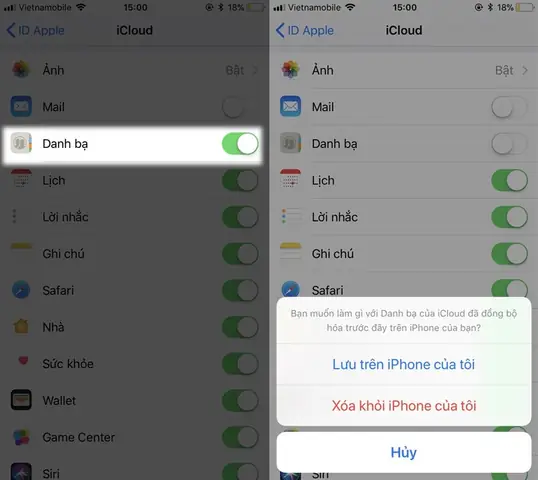
- Mở “Cài đặt” → Tên của bạn → iCloud.
- Đảm bảo “Danh bạ” đang bật (đánh dấu xanh).
- Tạm thời tắt “Danh bạ” → Chọn “Xóa khỏi iPhone” (đây là bước quan trọng, không phải “Giữ trên iPhone”).
- Đợi vài giây, sau đó bật lại “Danh bạ”. iPhone sẽ tự động đồng bộ lại danh bạ từ iCloud. Nếu bạn đã xoá danh bạ trên iCloud (theo mục 3.3), danh bạ trên iPhone sẽ đồng thời bị xoá.
Lưu ý: Khi tắt “Danh bạ” và chọn “Xóa khỏi iPhone”, mọi danh bạ hiện tại trên thiết bị sẽ bị xoá. Đảm bảo bạn đã sao lưu đầy đủ trước khi thực hiện.
5. Sử Dụng Ứng Dụng Bên Thứ Ba Để Xoá Danh Bạ Nhanh
Có một số ứng dụng trên App Store giúp quản lý và xoá danh bạ hiệu quả, đặc biệt là khi bạn cần xử lý trùng lặp hoặc xóa hàng loạt.
5.1. Cleaner – Remove Duplicate Contacts
- Tính năng chính: Tự động phát hiện và gộp các liên hệ trùng lặp, cho phép xoá nhanh toàn bộ các bản sao.
- Cách dùng:
- Tải và cài đặt Cleaner.
- Mở ứng dụng, cấp quyền truy cập danh bạ.
- Nhấn “Find Duplicates” (Tìm bản sao).
- Chọn các nhóm muốn xoá → “Merge” (Gộp) hoặc “Delete” (Xoá).
5.2. Delete Contacts + – Fast Delete
- Tính năng: Cho phép lựa chọn nhiều liên hệ và xoá đồng thời, hỗ trợ lọc theo nhóm, công ty, hoặc ký tự đầu tiên.
- Cách dùng:
- Cài đặt ứng dụng.
- Vào “Select Contacts”, sử dụng bộ lọc để chọn nhanh.
- Nhấn “Delete” và xác nhận.
5.3. My Contacts Backup – Export & Delete
- Tính năng: Đầu tiên xuất toàn bộ danh bạ sang file VCF, sau đó xoá toàn bộ. Bạn vẫn có bản sao lưu dưới dạng file để nhập lại khi cần.
- Cách dùng:
- Mở My Contacts Backup, nhấn “Backup” để tạo file VCF.
- Gửi file qua email hoặc lưu vào iCloud Drive.
- Quay lại Cài đặt → iCloud → Tắt “Danh bạ” và chọn “Xóa khỏi iPhone”.
- Khi cần, mở file VCF để import lại danh bạ.
Khuyến nghị: Khi sử dụng ứng dụng bên thứ ba, luôn kiểm tra đánh giá và quyền truy cập mà chúng yêu cầu. Đừng cấp quyền “Quản lý toàn bộ thiết bị” nếu không cần.
6. Phương Pháp Xoá Danh Bạ Nhanh Bằng Apple Script (Dành Cho Người Dùng Mac)
Nếu bạn có một máy Mac và muốn thao tác nhanh qua Apple Script, đây là cách:
- Mở “Contacts” trên macOS.
- Vào “Script Editor” (Ứng dụng Script).
- Dán đoạn script sau để xoá toàn bộ danh bạ:
tell application "Contacts" delete every person save
end tell
- Nhấn Run.
- Đóng Script Editor và đồng bộ lại iPhone để thay đổi được phản ánh.
Lưu ý: Phương pháp này sẽ xoá toàn bộ danh bạ trên máy Mac và đồng bộ với iCloud. Hãy chắc chắn sao lưu trước khi thực hiện.
7. Cách Duy Trì Danh Bạ Luôn Gọn Gàng Sau Khi Xoá
7.1. Thiết lập quy tắc nhập mới
- Khi nhận một liên hệ mới, kiểm tra trước xem đã có trong danh bạ chưa. Nếu có, cập nhật thông tin thay vì tạo bản sao.
7.2. Sử dụng nhóm danh bạ
- Tạo các nhóm (Family, Work, Friends) để dễ dàng quản lý và lọc. Khi không còn liên hệ trong một nhóm, bạn có thể xoá toàn bộ nhóm đó.
7.3. Định kỳ dọn dẹp
- Đặt lịch nhắc mỗi 3 tháng để rà soát danh bạ, xoá những mục không còn sử dụng.
7.4. Kích hoạt tính năng “Duplicate Contacts” của iOS
- iOS 16+ có tính năng “Detect Duplicates”: Vào Cài đặt → Danh bạ → Phát hiện trùng lặp → Hợp nhất.
8. Các Vấn Đề Thường Gặp Khi Xoá Danh Bạ Và Cách Khắc Phục
| Vấn đề | Nguyên nhân | Giải pháp |
|---|---|---|
| Danh bạ không xoá được | iCloud đồng bộ lại ngay sau khi xoá | Tạm thời tắt iCloud → Danh bạ, thực hiện xoá, sau đó bật lại. |
| Liên hệ vẫn xuất hiện trên iPhone sau khi xoá trên iCloud | Đã bật Sao lưu iCloud trên thiết bị, đồng bộ chưa kịp | Đợi 10‑15 phút, hoặc khởi động lại iPhone. |
| Mất dữ liệu quan trọng khi xoá nhầm | Không sao lưu | Khôi phục từ Sao lưu iCloud hoặc iTunes/Finder. |
| Ứng dụng bên thứ ba không thể xoá | Quyền truy cập không đầy đủ | Vào Cài đặt → Quyền riêng tư → Danh bạ, bật quyền cho ứng dụng. |
| iPhone báo lỗi “Cannot delete contact” | Liên hệ được lưu trong tài khoản email (Gmail, Outlook) đồng bộ | Vào Cài đặt → Mật khẩu & Tài khoản, tắt đồng bộ danh bạ của tài khoản đó, sau đó xoá. |
9. Tổng Kết – Lời Khuyên Cuối Cùng
Việc xoá danh bạ nhanh trên iPhone không chỉ là một công việc “lau dọn” mà còn là một phần quan trọng của việc quản lý dữ liệu cá nhân một cách thông minh. Bằng cách:
- Sao lưu trước khi thực hiện bất kỳ thao tác nào.
- Sử dụng tính năng gốc của iOS (chọn nhiều, xoá toàn bộ qua iCloud) để xử lý nhanh.
- Áp dụng các công cụ bên thứ ba khi cần xử lý trùng lặp hoặc xoá hàng loạt.
- Duy trì thói quen dọn dẹp định kỳ và sử dụng nhóm danh bạ để phân loại.
Bạn sẽ luôn có một danh bạ gọn gàng, an toàn và dễ quản lý. Hãy áp dụng ngay những bước hướng dẫn trên để tối ưu hoá iPhone của mình, đồng thời bảo vệ thông tin cá nhân khỏi những nguy cơ không mong muốn.
Nhớ: Nếu gặp bất kỳ khó khăn nào trong quá trình xoá, đừng ngần ngại quay lại bài viết này để kiểm tra lại các bước hoặc tham khảo phần “Các vấn đề thường gặp”. Chúc bạn thành công!
