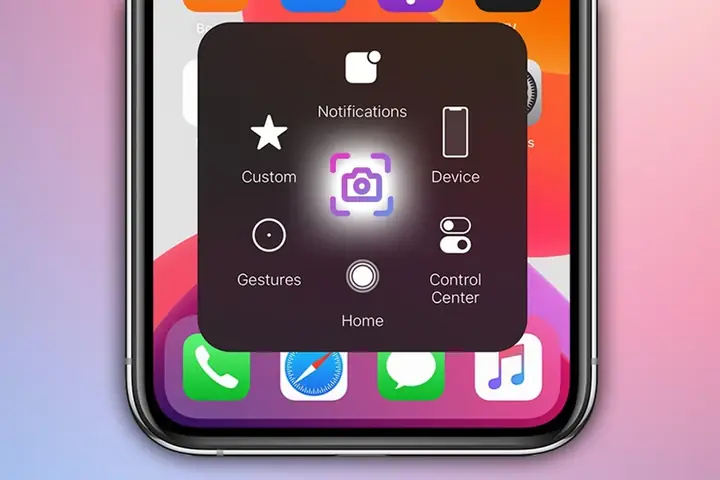
Trong thời đại công nghệ hiện đại, iPhone đã trở thành một trong những thiết bị di động phổ biến nhất trên thế giới. Với sự phát triển không ngừng của hệ điều hành iOS, Apple không chỉ mang đến cho người dùng những tính năng giải trí và làm việc đa dạng, mà còn chú trọng tới sức khỏe và khả năng tiếp cận cho mọi người, bao gồm cả những người có khuyết tật thính giác. Trong số các tính năng hỗ trợ này, trợ thính (Hearing Aid) là một công cụ quan trọng giúp người dùng mắc các vấn đề về thính lực có thể nghe rõ hơn âm thanh qua tai nghe hoặc các thiết bị trợ thính tương thích.
Tuy nhiên, không phải lúc nào người dùng cũng cần bật tính năng trợ thính. Đôi khi, do những lý do cá nhân, môi trường hoặc đơn giản là để tiết kiệm pin, người dùng muốn tắt trợ thính trên iPhone. Bài viết này sẽ cung cấp cho bạn một hướng dẫn chi tiết, từng bước một, để thực hiện việc này một cách nhanh chóng và an toàn. Ngoài ra, chúng tôi cũng sẽ giải thích cách hoạt động của tính năng trợ thính, các trường hợp nên bật hoặc tắt, và cách khắc phục một số vấn đề thường gặp khi sử dụng.
Có thể bạn quan tâm: Cách Tắt Chế Độ Rung Trên Iphone: Hướng Dẫn Chi Tiết Từng Bước Để Giải Phóng Điện Thoại Của Bạn
1. Trợ thính trên iPhone là gì? Cách hoạt động
1.1 Khái niệm trợ thính
Trợ thính trên iPhone là một tính năng cho phép thiết bị iOS kết nối không dây với các thiết bị trợ thính (hearing aid) hoặc tai nghe hỗ trợ thính lực (audio accessories) thông qua công nghệ Bluetooth Low Energy (BLE). Nhờ có tính năng này, âm thanh sẽ được truyền trực tiếp từ iPhone tới thiết bị trợ thính, giảm thiểu tiếng ồn môi trường và cải thiện chất lượng âm thanh cho người dùng.
1.2 Các loại trợ thính tương thích
Apple hỗ trợ hai loại trợ thính chính:
Hearing Aids (Thiết bị trợ thính): Được thiết kế đặc biệt để cải thiện thính lực cho người dùng có vấn đề về thính giác. Các model như Phonak, Oticon, Starkey, và Widex thường có phiên bản hỗ trợ iOS.
AirPods & EarPods with Live Listen: Với tính năng Live Listen, người dùng có thể biến iPhone thành một micro thu âm và truyền âm thanh qua tai nghe không dây, giúp người dùng nghe rõ hơn trong môi trường ồn ào.
1.3 Lợi ích khi bật trợ thính
Cải thiện chất lượng âm thanh: Giảm tiếng ồn và tăng cường âm thanh quan trọng.
Tiện lợi: Kết nối tự động khi iPhone và thiết bị trợ thính đã được ghép nối.
Tiết kiệm pin: So với việc dùng tai nghe có dây, Bluetooth Low Energy giúp tiết kiệm năng lượng hơn.
Có thể bạn quan tâm: Tải Trò Chơi Trên Iphone: Hướng Dẫn Chi Tiết Từ A Đến Z Để Tận Hưởng Thế Giới Giải Trí Đỉnh Cao
2. Khi nào nên tắt trợ thính?
Mặc dù trợ thính mang lại nhiều lợi ích, nhưng có những trường hợp người dùng muốn tắt tính năng này:
Không cần thiết: Khi bạn không mang theo thiết bị trợ thính hoặc không cần tăng cường âm thanh.
Tiết kiệm pin: Khi pin iPhone đang ở mức thấp và bạn muốn kéo dài thời gian sử dụng.
Giải quyết lỗi: Đôi khi trợ thính gây ra các lỗi âm thanh, nhiễu, hoặc không đồng bộ.
Môi trường yên tĩnh: Khi ở trong môi trường yên tĩnh, việc bật trợ thính có thể gây ra âm thanh không mong muốn.
3. Cách tắt trợ thính trên iPhone: Hướng dẫn chi tiết
3.1 Kiểm tra phiên bản iOS
Trước khi thực hiện bất kỳ thay đổi nào, hãy chắc chắn rằng iPhone của bạn đang chạy iOS phiên bản 13 trở lên. Các phiên bản cũ hơn có thể không hỗ trợ đầy đủ các tính năng trợ thính hoặc giao diện cài đặt có thể khác nhau.
Cách kiểm tra: Vào Cài đặt > Cài đặt chung > Giới thiệu và xem mục Phiên bản phần mềm.
3.2 Bước 1: Mở Cài đặt (Settings)
Trên màn hình chính, chạm vào biểu tượng Cài đặt (Settings) – biểu tượng bánh răng màu xám.
Đợi một vài giây để giao diện cài đặt tải đầy đủ.
3.3 Bước 2: Truy cập mục Trợ năng (Accessibility)
Trong menu Cài đặt, kéo xuống và chọn Trợ năng (Accessibility). Đây là nơi chứa tất cả các tính năng hỗ trợ cho người dùng có nhu cầu đặc biệt.
Đối với một số phiên bản iOS, mục này có thể nằm ngay dưới Cài đặt chung hoặc Màn hình & Độ sáng.
Trong mục Trợ năng, tìm và chạm vào Âm thanh & Thị giác (Audio & Vision). Đây là nơi chứa các thiết lập liên quan đến âm thanh, bao gồm trợ thính, cân bằng âm, và các tùy chọn âm thanh khác.
3.5 Bước 4: Tắt “Trợ thính” (Hearing Devices)
Khi vào mục Âm thanh & Thị giác, bạn sẽ thấy một tùy chọn Trợ thính (Hearing Devices) hoặc Thiết bị trợ thính.
Nhấn vào Trợ thính để mở danh sách các thiết bị đã ghép nối.
Nếu bạn muốn tạm thời tắt trợ thính, chỉ cần chuyển công tắc “Kết nối tự động” (Automatic Connection) sang vị trí Tắt (Off). Khi đó, iPhone sẽ không tự động kết nối với thiết bị trợ thính nữa, nhưng vẫn có thể kết nối lại khi bạn bật công tắc này.
Nếu bạn muốn tắt hoàn toàn và xóa thiết bị, chạm vào biểu tượng i (thông tin) bên cạnh tên thiết bị trợ thính, sau đó chọn “Xóa thiết bị” (Remove Device). Xác nhận hành động để thiết bị không còn xuất hiện trong danh sách.
3.6 Bước 5: Kiểm tra lại âm thanh
Sau khi tắt, hãy kiểm tra âm thanh trên iPhone:
Mở một ứng dụng âm thanh (ví dụ: Nhạc, Podcast hoặc YouTube) và phát một đoạn âm thanh.
Đảm bảo rằng âm thanh đang phát qua loa tích hợp hoặc tai nghe không dây khác (nếu đã kết nối).
3.7 Bước 6: Đặt lại nếu cần (Optional)
Nếu bạn gặp vấn đề sau khi tắt trợ thính, có thể thực hiện đặt lại cài đặt mạng hoặc đặt lại cài đặt trợ năng:
Đặt lại cài đặt mạng: Cài đặt > Cài đặt chung > Đặt lại > Đặt lại Cài đặt Mạng (Reset Network Settings). Lưu ý: Điều này sẽ xóa các Wi‑Fi đã lưu và cài đặt VPN.
Đặt lại cài đặt trợ năng: Cài đặt > Trợ năng > Cuộn xuống cuối trang và chọn Đặt lại Trợ năng (Reset Accessibility Settings). Điều này sẽ khôi phục các tùy chọn trợ năng về mặc định.
4. Các phương pháp nhanh để tắt trợ thính
4.1 Sử dụng Control Center
Nếu bạn đã thêm mục “Trợ thính” vào Control Center, có thể tắt nhanh:
Vuốt lên (hoặc xuống) từ góc trên bên phải màn hình (đối với iPhone X trở lên) hoặc vuốt lên từ dưới màn hình (đối với iPhone 8 trở xuống) để mở Control Center.
Nhấn vào biểu tượng Trợ thính (hình tai nghe) để tắt hoặc bật nhanh.
Lưu ý: Để thêm mục này vào Control Center, vào Cài đặt > Control Center > Tùy chỉnh Điều khiển và thêm Trợ thính.
Tắt Trợ Thính Trên Iphone
Có thể bạn quan tâm: Cách Tắt True Tone Trên Iphone: Hướng Dẫn Chi Tiết Từng Bước Và Những Điều Cần Biết
4.2 Sử dụng Siri
Bạn có thể yêu cầu Siri tắt trợ thính bằng cách nói:
“Hey Siri, tắt trợ thính.”
“Hey Siri, ngắt kết nối thiết bị trợ thính.”
Siri sẽ thực hiện nhanh chóng và hiển thị thông báo xác nhận.
4.3 Tắt Bluetooth
Nếu bạn không muốn tắt riêng trợ thính mà chỉ muốn ngắt tất cả các kết nối Bluetooth, bạn có thể:
Mở Control Center.
Nhấn vào biểu tượng Bluetooth để tắt (biểu tượng sẽ chuyển sang màu xám). Khi Bluetooth tắt, mọi thiết bị trợ thính sẽ mất kết nối.
Cảnh báo: Tắt Bluetooth sẽ ngắt kết nối với tất cả các thiết bị không dây (tai nghe, đồng hồ thông minh, v.v.).
5. Khắc phục các vấn đề thường gặp khi tắt trợ thính
5.1 Âm thanh bị cắt hoặc mất
Nguyên nhân: Khi tắt trợ thính, nếu iPhone vẫn còn cố gắng gửi âm thanh tới thiết bị đã ghép nối, có thể gây ra hiện tượng âm thanh ngắt quãng.
Giải pháp: Đảm bảo rằng thiết bị đã được xóa hoàn toàn khỏi danh sách trong Cài đặt > Trợ năng > Âm thanh & Thị giác > Trợ thính. Sau đó, thử khởi động lại iPhone (nhấn và giữ nút nguồn + nút giảm âm lượng cho đến khi xuất hiện logo Apple).
5.2 Pin nhanh hết
Nguyên nhân: Bluetooth vẫn đang hoạt động ở chế độ quét, ngay cả khi không có thiết bị nào kết nối.
Giải pháp: Tắt Bluetooth khi không sử dụng hoặc bật Chế độ Tiết kiệm Pin (Settings > Pin > Chế độ tiết kiệm pin).
5.3 Không thể bật lại trợ thính
Nguyên nhân: Thiết bị trợ thính chưa được đặt lại trạng thái “đã ghép nối” hoặc iPhone đang gặp lỗi phần mềm.
Giải pháp: Mở Cài đặt > Trợ năng > Âm thanh & Thị giác > Trợ thính, bật lại Kết nối tự động. Nếu không hoạt động, xóa thiết bị và thực hiện ghép nối lại (pair) từ đầu.
6. Lưu ý quan trọng khi tắt trợ thính
Không xóa thiết bị khi vẫn cần sử dụng: Nếu bạn chỉ muốn tắt tạm thời, hãy dùng công tắc “Kết nối tự động” thay vì xóa thiết bị.
Kiểm tra mức pin: Trước khi tắt, hãy chắc chắn rằng pin thiết bị trợ thính (nếu còn được kết nối) đã đủ hoặc đã sạc đầy để tránh mất kết nối đột ngột.
Đảm bảo phần mềm cập nhật: Apple thường cải thiện tính năng trợ thính qua các bản cập nhật iOS. Kiểm tra Cài đặt > Cài đặt chung > Cập nhật phần mềm để có phiên bản mới nhất.
Bảo mật dữ liệu: Khi xóa thiết bị trợ thính, thông tin cấu hình sẽ bị xóa. Nếu bạn cần sử dụng lại sau này, bạn sẽ phải ghép nối lại và có thể cần nhập lại các tùy chỉnh âm thanh.
7. FAQ – Câu hỏi thường gặp
7.1 Tôi có thể tắt trợ thính mà không mất dữ liệu cấu hình không?
Có. Chỉ cần tắt Kết nối tự động trong Cài đặt > Trợ năng > Âm thanh & Thị giác > Trợ thính. Dữ liệu cấu hình sẽ vẫn được lưu và có thể bật lại bất cứ lúc nào.
7.2 Khi tắt trợ thính, âm thanh sẽ chuyển về loa nội bộ hay tai nghe?
Nếu không có tai nghe Bluetooth nào đang kết nối, âm thanh sẽ chuyển về loa nội bộ của iPhone. Nếu bạn đang sử dụng tai nghe có dây, âm thanh sẽ qua tai nghe đó.
7.3 Tính năng Live Listen có bị ảnh hưởng khi tắt trợ thính?
Live Listen là một tính năng riêng, không phụ thuộc vào cài đặt trợ thính. Bạn vẫn có thể sử dụng Live Listen qua AirPods hoặc tai nghe hỗ trợ khác ngay cả khi tắt trợ thính.
7.4 iPhone của tôi không hiển thị mục “Trợ thính” trong phần Trợ năng, tại sao?
Có thể do:
Phiên bản iOS quá cũ (cần iOS 13 trở lên).
Thiết bị không hỗ trợ tính năng này (ví dụ: iPhone SE thế hệ đầu).
Đã tắt tính năng “Trợ năng” trong Cài đặt > Thông tin > Trợ năng (trong một số trường hợp, nếu bạn đã tắt toàn bộ Trợ năng, các mục con sẽ không hiển thị).
7.5 Khi tắt trợ thính, tôi vẫn nghe được âm thanh qua tai nghe không?
Nếu tai nghe không phải là thiết bị trợ thính (ví dụ: AirPods, tai nghe Bluetooth thông thường), chúng sẽ vẫn hoạt động bình thường. Trợ thính chỉ ảnh hưởng tới các thiết bị được nhận dạng là “Hearing Aid”.
8. Tổng kết
Việc tắt trợ thính trên iPhone không chỉ đơn giản mà còn cần sự hiểu biết đúng đắn về các bước thực hiện cũng như nguyên nhân và hậu quả của việc tắt tính năng này. Bằng cách làm theo các hướng dẫn chi tiết ở trên, bạn có thể:
Kiểm soát tốt hơn việc sử dụng pin và tài nguyên của iPhone.
Giải quyết các vấn đề âm thanh không mong muốn.
Tùy chỉnh lại môi trường nghe phù hợp với nhu cầu cá nhân.
Hãy luôn nhớ rằng, trợ thính là một tính năng quan trọng giúp người dùng có khuyết tật thính giác tiếp cận tốt hơn với thế giới âm thanh. Khi không cần thiết, việc tắt hoặc tạm dừng tính năng này là hoàn toàn hợp lý, nhưng nếu bạn gặp khó khăn trong việc bật lại hoặc gặp lỗi, đừng ngần ngại tham khảo các phương pháp khắc phục đã nêu hoặc liên hệ với bộ phận hỗ trợ của Apple.
Chúc bạn thành công trong việc quản lý và tùy chỉnh trợ thính trên iPhone của mình!