- Mở Đầu
- 1. Hiểu Rõ Về Rung Thông Báo Trên iPhone
- 1.1. Rung là gì?
- 1.2. Khi nào iPhone sẽ rung?
- 1.3. Tại sao muốn tắt rung?
- 2. Các Cách Tắt Rung Thông Báo Trên iPhone
- 2.1. Tắt Rung Toàn Bộ Qua Cài Đặt Âm Thanh
- 2.2. Tắt Rung Cho Ứng Dụng Cụ Thể
- 2.3. Sử Dụng Chế Độ “Không làm phiền” (Do Not Disturb)
- 2.4. Tắt Rung Khi Đặt Chế Độ Im Lặng (Physical Switch)
- 2.5. Tắt Rung Cho Các Loại Thông Báo Khác Nhau (Mail, Lịch, Cảnh Báo Khẩn Cấp)
- 3. Tùy Chỉnh Nâng Cao: Sử Dụng Shortcut và Automation
- 3.1. Tạo Automation Tắt Rung Khi Đến Nơi
- 3.2. Tạo Automation Tắt Rung Khi Kết Nối Wi‑Fi Cụ Thể
- 3.3. Tắt Rung Khi Đặt DND Thông Qua Siri
- 4. Các Lưu Ý Khi Tắt Rung
- 5. Câu Hỏi Thường Gặp (FAQ)
- 5.1. Tôi có thể tắt rung chỉ cho cuộc gọi mà không ảnh hưởng đến tin nhắn không?
- 5.2. Khi bật chế độ im lặng, iPhone vẫn rung, tôi đã tắt “Rung khi Đặt chế độ Im Lặng” nhưng vẫn rung, sao?
- 5.3. Làm sao để tắt rung cho các tin nhắn nhóm trên iMessage mà vẫn giữ rung cho tin nhắn cá nhân?
- 5.4. iPhone có thể tắt rung khi đang nghe nhạc không?
- 5.5. Khi sử dụng AirPods Pro, có cách nào tắt rung thông báo và thay bằng âm thanh trong tai nghe không?
- 6. Tổng Kết
- Các bước quan trọng cần nhớ:
Có thể bạn quan tâm: Cách Tắt True Tone Trên Iphone: Hướng Dẫn Chi Tiết Từng Bước Và Những Điều Cần Biết
Mở Đầu
Trong thời đại công nghệ hiện nay, iPhone đã trở thành một trong những chiếc smartphone phổ biến nhất trên thế giới, không chỉ vì thiết kế sang trọng, hệ điều hành mượt mà mà còn vì tính năng đa dạng, đáp ứng nhu cầu của mọi đối tượng người dùng. Một trong những tính năng quan trọng và được nhiều người quan tâm chính là rung thông báo. Rung thông báo giúp người dùng không bỏ lỡ những tin nhắn, cuộc gọi, hoặc các thông báo quan trọng khi điện thoại đang ở chế độ im lặng hoặc không nhìn thấy màn hình. Tuy nhiên, không phải lúc nào người dùng cũng muốn điện thoại rung, đặc biệt là trong môi trường yên tĩnh như lớp học, phòng họp, hoặc khi đang ngủ.
Trong bài viết này, chúng tôi sẽ cung cấp cho bạn hướng dẫn chi tiết cách tắt rung thông báo iPhone một cách nhanh chóng và hiệu quả, đồng thời giới thiệu một số tùy chỉnh nâng cao để bạn có thể kiểm soát hoàn toàn trải nghiệm thông báo trên thiết bị của mình. Bài viết sẽ được chia thành các phần rõ ràng, dễ hiểu, giúp bạn nhanh chóng áp dụng ngay trên điện thoại của mình.
Có thể bạn quan tâm: Cách Tắt Tai Thỏ (rabbit Ear) Trên Iphone 11: Hướng Dẫn Chi Tiết Từ A Đến Z
1. Hiểu Rõ Về Rung Thông Báo Trên iPhone
1.1. Rung là gì?
Rung (vibration) là một tính năng vật lý của điện thoại, khi có một sự kiện (như tin nhắn, cuộc gọi, thông báo từ ứng dụng) xảy ra, điện thoại sẽ phát ra một chuỗi rung để cảnh báo người dùng. Trên iPhone, cơ chế rung được điều khiển bởi một bộ rung (taptic engine) có khả năng tạo ra các mẫu rung đa dạng, từ nhẹ nhàng đến mạnh mẽ.
1.2. Khi nào iPhone sẽ rung?
- Khi nhận cuộc gọi (đối với chế độ không im lặng).
- Khi nhận tin nhắn (iMessage, SMS, WhatsApp, …).
- Khi có thông báo từ các ứng dụng (Mail, Calendar, Social, …).
- Khi bật chế độ “Do Not Disturb” (không làm phiền) và có người gọi hoặc tin nhắn quan trọng (có thể tùy chỉnh).
- Khi sử dụng tính năng “Emergency Alerts” (cảnh báo khẩn cấp).
1.3. Tại sao muốn tắt rung?
- Giữ im lặng trong môi trường yên tĩnh: lớp học, thư viện, phòng họp.
- Ngủ ngon hơn: tránh bị rung làm gián đoạn giấc ngủ.
- Tiết kiệm pin: rung tiêu tốn năng lượng, đặc biệt khi nhận nhiều thông báo.
- Tránh gây phiền toái cho người xung quanh: trong các buổi tiệc, hội nghị.
Có thể bạn quan tâm: Cách Tắt Chế Độ Rung Trên Iphone: Hướng Dẫn Chi Tiết Từng Bước Để Giải Phóng Điện Thoại Của Bạn
2. Các Cách Tắt Rung Thông Báo Trên iPhone
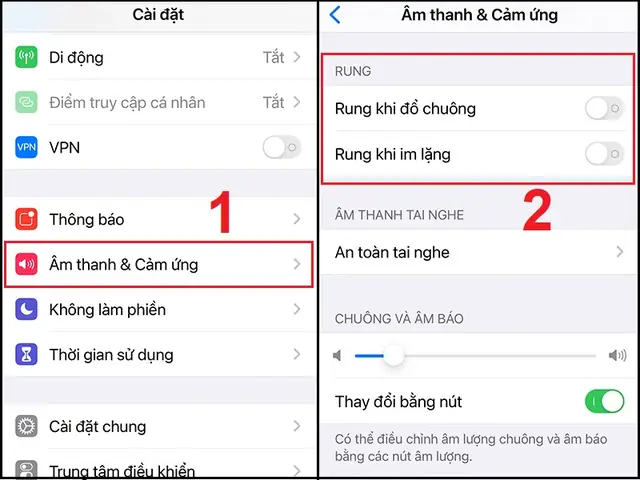
2.1. Tắt Rung Toàn Bộ Qua Cài Đặt Âm Thanh
Đây là cách nhanh nhất nếu bạn muốn tắt rung cho mọi thông báo trên thiết bị.
Bước 1: Mở “Cài đặt” (Settings)
- Tìm biểu tượng bánh răng trên màn hình chính và chạm vào.
Bước 2: Vào “Âm thanh & Rung” (Sounds & Haptics)
- Ở phần trên cùng, bạn sẽ thấy “Âm thanh & Rung”.
Bước 3: Tắt “Rung khi Đặt chế độ Im Lặng” (Vibrate on Silent)
- Bật công tắc sang “Tắt” (Off). Khi chế độ Im lặng được bật (công tắc ở phía trên của iPhone), điện thoại sẽ không rung nữa.
Bước 4: Tắt “Rung khi Không Im Lặng” (Vibrate on Ring)
- Nếu bạn muốn tắt rung ngay cả khi điện thoại đang ở chế độ chuông, cũng tắt công tắc này.
Lưu ý: Khi tắt cả hai công tắc, iPhone sẽ không rung trong bất kỳ trường hợp nào, bao gồm cả khi nhận cuộc gọi. Nếu bạn chỉ muốn tắt rung cho thông báo nhưng vẫn muốn rung khi có cuộc gọi, chỉ cần tắt “Rung khi Đặt chế độ Im Lặng”.
2.2. Tắt Rung Cho Ứng Dụng Cụ Thể
Đôi khi bạn chỉ muốn tắt rung cho một vài ứng dụng (ví dụ: Slack, Facebook) trong khi vẫn giữ rung cho cuộc gọi và tin nhắn.
Bước 1: Mở “Cài đặt” (Settings)
Bước 2: Chọn “Thông báo” (Notifications)
- Danh sách các ứng dụng đã cài đặt sẽ hiển thị.
Bước 3: Chọn ứng dụng muốn tắt rung
- Ví dụ: “WhatsApp”.
Bước 4: Tắt “Âm thanh” (Sounds)
- Khi bạn tắt âm thanh, iPhone sẽ không phát âm thanh và cũng không rung cho thông báo của ứng dụng này. Tuy nhiên, nếu muốn giữ âm thanh nhưng tắt rung, bạn cần sử dụng cài đặt tùy chỉnh trong ứng dụng (nếu hỗ trợ).
Bước 5: Kiểm tra trong ứng dụng
- Một số ứng dụng (như WhatsApp, Telegram) có tùy chọn riêng trong Cài đặt > Thông báo > Rung. Bạn có thể tắt rung trực tiếp ở đó.
2.3. Sử Dụng Chế Độ “Không làm phiền” (Do Not Disturb)
Nếu bạn muốn tắt rung trong một khoảng thời gian nhất định (ví dụ: khi đang ngủ), chế độ “Không làm phiền” là lựa chọn tốt.
Bước 1: Mở “Cài đặt” (Settings)
Bước 2: Chọn “Không làm phiền” (Do Not Disturb) hoặc “Tập trung” (Focus)
- Đối với iOS 15 trở lên, “Không làm phiền” được tích hợp vào “Tập trung”.
Bước 3: Tạo hoặc chỉnh sửa một “Tập trung” mới
- Chọn “Tập trung” > “Thêm” > “Không làm phiền”.
- Đặt thời gian bắt đầu và kết thúc (ví dụ: 23:00 – 07:00).
Bước 4: Tùy chỉnh “Cho phép cuộc gọi từ”
- Để tránh rung khi có cuộc gọi quan trọng, bạn có thể cho phép cuộc gọi từ “Danh bạ ưu tiên” hoặc “Mọi người”.
Bước 5: Tắt “Rung” trong mục “Âm thanh”
- Khi “Không làm phiền” đang bật, iPhone sẽ không rung (kể cả khi có cuộc gọi) nếu bạn chưa cho phép ngoại lệ.
2.4. Tắt Rung Khi Đặt Chế Độ Im Lặng (Physical Switch)
iPhone có một công tắc vật lý ở bên trái (trên iPhone 6-13) hoặc bên phải (iPhone 14 trở lên) để bật/tắt chế độ im lặng. Khi bật chế độ im lặng, iPhone sẽ chuyển sang vibrating mode nếu “Rung khi Đặt chế độ Im Lặng” được bật. Để tắt rung:
- Vào Cài đặt > Âm thanh & Rung.
- Tắt Rung khi Đặt chế độ Im Lặng.
Nếu bạn muốn không rung ở mọi trường hợp, tắt cả “Rung khi Đặt chế độ Im Lặng” và “Rung khi Không Im Lặng”.
2.5. Tắt Rung Cho Các Loại Thông Báo Khác Nhau (Mail, Lịch, Cảnh Báo Khẩn Cấp)
2.5.1. Rung Khi Nhận Email
- Mail > Cài đặt > Thông báo > Chọn tài khoản > Tắt “Âm thanh”.
2.5.2. Rung Khi Nhận Lịch
- Cài đặt > Âm thanh & Rung > Lịch > Tắt “Âm thanh”.
2.5.3. Rung Khi Nhận Cảnh Báo Khẩn Cấp
- Cài đặt > Cảnh báo khẩn cấp > Tắt “Âm thanh” và “Rung”. Lưu ý: Tắt cảnh báo khẩn cấp có thể gây nguy hiểm trong trường hợp thực sự cần.
3. Tùy Chỉnh Nâng Cao: Sử Dụng Shortcut và Automation
Có thể bạn quan tâm: Cách Tắt Trợ Thính Trên Iphone: Hướng Dẫn Chi Tiết Từng Bước
Nếu bạn muốn tự động tắt rung khi vào một địa điểm (ví dụ: trường học) hoặc khi kết nối vào Wi‑Fi cụ thể (ví dụ: mạng công ty), bạn có thể sử dụng Shortcuts (Phím tắt) của iOS.
3.1. Tạo Automation Tắt Rung Khi Đến Nơi
Bước 1: Mở “Phím tắt” (Shortcuts)
- Ứng dụng mặc định trên iPhone.
Bước 2: Chọn “Automation” (Tự động)
- Nhấn “Tạo tự động mới”.
Bước 3: Chọn “Khi đến” (Arrive)
- Chọn địa điểm (ví dụ: Trường học) và đặt bán kính.
Bước 4: Thêm hành động “Set Vibration”
- Tìm “Set Vibration” hoặc “Set Silent Mode”.
- Chọn “Bật chế độ im lặng” (Set Silent Mode On).
Bước 5: Lưu và bật “Ask Before Running” (Hỏi trước khi chạy) thành Tắt.
Khi bạn vào khu vực đã chọn, iPhone sẽ tự động chuyển sang chế độ im lặng và, nếu đã tắt “Rung khi Đặt chế độ Im Lặng”, sẽ không rung nữa.
3.2. Tạo Automation Tắt Rung Khi Kết Nối Wi‑Fi Cụ Thể
- Bước tương tự, nhưng thay “Arrive” bằng “When Connected to Wi‑Fi”.
- Chọn mạng Wi‑Fi công ty hoặc nhà.
- Thêm hành động “Set Silent Mode On”.
3.3. Tắt Rung Khi Đặt DND Thông Qua Siri
Bạn có thể sử dụng Siri để nhanh chóng bật/tắt rung:
- “Hey Siri, bật chế độ không làm phiền và tắt rung”.
- Siri sẽ chuyển sang DND và nếu đã tắt “Rung khi Đặt chế độ Im Lặng”, sẽ không rung.
4. Các Lưu Ý Khi Tắt Rung
| Trường hợp | Cảnh báo | Giải pháp |
|---|---|---|
| Bạn bỏ lỡ cuộc gọi quan trọng | Khi tắt rung cho cả chế độ chuông và im lặng, bạn có thể không nhận ra cuộc gọi trong môi trường ồn. | Đặt “Rung khi Không Im Lặng” bật, hoặc tạo ngoại lệ trong DND cho “Danh bạ ưu tiên”. |
| Cảnh báo khẩn cấp bị tắt | Tắt rung cho “Cảnh báo khẩn cấp” có thể khiến bạn không nhận thông tin quan trọng (cảnh báo thiên tai, AMBER alert). | Giữ bật âm thanh và rung cho các cảnh báo này; chỉ tắt rung cho các thông báo thông thường. |
| Pin nhanh cạn | Rung tiêu tốn pin, nhưng tắt rung có thể giảm nhận diện thông báo trong môi trường ồn. | Kết hợp tắt rung với giảm âm lượng hoặc sử dụng “Không làm phiền” trong thời gian dài. |
| Ứng dụng không tôn trọng cài đặt | Một số ứng dụng (ví dụ: một số game) có thể tự tạo rung khi nhận thông báo nội bộ. | Kiểm tra cài đặt trong ứng dụng, hoặc tắt “Rung” trong “Cài đặt > Thông báo”. |
5. Câu Hỏi Thường Gặp (FAQ)
5.1. Tôi có thể tắt rung chỉ cho cuộc gọi mà không ảnh hưởng đến tin nhắn không?
Có. Vào Cài đặt > Âm thanh & Rung > Rung khi Không Im Lặng và tắt công tắc. Sau đó, trong Cài đặt > Thông báo > Tin nhắn, bật “Âm thanh” nếu muốn vẫn nghe tiếng chuông nhưng không rung.
5.2. Khi bật chế độ im lặng, iPhone vẫn rung, tôi đã tắt “Rung khi Đặt chế độ Im Lặng” nhưng vẫn rung, sao?
- Kiểm tra lại Cài đặt > Trợ năng > Rung (Accessibility > Vibration). Đảm bảo tính năng “Rung” ở mức thấp hoặc tắt.
- Đôi khi, một số ứng dụng có tùy chọn rung riêng, cần kiểm tra trong cài đặt của ứng dụng đó.
5.3. Làm sao để tắt rung cho các tin nhắn nhóm trên iMessage mà vẫn giữ rung cho tin nhắn cá nhân?
iOS hiện không hỗ trợ tách riêng rung cho nhóm và cá nhân trong iMessage. Bạn có thể:
- Tắt rung toàn bộ iMessage và bật lại rung trong Cài đặt > Thông báo > Tin nhắn > Âm thanh (chọn âm thanh có rung).
- Hoặc sử dụng Ứng dụng bên thứ ba để quản lý thông báo chi tiết hơn (cần lưu ý về quyền riêng tư).
5.4. iPhone có thể tắt rung khi đang nghe nhạc không?
Rung không ảnh hưởng tới việc phát nhạc. Tuy nhiên, nếu bạn đang nghe nhạc qua tai nghe và bật chế độ rung, rung sẽ vẫn xảy ra. Để tránh, tắt Rung khi Đặt chế độ Im Lặng hoặc bật Không làm phiền khi nghe nhạc.
5.5. Khi sử dụng AirPods Pro, có cách nào tắt rung thông báo và thay bằng âm thanh trong tai nghe không?
AirPods Pro không hỗ trợ rung, nhưng bạn có thể:
- Bật Thông báo âm thanh trong Cài đặt > Thông báo.
- Đảm bảo AirPods được chọn làm thiết bị âm thanh đầu ra trong Control Center.
6. Tổng Kết
Việc tắt rung thông báo iPhone không chỉ giúp bạn duy trì sự yên tĩnh trong các môi trường cần thiết mà còn giúp tiết kiệm pin và giảm phiền toái cho người xung quanh. Từ việc tắt rung toàn bộ qua cài đặt âm thanh, tùy chỉnh riêng lẻ cho từng ứng dụng, cho tới sử dụng chế độ “Không làm phiền” hoặc tự động hóa bằng Shortcuts, iPhone cung cấp đủ công cụ để bạn kiểm soát hoàn toàn cách mà thiết bị của mình thông báo.
Các bước quan trọng cần nhớ:
- Cài đặt > Âm thanh & Rung – tắt “Rung khi Đặt chế độ Im Lặng” và/hoặc “Rung khi Không Im Lặng”.
- Cài đặt > Thông báo – tắt âm thanh (và do đó là rung) cho từng ứng dụng nếu cần.
- Không làm phiền / Tập trung – thiết lập thời gian và ngoại lệ cho các cuộc gọi quan trọng.
- Shortcut – tự động bật/tắt rung dựa trên vị trí, Wi‑Fi, hoặc thời gian.
- Kiểm tra trong ứng dụng – một số app có cài đặt rung riêng.
Bằng cách áp dụng những hướng dẫn trên, bạn sẽ có một iPhone lắng nghe theo cách mà mình muốn, không còn bị rung làm phiền trong những khoảnh khắc quan trọng. Hãy thử ngay và cảm nhận sự khác biệt!
Chú ý: Khi tắt rung, hãy luôn xác định một phương pháp thay thế để không bỏ lỡ các thông báo quan trọng (ví dụ: âm thanh, hiển thị màn hình, hoặc email). Đừng quên kiểm tra lại cài đặt sau khi cập nhật iOS mới, vì Apple đôi khi thay đổi vị trí hoặc cách hoạt động của các tùy chọn.
Chúc bạn thao tác thành công và có những trải nghiệm iPhone thoải mái hơn!
