Trong môi trường smartphone hiện đại, việc tùy chỉnh giao diện là một trong những yếu tố quan trọng giúp người dùng tạo nên trải nghiệm cá nhân hoá, tiện lợi và thẩm mỹ hơn. Đối với người dùng iPhone, một trong những yêu cầu phổ biến nhất là thu nhỏ icon trên iPhone – tức là giảm kích thước biểu tượng ứng dụng để tạo không gian hiển thị rộng hơn, giúp màn hình trông gọn gàng, hiện đại và tối ưu hoá việc truy cập nhanh chóng.
Bài viết dưới đây sẽ cung cấp cho bạn một hướng dẫn chi tiết, đầy đủ và cập nhật nhất về cách thu nhỏ icon trên iPhone, bao gồm:
- Giới thiệu chung về cấu trúc icon trên iOS
- Các phương pháp thu nhỏ icon trên iPhone
- Sử dụng các công cụ và ứng dụng hỗ trợ
- Tùy chỉnh qua jailbreak (đối với người dùng nâng cao)
- Lưu ý khi thay đổi kích thước icon
- Câu hỏi thường gặp (FAQ)
Mỗi phần sẽ được trình bày một cách rõ ràng, kèm theo các bước thực hiện cụ thể, hình ảnh minh họa và mẹo nhỏ giúp bạn nhanh chóng áp dụng. Hãy cùng khám phá ngay!
Có thể bạn quan tâm: Hướng Dẫn Thiết Lập Gmail Trên Iphone Chi Tiết Từ A Đến Z
1. Hiểu Rõ Cấu Trúc Icon Trên iOS
1.1. Kích Thước Mặc Định Của Icon
Trên iPhone, các biểu tượng ứng dụng (icon) được thiết kế theo chuẩn 180 × 180 pixel cho các thiết bị Retina (iPhone 6 trở lên). Khi hiển thị trên màn hình, iOS sẽ tự động scale (phóng to/thu nhỏ) để phù hợp với kích thước ô (cell) trên Home Screen. Kích thước ô chuẩn là 60 × 60 pt (point), tương đương 180 × 180 pixel trên màn hình Retina (3x).
1.2. Hệ Thống Layout và Grid
iOS sử dụng lưới (grid) cố định gồm 4 cột trên iPhone (trừ iPhone SE 1/2 có 3 cột). Mỗi ô có khoảng cách lân cận (padding) và khoảng cách giữa các ô (spacing) được Apple quy định chặt chẽ để duy trì tính thẩm mỹ. Do đó, việc “thu nhỏ icon” thực chất là giảm kích thước hiển thị của icon trong ô, chứ không thay đổi kích thước file gốc của icon.
1.3. Tại Sao Người Dùng Muốn Thu Nhỏ Icon?
- Tiết kiệm không gian: Hiển thị nhiều ứng dụng hơn trên một màn hình.
- Tối ưu hoá trải nghiệm: Dễ dàng nhìn thấy nhiều thông tin hơn, giảm thời gian lướt qua.
- Thẩm mỹ: Tạo cảm giác hiện đại, gọn gàng, phù hợp với các theme tối hoặc nền sáng.
- Cá nhân hoá: Kết hợp với widget, hình nền và các shortcut để tạo một giao diện độc đáo.
Có thể bạn quan tâm: Thiết Kế Của Iphone 11: Đánh Giá Chi Tiết Từ Hình Thân Đến Giao Diện Người Dùng
2. Các Phương Pháp Thu Nhỏ Icon Trên iPhone
2.1. Sử Dụng Tính Năng “Display Zoom” (Phóng To/Mở Rộng Màn Hình)
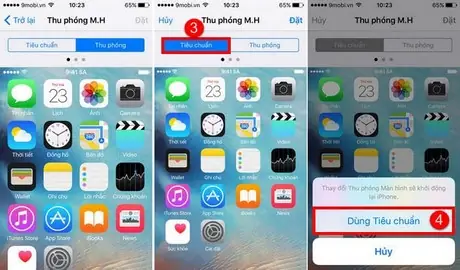
Display Zoom là tính năng được tích hợp sẵn trong iOS, cho phép người dùng lựa chọn chế độ Standard (Mặc định) hoặc Zoomed. Mặc dù mục đích chính là thay đổi tỷ lệ hiển thị chung, nhưng khi chọn Zoomed, các icon trên Home Screen sẽ phóng to, ngược lại, khi chọn Standard, chúng sẽ thu nhỏ hơn so với chế độ Zoomed. Đây là cách nhanh nhất, không cần cài đặt phần mềm bên thứ ba.
Cách thực hiện:
- Mở Settings (Cài đặt) → Display & Brightness (Màn hình & Độ sáng).
- Nhấn View (Xem) dưới mục Display Zoom.
- Chọn Standard → Set (Áp dụng).
- iPhone sẽ khởi động lại giao diện, các icon sẽ trở nên nhỏ hơn so với chế độ Zoomed.
Lưu ý: Nếu bạn đang ở chế độ Standard, các icon đã ở kích thước tối thiểu có thể không thay đổi đáng kể. Để đạt được hiệu quả tối đa, bạn có thể kết hợp với các phương pháp khác (xem mục 2.2).
2.2. Sử Dụng “Reduce Motion” và “Reduce Transparency”
Mặc dù không trực tiếp thu nhỏ icon, việc tắt các hiệu ứng chuyển động và trong suốt giúp giảm bớt không gian tiêu tốn của các yếu tố UI, khiến các icon trông gọn hơn và tạo cảm giác “nhỏ hơn”.
Cách thực hiện:
- Settings → Accessibility (Truy cập) → Motion.
- Bật Reduce Motion.
- Quay lại Accessibility → Display & Text Size → Reduce Transparency và bật chế độ này.
2.3. Tạo Shortcut và Sử Dụng Icon Tuỳ Chỉnh (Custom Icon)
Một cách sáng tạo để “thu nhỏ” icon là thay thế icon gốc bằng hình ảnh có kích thước nhỏ hơn. Khi bạn tạo một shortcut (phím tắt) cho một ứng dụng, bạn có thể chọn một hình ảnh bất kỳ làm biểu tượng, bao gồm cả các hình ảnh minh họa có kích thước nhỏ hơn (ví dụ: 120 × 120 pixel). Khi đặt shortcut lên Home Screen, nó sẽ xuất hiện nhỏ hơn so với icon chuẩn.
Bước thực hiện chi tiết:
- Mở Shortcuts (Phím tắt) → nhấn + để tạo phím tắt mới.
- Chọn Add Action → gõ “Open App” → chọn Open App và chọn ứng dụng muốn tạo shortcut.
- Nhấn vào biểu tượng … ở góc trên bên phải → Add to Home Screen.
- Nhấn vào biểu tượng Home Screen Icon → Choose Photo và chọn một hình ảnh nhỏ (đề nghị 120 × 120 pixel).
- Đặt tên và nhấn Add. Icon mới sẽ xuất hiện trên Home Screen với kích thước nhỏ hơn so với icon gốc.
Mẹo: Bạn có thể tạo một bộ sưu tập icon với kích thước 120 × 120 hoặc 96 × 96 pixel, tùy thuộc vào mức độ “nhỏ” mong muốn. Đảm bảo hình ảnh có nền trong suốt (PNG) để tạo cảm giác hiện đại.
2.4. Sử Dụng Ứng Dụng Bên Thứ Ba (Third-Party Apps)
Một số ứng dụng trên App Store cho phép tùy chỉnh giao diện Home Screen, bao gồm icon size. Dưới đây là một số app phổ biến (được cập nhật đến iOS 17):
| Tên App | Tính Năng | Ghi chú |
|---|---|---|
| Widgetsmith | Tạo widget tùy chỉnh, có thể đặt icon nhỏ trong widget | Không thay đổi icon trực tiếp, nhưng giúp bố trí icon gọn hơn |
| Icon Themer | Cho phép tạo icon tuỳ chỉnh với kích thước nhỏ | Cần sử dụng Shortcut để đưa icon lên Home Screen |
| Launcher | Tạo menu launcher với icon thu nhỏ | Thích hợp cho người dùng muốn thay đổi hoàn toàn bố cục |
Cách cài đặt và sử dụng Icon Themer (ví dụ):
- Tải Icon Themer từ App Store.
- Mở app → chọn Create New Icon.
- Chọn hình ảnh (kích thước đề nghị 100 × 100 pixel) → Save.
- Ứng dụng sẽ tạo một Shortcut tự động, bạn chỉ cần Add to Home Screen.
- Icon mới sẽ xuất hiện nhỏ hơn so với icon gốc.
2.5. Jailbreak và Cài Đặt Theme
Đối với những người dùng cực kỳ muốn tùy chỉnh sâu, jailbreak mở ra khả năng thay đổi kích thước icon thông qua các tweak như Springtomize, iCleaner, Cydia Substrate. Tuy nhiên, jailbreak có rủi ro bảo mật và có thể làm mất bảo hành, do đó chỉ nên áp dụng cho người dùng có kinh nghiệm.
Các bước cơ bản (đối với iOS 16/17, jailbreak bằng unc0ver hoặc checkra1n):
- Jailbreak thiết bị bằng công cụ phù hợp.
- Mở Cydia → tìm và cài Springtomize.
- Vào Springtomize → Home Screen → Icon Size → điều chỉnh thanh trượt để thu nhỏ icon.
- Khởi động lại SpringBoard (có thể thực hiện qua Respring trong Cydia).
Cảnh báo: Jailbreak có thể gây ra lỗi hệ thống, giảm tốc độ, và làm mất bảo hành. Hãy cân nhắc kỹ trước khi thực hiện.
Có thể bạn quan tâm: Theo Dõi Tin Nhắn Iphone: Hướng Dẫn Chi Tiết, Pháp Lý Và Các Công Cụ Hiệu Quả
3. Tối Ưu Hoá Giao Diện Khi Thu Nhỏ Icon
3.1. Sắp Xếp Lại Các Ứng Dụng
Có thể bạn quan tâm: Thu Nhỏ Màn Hình Iphone: Hướng Dẫn Chi Tiết, Các Phương Pháp Hiệu Quả Và Lời Khuyên Tối Ưu
Sau khi thu nhỏ icon, bạn sẽ thấy khoảng trống giữa các ô. Để tối ưu hoá không gian:
- Kéo và thả các ứng dụng sang các vị trí trống.
- Sử dụng folder (thư mục) để gộp các ứng dụng liên quan, giảm số lượng icon trên màn hình.
- Đặt widget ở vị trí trung tâm để cân bằng bố cục.
3.2. Sử Dụng Widget Để Thay Thế Icon
Widget có thể chiếm 2×2 hoặc 4×1 ô, cho phép hiển thị thông tin nhanh, đồng thời giảm số lượng icon. Khi bạn giảm kích thước icon, việc đặt widget ở những vị trí rộng sẽ tạo ra sự cân đối.
Cách tạo widget trong iOS 17:
- Nhấn và giữ trên màn hình → Edit Home Screen → + để thêm widget.
- Chọn app → kích thước widget (Small, Medium, Large).
- Kéo widget vào vị trí mong muốn.
3.3. Điều Chỉnh Font và Text Size
Nếu bạn muốn tiết kiệm không gian hơn nữa, hãy giảm kích thước text (tên ứng dụng) hiển thị dưới icon:
- Settings → Accessibility → Display & Text Size → Larger Text → tắt Larger Accessibility Sizes.
- Các bước này sẽ làm cho tên ứng dụng ngắn gọn hơn, cho phép bạn nhìn thấy nhiều icon hơn trên một hàng.
4. Hướng Dẫn Thực Hành: Thu Nhỏ Icon Trên iPhone Bước Từng Bước
4.1. Phương Pháp Nhanh: Dùng Display Zoom
| Bước | Mô tả |
|---|---|
| 1 | Mở Settings → Display & Brightness. |
| 2 | Nhấn View dưới Display Zoom. |
| 3 | Chọn Standard → Set. |
| 4 | Đợi iPhone khởi động lại. |
| 5 | Kiểm tra Home Screen, icon sẽ thu nhỏ hơn. |
4.2. Phương Pháp Tùy Chỉnh: Tạo Shortcut Với Icon Nhỏ
| Bước | Mô tả |
|---|---|
| 1 | Mở Shortcuts → + → Add Action → Open App. |
| 2 | Chọn ứng dụng mong muốn. |
| 3 | Nhấn … → Add to Home Screen. |
| 4 | Chọn Home Screen Icon → Choose Photo → chọn ảnh 120 × 120 pixel. |
| 5 | Đặt tên → Add. |
| 6 | Xóa icon gốc nếu muốn (ấn và giữ → Remove App). |
4.3. Phương Pháp Nâng Cao: Sử Dụng Springtomize (Jailbreak)
| Bước | Mô tả |
|---|---|
| 1 | Jailbreak iPhone (đảm bảo sao lưu). |
| 2 | Mở Cydia → tìm Springtomize → cài đặt. |
| 3 | Mở Springtomize → Home Screen → Icon Size. |
| 4 | Kéo thanh trượt sang trái để thu nhỏ. |
| 5 | Respring SpringBoard. |
| 6 | Kiểm tra kết quả trên Home Screen. |
5. Lưu Ý Khi Thu Nhỏ Icon
- Không làm mất thông tin quan trọng: Khi giảm kích thước icon quá mức, tên ứng dụng có thể bị cắt ngắn hoặc không hiển thị đầy đủ.
- Tương thích với iOS Updates: Một số phương pháp (đặc biệt là jailbreak) có thể không hoạt động sau khi cập nhật hệ điều hành.
- Bảo mật: Sử dụng ứng dụng của bên thứ ba từ App Store luôn an toàn hơn so với tải file từ nguồn không rõ.
- Hiệu suất: Thu nhỏ icon không ảnh hưởng đáng kể tới hiệu năng, nhưng jailbreak có thể làm giảm tốc độ khởi động và tăng tiêu thụ pin.
- Thẩm mỹ: Kết hợp màu sắc của icon với nền (wallpaper) để tránh tạo cảm giác “lộn xộn”.
6. Câu Hỏi Thường Gặp (FAQ)
6.1. Thu Nhỏ Icon Có Ảnh Hưởng Đến Tốc Độ Mở Ứng Dụng Không?
Không. Khi chỉ thay đổi kích thước hiển thị, hệ thống vẫn tải file icon gốc (180 × 180 pixel) và chỉ thay đổi cách hiển thị. Do đó, tốc độ mở ứng dụng không thay đổi.
6.2. Có Thể Thu Nhỏ Icon Đến Mức 50% Không?
Không có cách nào để giảm kích thước xuống 50% mà vẫn giữ nguyên tính năng và độ rõ nét trong iOS chuẩn. Bạn có thể tạo icon tùy chỉnh rất nhỏ (khoảng 80 × 80 pixel) nhưng sẽ mất phần lớn chi tiết và có thể bị mờ.
6.3. Tại Sao Một Số Ứng Dụng Vẫn Hiển Thị Icon Lớn Mặc Dù Đã Thu Nhỏ?
Một số ứng dụng (đặc biệt là các app hệ thống như Phone, Messages) không cho phép thay đổi icon qua shortcut. Đối với những app này, chỉ có jailbreak mới có thể thay đổi.
6.4. Có Cần Đặt Lại Mật Khẩu Khi Jailbreak Để Bảo Mật?
Jailbreak không yêu cầu thay đổi mật khẩu, nhưng khuyến cáo bạn kích hoạt mật khẩu mạnh, Face ID/Touch ID, và bật Find My iPhone để giảm nguy cơ mất dữ liệu.
6.5. Thu Nhỏ Icon Có Gây Ảnh Hưởng Đến Tính Năng Nhận Dạng Siri?
Không. Siri nhận dạng dựa trên tên ứng dụng, không phải kích thước biểu tượng. Tuy nhiên, nếu bạn đổi tên ứng dụng trong shortcut, hãy chắc chắn giữ tên gốc để Siri vẫn có thể mở nhanh.
7. Kết Luận
Việc thu nhỏ icon trên iPhone không chỉ là một xu hướng thẩm mỹ mà còn là cách tối ưu hoá không gian, nâng cao trải nghiệm người dùng. Từ các phương pháp đơn giản như Display Zoom, Shortcuts, đến các giải pháp nâng cao như jailbreak, bạn có thể lựa chọn cách phù hợp với nhu cầu và mức độ kỹ năng của mình.
Những điểm quan trọng cần nhớ:
- Display Zoom là cách nhanh nhất và an toàn nhất.
- Shortcuts cho phép tùy chỉnh icon bằng hình ảnh nhỏ, đồng thời không ảnh hưởng tới bảo hành.
- Ứng dụng của bên thứ ba như Icon Themer hỗ trợ tạo icon tùy chỉnh nhanh chóng.
- Jailbreak là lựa chọn dành cho người dùng muốn tùy biến sâu, nhưng có rủi ro.
Hãy thử áp dụng các bước trên và tạo ra một Home Screen gọn gàng, hiện đại phù hợp với phong cách cá nhân của bạn. Khi đã làm quen, bạn sẽ thấy việc sắp xếp, tìm kiếm ứng dụng nhanh chóng hơn, đồng thời tận hưởng một giao diện iPhone đẹp mắt và cá nhân hoá hơn bao giờ hết.
Nếu bạn có bất kỳ thắc mắc nào hoặc muốn chia sẻ trải nghiệm của mình về việc thu nhỏ icon trên iPhone, đừng ngần ngại để lại bình luận dưới đây. Chúng tôi luôn sẵn sàng hỗ trợ và cập nhật những mẹo mới nhất cho cộng đồng người dùng iPhone!