- 1. Hiểu Rõ Khái Niệm “Thu Nhỏ Màn Hình” Trên iPhone
- 1.1. Thuật ngữ “Thu Nhỏ Màn Hình” là gì?
- 1.2. Lợi Ích Khi Thu Nhỏ Màn Hình iPhone
- 2. Cách Thu Nhỏ Màn Hình iPhone Sử Dụng Cài Đặt Mặc Định iOS
- 2.1. Thay Đổi Chế Độ Hiển Thị: Standard vs. Zoomed
- 2.2. Điều Chỉnh Kích Thước Văn Bản (Text Size) và Display Scaling
- 2.3. Sử Dụng “Display Zoom” Trong Khi Kết Nối Ngoại Vi
- 3. Ứng Dụng Bên Thứ Ba Giúp Thu Nhỏ Màn Hình iPhone
- 3.1. Ứng Dụng “Display Scaling”
- 3.2. Ứng Dụng “PiP Helper”
- 3.3. Ứng Dụng “Launcher” (Custom Home Screen)
- 4. Thủ Thuật Nâng Cao Dành Cho Người Dùng “Jailbreak”
- 4.1. Tweak “DisplayZoom”
- 4.2. Tweak “ResolutionChanger”
- 4.3. Tweak “MultiTouch”
- 5. Khi Nào Nên Thu Nhỏ Màn Hình? Các Tình Huống Thực Tế
- 6. Lưu Ý Khi Thu Nhỏ Màn Hình: Bảo Vệ Thiết Bị Và Duy Trì Hiệu Suất
- 7. Tổng Kết Và Kết Luận
- Các bước quan trọng cần nhớ:
Trong thời đại công nghệ hiện nay, iPhone đã trở thành một trong những thiết bị di động phổ biến và được ưa chuộng nhất trên toàn thế giới. Với thiết kế sang trọng, hệ điều hành mượt mà và hệ sinh thái phong phú, iPhone đáp ứng hầu hết nhu cầu của người dùng từ công việc, học tập đến giải trí. Tuy nhiên, không phải lúc nào màn hình rộng lớn của iPhone cũng là lựa chọn tối ưu cho mọi tình huống. Đôi khi, bạn muốn thu nhỏ màn hình iPhone để:
- Tiết kiệm pin khi sử dụng các ứng dụng nặng.
- Tăng cường khả năng đa nhiệm, cho phép mở nhiều ứng dụng cùng lúc.
- Giảm áp lực lên mắt khi làm việc trong môi trường ánh sáng mạnh.
- Tối ưu hoá không gian hiển thị khi kết nối với các thiết bị ngoại vi như TV, máy chiếu.
Bài viết dưới đây sẽ cung cấp cho bạn một hướng dẫn chi tiết, đầy đủ các phương pháp thu nhỏ màn hình iPhone, từ các cài đặt mặc định trong iOS, các ứng dụng bên thứ ba, cho tới các thủ thuật chuyên sâu dành cho người dùng nâng cao. Ngoài ra, chúng tôi sẽ chia sẻ những lời khuyên hữu ích giúp bạn duy trì hiệu suất ổn định và bảo vệ thiết bị khi thực hiện các thao tác này.
Có thể bạn quan tâm: Thiết Kế Của Iphone 11: Đánh Giá Chi Tiết Từ Hình Thân Đến Giao Diện Người Dùng
1. Hiểu Rõ Khái Niệm “Thu Nhỏ Màn Hình” Trên iPhone
1.1. Thuật ngữ “Thu Nhỏ Màn Hình” là gì?
Trong ngữ cảnh iPhone, thu nhỏ màn hình có thể hiểu là:
- Giảm độ phân giải hiển thị: Thay đổi tần số pixel (pixel density) để nội dung hiển thị ít chi tiết hơn, giúp giảm tải cho GPU.
- Thay đổi kích thước giao diện người dùng (UI): Thu nhỏ các biểu tượng, thanh công cụ, và các thành phần UI để chúng chiếm ít không gian hơn trên màn hình.
- Sử dụng chế độ hiển thị “Zoom” hoặc “Standard”: iOS cho phép người dùng chọn chế độ hiển thị “Zoomed” (phóng to) hoặc “Standard” (chuẩn). Đảo ngược lại sẽ giúp “thu nhỏ” giao diện.
- Chế độ Picture-in-Picture (PiP) và Split View: Cho phép hiển thị một cửa sổ video hoặc ứng dụng trong một khung nhỏ hơn, đồng thời làm việc với các ứng dụng khác.
1.2. Lợi Ích Khi Thu Nhỏ Màn Hình iPhone
| Lợi Ích | Mô Tả |
|---|---|
| Tiết kiệm pin | Khi giảm độ phân giải và tần suất làm mới, GPU tiêu thụ ít năng lượng hơn. |
| Cải thiện đa nhiệm | Giao diện gọn gàng cho phép mở nhiều ứng dụng đồng thời mà không gây rối mắt. |
| Giảm áp lực mắt | Nội dung hiển thị nhỏ hơn, ít gây chói và mỏi mắt trong môi trường sáng. |
| Tối ưu cho kết nối ngoại vi | Khi chiếu màn hình lên TV hoặc máy chiếu, việc thu nhỏ nội dung giúp tránh hiện tượng “overscan”. |
Có thể bạn quan tâm: Theo Dõi Tin Nhắn Iphone: Hướng Dẫn Chi Tiết, Pháp Lý Và Các Công Cụ Hiệu Quả
2. Cách Thu Nhỏ Màn Hình iPhone Sử Dụng Cài Đặt Mặc Định iOS
2.1. Thay Đổi Chế Độ Hiển Thị: Standard vs. Zoomed
Bước 1: Mở “Settings” (Cài đặt)
- Vào Settings > Display & Brightness (Màn hình & Độ sáng).
Bước 2: Chọn “View” (Hiển thị)
- Ở phần Display Zoom, bạn sẽ thấy hai tùy chọn: Standard và Zoomed.
- Standard là chế độ hiển thị tiêu chuẩn, các biểu tượng và nội dung sẽ “thu nhỏ” hơn.
- Zoomed làm các thành phần UI lớn hơn, thích hợp cho người dùng có thị lực yếu.
Bước 3: Áp Dụng Thay Đổi
- Chọn Standard, sau đó nhấn Set và iPhone sẽ khởi động lại để áp dụng.
- Khi thiết bị khởi động lại, bạn sẽ cảm nhận được giao diện “thu nhỏ” hơn, giúp tiết kiệm không gian hiển thị.
Lưu ý: Một số mẫu iPhone (như iPhone SE, iPhone 12 mini) đã có độ phân giải cao và không hỗ trợ chế độ Zoom. Trong trường hợp này, bạn chỉ có thể dùng các phương pháp khác.
2.2. Điều Chỉnh Kích Thước Văn Bản (Text Size) và Display Scaling
Bước 1: Vào “Settings > Accessibility” (Trợ năng)
- Chọn Display & Text Size (Hiển thị & Kích thước văn bản).
Bước 2: Tắt “Larger Text”
- Nếu bạn bật Larger Accessibility Sizes, tắt tính năng này để giảm kích thước chữ.
Bước 3: Tùy Chỉnh “Bold Text” và “Increase Contrast”
- Bật Bold Text và Increase Contrast để làm cho chữ rõ ràng hơn ngay cả khi kích thước giảm.
Bước 4: Sử Dụng “Reduce Motion”
- Vào Settings > Accessibility > Motion và bật Reduce Motion. Điều này giúp giảm các hiệu ứng chuyển động mượt mà, giảm tải cho GPU và gián tiếp “thu nhỏ” trải nghiệm người dùng.
2.3. Sử Dụng “Display Zoom” Trong Khi Kết Nối Ngoại Vi
Khi bạn kết nối iPhone với TV hoặc máy chiếu qua AirPlay, iOS tự động điều chỉnh tỷ lệ hiển thị. Để kiểm soát:
- Mở Control Center (vuốt xuống từ góc trên bên phải).
- Nhấn Screen Mirroring (Phản chiếu màn hình), chọn thiết bị.
- Khi màn hình xuất hiện trên TV, bạn có thể vào Settings > Display & Brightness > View và thay đổi chế độ Standard hoặc Zoomed cho thiết bị ngoại vi (nếu thiết bị hỗ trợ).
Có thể bạn quan tâm: Cách Theo Dõi Iphone Với Iphone: Hướng Dẫn Chi Tiết Từ A Đến Z
3. Ứng Dụng Bên Thứ Ba Giúp Thu Nhỏ Màn Hình iPhone
Mặc dù iOS không cho phép thay đổi độ phân giải trực tiếp, một số ứng dụng của bên thứ ba cung cấp các công cụ tùy chỉnh giao diện, thu nhỏ cửa sổ và điều chỉnh độ sáng để đạt hiệu quả tương tự.
3.1. Ứng Dụng “Display Scaling”
- Tên ứng dụng: Display Scaling (có trên App Store).
- Chức năng: Cho phép người dùng tạo các “profile” hiển thị, giảm kích thước biểu tượng, thay đổi độ sáng và tần suất làm mới (Refresh Rate) trên các mẫu iPhone hỗ trợ ProMotion (iPhone 13 Pro, 14 Pro, 15 Pro).
- Cách dùng:
- Tải và cài đặt ứng dụng.
- Mở ứng dụng, chọn “Create New Profile”.
- Điều chỉnh “Scale Factor” (hệ số thu phóng) từ 0.8 đến 1.0 (0.8 là thu nhỏ hơn).
- Nhấn “Apply”, iPhone sẽ yêu cầu xác nhận và khởi động lại.
3.2. Ứng Dụng “PiP Helper”
Có thể bạn quan tâm: Hướng Dẫn Thiết Lập Gmail Trên Iphone Chi Tiết Từ A Đến Z
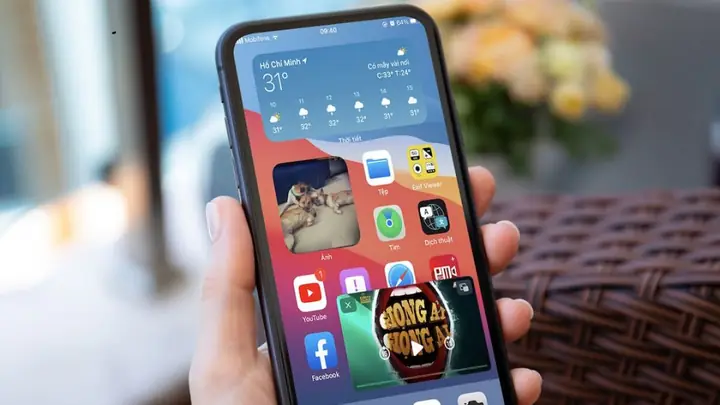
- Tên ứng dụng: PiP Helper (hỗ trợ Picture-in-Picture cho các video và ứng dụng không hỗ trợ sẵn).
- Chức năng: Khi bật PiP, video sẽ được hiển thị trong một khung nhỏ, cho phép bạn làm việc với các ứng dụng khác. Đây là một cách “thu nhỏ” màn hình cho nội dung đa phương tiện.
- Cách dùng:
- Mở video trong bất kỳ trình duyệt hoặc ứng dụng nào.
- Kéo lên thanh điều khiển (nếu có) và chọn biểu tượng PiP.
- Video sẽ chuyển sang chế độ PiP, bạn có thể di chuyển và thay đổi kích thước khung.
3.3. Ứng Dụng “Launcher” (Custom Home Screen)
- Tên ứng dụng: Launcher – Custom Home Screen.
- Chức năng: Tạo một giao diện chủ tùy chỉnh, cho phép sắp xếp lại biểu tượng, thay đổi kích thước widget, và giảm không gian trống.
- Cách dùng:
- Tải và cài đặt từ App Store.
- Tạo một “Launcher” mới và chọn “Grid Size” (kích thước lưới) nhỏ hơn (ví dụ: 5×6 thay vì 4×5).
- Thêm các shortcut và widget vào.
- Đặt Launcher làm màn hình chính (điều này yêu cầu iOS 14 trở lên).
Lưu ý: Các ứng dụng này không thay đổi độ phân giải thực tế của màn hình, nhưng giúp bạn cảm nhận giao diện “thu nhỏ” hơn, giảm bớt cảm giác “đông đúc”.
4. Thủ Thuật Nâng Cao Dành Cho Người Dùng “Jailbreak”
Nếu bạn là người dùng đã jailbreak iPhone, khả năng tùy chỉnh sẽ mở rộng đáng kể. Dưới đây là một số tweak và công cụ giúp thu nhỏ màn hình một cách sâu hơn.
4.1. Tweak “DisplayZoom”
- Mô tả: Cho phép thay đổi tỉ lệ zoom của iOS một cách chi tiết, không chỉ giới hạn ở Standard/Zoomed.
- Cài đặt:
- Mở Cydia → Search → nhập “DisplayZoom”.
- Cài đặt và khởi động lại thiết bị.
- Vào Settings > DisplayZoom để điều chỉnh tỉ lệ (ví dụ: 0.85 cho thu nhỏ 15%).
4.2. Tweak “ResolutionChanger”
- Mô tả: Thay đổi độ phân giải thực tế của màn hình, giảm số pixel hiển thị, giúp tiết kiệm pin và giảm nhiệt.
- Cài đặt:
- Tìm “ResolutionChanger” trên Cydia hoặc Sileo.
- Cài đặt và khởi động lại.
- Vào Settings > ResolutionChanger, chọn “Low Resolution (720p)” hoặc “Custom (800×600)”.
4.3. Tweak “MultiTouch”
- Mô tả: Cho phép tạo các “floating windows” (cửa sổ nổi) cho các ứng dụng, tương tự như trên máy tính bảng Android.
- Cài đặt:
- Tìm “MultiTouch” trên Cydia.
- Cài đặt, sau đó kích hoạt trong Control Center.
- Khi mở ứng dụng, kéo thanh tiêu đề để tạo cửa sổ nhỏ, có thể thu nhỏ hoặc phóng to tùy ý.
Cảnh báo: Jailbreak có thể làm mất bảo hành, tăng rủi ro bảo mật và gây lỗi hệ thống. Hãy cân nhắc kỹ trước khi thực hiện.
5. Khi Nào Nên Thu Nhỏ Màn Hình? Các Tình Huống Thực Tế
| Tình huống | Phương pháp đề xuất | Lý do |
|---|---|---|
| Làm việc trong môi trường ánh sáng mạnh | Chuyển sang Standard View, bật Reduce Motion, giảm kích thước văn bản. | Giảm chói, tiết kiệm pin. |
| Xem video trên TV qua AirPlay | Sử dụng Picture-in-Picture hoặc Display Zoom cho TV, giảm tỷ lệ hiển thị. | Tránh overscan, cải thiện chất lượng hình ảnh. |
| Chạy game nặng (ví dụ: Genshin Impact) | Bật Low Power Mode, giảm Refresh Rate (nếu có ProMotion), tắt Dynamic Island (iPhone 14 Pro). | Giảm tải GPU, kéo dài thời lượng pin. |
| Sử dụng iPhone làm thiết bị phụ cho laptop (Sidecar) | Chuyển sang Standard, tắt Bold Text, giảm độ sáng. | Tối ưu không gian màn hình trên laptop. |
| Cần mở nhiều ứng dụng cùng lúc (Safari, Mail, Notes) | Kích hoạt Split View (iPad) hoặc Slide Over (iPhone 15 Pro Max với iOS 17). | Được đa nhiệm hiệu quả hơn. |
6. Lưu Ý Khi Thu Nhỏ Màn Hình: Bảo Vệ Thiết Bị Và Duy Trì Hiệu Suất
- Kiểm tra Pin: Sau khi thay đổi tỉ lệ hiển thị, hãy kiểm tra mức tiêu thụ pin trong Settings > Battery. Nếu giảm đáng kể, bạn có thể tiếp tục sử dụng; nếu tăng, hãy quay lại cài đặt trước.
- Giáo Dục Thói Quen Sử Dụng: Khi giao diện thu nhỏ, mắt có thể căng hơn trong việc đọc nội dung. Hãy điều chỉnh Brightness và Night Shift để giảm mỏi mắt.
- Cập Nhật iOS Thường Xuyên: Apple thường cải thiện tối ưu hoá hiển thị trong các bản cập nhật. Đảm bảo thiết bị luôn chạy phiên bản mới nhất.
- Sao Lưu Dữ Liệu: Trước khi cài đặt các tweak jailbreak, hãy sao lưu toàn bộ dữ liệu qua iCloud hoặc iTunes để tránh mất mát.
- Kiểm Tra Tính Tương Thích Ứng Dụng: Một số ứng dụng (đặc biệt là game) có thể không hỗ trợ chế độ Standard hoặc có thể hiển thị không chuẩn khi giảm độ phân giải. Thử nghiệm trước khi áp dụng rộng rãi.
7. Tổng Kết Và Kết Luận
Việc thu nhỏ màn hình iPhone không chỉ là một thao tác thẩm mỹ mà còn mang lại nhiều lợi ích thiết thực: tiết kiệm pin, cải thiện đa nhiệm, giảm áp lực mắt và tối ưu hoá trải nghiệm khi kết nối với các thiết bị ngoại vi. Nhờ vào các tùy chọn sẵn có trong iOS như Display Zoom, Accessibility Settings, cùng với các ứng dụng bên thứ ba và thậm chí các tweak jailbreak, người dùng có thể linh hoạt tùy chỉnh giao diện sao cho phù hợp nhất với nhu cầu cá nhân.
Các bước quan trọng cần nhớ:
- Bắt đầu với cài đặt mặc định: Chuyển sang Standard View, tắt các tính năng phóng to trong Accessibility.
- Sử dụng ứng dụng hỗ trợ: Display Scaling, PiP Helper, Launcher để tinh chỉnh giao diện.
- Nếu cần, cân nhắc jailbreak: Đối với người dùng nâng cao, tweak như DisplayZoom và ResolutionChanger cho phép thay đổi sâu hơn.
- Kiểm tra hiệu quả: Theo dõi pin, hiệu năng và cảm giác sử dụng sau mỗi thay đổi.
- Luôn sao lưu và cập nhật: Đảm bảo dữ liệu an toàn và thiết bị luôn trong trạng thái ổn định.
Cuối cùng, dù bạn là người dùng iPhone mới bắt đầu hay một “tech‑savvy” đã quen với jailbreak, việc hiểu rõ cách thu nhỏ màn hình sẽ giúp bạn khai thác tối đa tiềm năng của thiết bị, đồng thời bảo vệ sức khỏe mắt và tăng thời gian sử dụng pin. Hãy thử nghiệm các phương pháp trên, chọn lựa giải pháp phù hợp và trải nghiệm iPhone của bạn một cách thoải mái, hiệu quả hơn bao giờ hết.
Chúc bạn thành công!
