Có thể bạn quan tâm: Thay Pin Iphone Tại Thế Giới Di Động: Hướng Dẫn Chi Tiết, Lợi Ích Và Những Điều Cần Biết
Mở Đầu
iPhone không chỉ là một chiếc điện thoại thông minh mạnh mẽ, mà còn là một công cụ đa năng hỗ trợ người dùng trong nhiều khía cạnh của cuộc sống. Một trong những tính năng ít được chú ý nhưng lại vô cùng hữu ích chính là khả năng thay đổi giọng nói (voice) cho các lệnh Siri, thông báo, và thậm chí là đọc văn bản. Việc tùy chỉnh giọng nói không chỉ giúp người dùng có trải nghiệm cá nhân hoá hơn mà còn hỗ trợ người dùng có vấn đề về thính giác hoặc ngôn ngữ. Bài viết này sẽ cung cấp cho bạn một hướng dẫn chi tiết, từ cách bật tính năng, lựa chọn giọng nói, cài đặt ngôn ngữ, đến một số mẹo nâng cao giúp bạn tận dụng tối đa tiềm năng của tính năng thay đổi giọng nói trên iPhone.
Có thể bạn quan tâm: Thay Pin Iphone Lấy Liền: Hướng Dẫn Chi Tiết, Lưu Ý An Toàn Và Những Điều Cần Biết
1. Tại Sao Nên Thay Đổi Giọng Nói iPhone?
1.1. Cá Nhân Hoá Trải Nghiệm Sử Dụng
Mỗi người có sở thích và thói quen riêng khi tương tác với trợ lý ảo. Việc thay đổi giọng nói giúp Siri trở nên thân thiện, gần gũi hơn với người dùng.
1.2. Hỗ Trợ Người Khiếm Thính và Người Khiếm Ngôn Ngữ
Đối với người khiếm thính hoặc cần nghe lại âm thanh rõ ràng, việc lựa chọn giọng nói rõ ràng, ngữ điệu mượt mà sẽ cải thiện khả năng hiểu và phản hồi.
1.3. Học Ngôn Ngữ Mới
Khi học một ngôn ngữ mới, việc nghe các từ, câu được phát âm bởi những giọng nói bản địa sẽ giúp cải thiện kỹ năng nghe và phát âm.
1.4. Thử Nghiệm và Giải Trí
Nhiều người thích thay đổi giọng nói để tạo cảm giác mới mẻ, thậm chí là để gây bất ngờ cho bạn bè trong các cuộc trò chuyện.
Có thể bạn quan tâm: Thay Pin Iphone Giá Rẻ: Bí Quyết Chọn Đúng Địa Chỉ, Đảm Bảo Chất Lượng Và Tiết Kiệm Chi Phí
2. Các Loại Giọng Nói Có Sẵn Trên iPhone
Apple đã tích hợp nhiều giọng nói khác nhau, bao gồm:
| Ngôn ngữ | Giọng Nam | Giọng Nữ | Giọng Đặc Biệt |
|---|---|---|---|
| Tiếng Anh (Mỹ) | Siri (Male) | Siri (Female) | Voice 1, Voice 2 (tùy iOS) |
| Tiếng Anh (Anh) | Siri (Male) | Siri (Female) | |
| Tiếng Pháp | Siri (Male) | Siri (Female) | |
| Tiếng Tây Ban Nha | Siri (Male) | Siri (Female) | |
| Tiếng Việt | Siri (Female) | — | (phiên bản iOS 17+) |
| Tiếng Trung (Đơn giản) | Siri (Male) | Siri (Female) | |
| Tiếng Nhật | Siri (Female) | — |
Ngoài các giọng chuẩn, Apple còn cung cấp VoiceOver và Spoken Content (đọc nội dung) với các tùy chọn giọng nói nâng cao, hỗ trợ tải về các giọng mới hơn từ Settings > Accessibility > Spoken Content > Voices.
3. Cách Thay Đổi Giọng Nói Siri
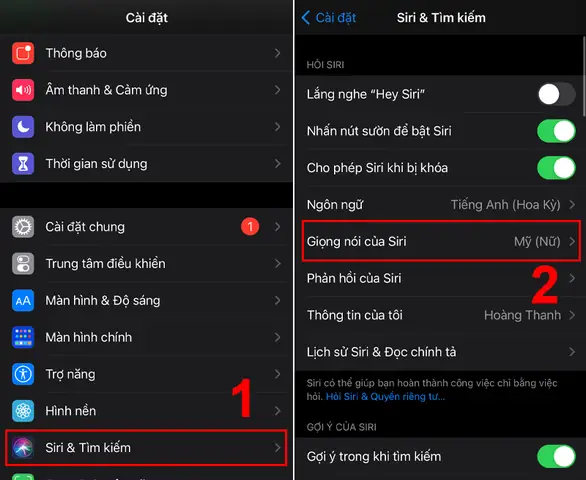
Bước 1: Mở Cài Đặt (Settings)
- Mở ứng dụng Settings trên iPhone của bạn.
- Kéo xuống và chọn Siri & Search.
Bước 2: Truy Cập Cài Đặt Giọng Nói
- Nhấn vào Siri Voice.
- Bạn sẽ thấy danh sách các ngôn ngữ và giọng nói đang hỗ trợ.
Bước 3: Chọn Ngôn Ngữ và Giọng
- Chọn Language (ngôn ngữ) mà bạn muốn Siri sử dụng (ví dụ: Vietnamese).
- Sau khi chọn ngôn ngữ, các Voice (giọng) sẽ hiện ra. Bạn có thể chọn Female (nữ) hoặc Male (nam) tùy thuộc vào phiên bản iOS và ngôn ngữ.
Bước 4: Tải Giọng Nói (Nếu Cần)
- Nếu giọng nói chưa được tải về, bạn sẽ thấy biểu tượng Download (mây có mũi tên xuống). Nhấn để tải.
- Đảm bảo kết nối Wi‑Fi và đủ dung lượng lưu trữ.
Bước 5: Kiểm Tra
- Nhấn Hey Siri hoặc giữ nút phụ (Side button) để gọi Siri và lắng nghe giọng mới.
- Nếu giọng chưa thay đổi, khởi động lại iPhone có thể giúp cập nhật.
4. Thay Đổi Giọng Nói Đọc Văn Bản (Spoken Content)
Có thể bạn quan tâm: Thay Đổi Cột Sóng Iphone: Hướng Dẫn Chi Tiết, Lý Do Và Cách Thực Hiện An Toàn
4.1. Kích Hoạt Spoken Content
- Vào Settings > Accessibility > Spoken Content.
- Bật Speak Selection (đọc khi chọn) và/hoặc Speak Screen (đọc toàn màn hình).
4.2. Chọn Giọng Nói
- Nhấn Voices.
- Chọn Add New Voice….
- Tìm ngôn ngữ, chọn giọng (Male/Female) và bấm Download.
- Đợi quá trình tải hoàn tất (có thể mất vài phút tùy tốc độ Internet).
4.3. Tùy Chỉnh Tốc Độ và Độ Cao
- Trong Spoken Content, bạn có thể điều chỉnh Speaking Rate (tốc độ nói) và Pitch (độ cao giọng).
- Thử nghiệm các mức độ cho đến khi cảm thấy thoải mái.
4.4. Sử Dụng
- Đánh dấu một đoạn văn bản, nhấn Speak trong menu xuất hiện.
- Hoặc vuốt xuống hai ngón tay từ trên cùng của màn hình để kích hoạt Speak Screen.
5. Thay Đổi Giọng Nói cho Ứng Dụng Bên Thứ Ba
Nhiều ứng dụng như Voice Dream Reader, Narrator’s Voice, Google Translate cho phép người dùng tùy chỉnh giọng đọc. Thông thường, các bước thực hiện như sau:
- Mở Settings trong ứng dụng.
- Tìm mục Voice, TTS (Text‑to‑Speech) hoặc Speech.
- Lựa chọn giọng từ danh sách (có thể cần tải thêm giọng qua iOS Settings > Accessibility > Spoken Content > Voices).
- Áp dụng và kiểm tra.
6. Mẹo Thủ Nâng Cao
6.1. Sử Dụng Shortcut để Chuyển Đổi Giọng Nói Nhanh
- Mở Shortcuts.
- Tạo New Shortcut → Add Action → tìm Set Siri Voice (đối với iOS 17+).
- Chọn giọng muốn chuyển đổi và lưu lại.
- Gán Siri Phrase hoặc Home Screen Icon để chuyển nhanh.
6.2. Tối Ưu Hóa Độ Trễ Khi Tải Giọng
- Sử dụng Wi‑Fi tốc độ cao và đủ dung lượng RAM.
- Tắt các ứng dụng chạy nền không cần thiết trước khi tải.
6.3. Sử Dụng Siri Shortcuts để Đọc Văn Bản
- Tạo shortcut Speak Text → nhập văn bản → chọn giọng và tốc độ → chạy shortcut.
6.4. Đổi Giọng Khi Dùng CarPlay
- CarPlay cũng sử dụng giọng Siri. Thay đổi giọng trong Settings > Siri & Search sẽ áp dụng cho CarPlay.
6.5. Tận Dụng VoiceOver cho Người Khiếm Thị
- Settings > Accessibility > VoiceOver.
- Chọn Speech → Voice → Add New Voice.
- Tải giọng thích hợp (có thể chọn giọng “Enhanced” để nhận chất lượng âm thanh tốt hơn).
7. Những Vấn Đề Thường Gặp và Cách Khắc Phục
| Vấn đề | Nguyên nhân | Giải pháp |
|---|---|---|
| Giọng không thay đổi sau khi tải | iOS chưa cập nhật | Khởi động lại iPhone, cập nhật iOS mới nhất |
| Âm thanh bị giật, chất lượng kém | Kết nối mạng yếu khi tải | Tải lại khi có Wi‑Fi ổn định |
| Không có giọng tiếng Việt | iOS phiên bản cũ | Cập nhật lên iOS 17+ (hoặc phiên bản hỗ trợ) |
| Siri không phản hồi | Siri bị tắt hoặc không được phép | Vào Settings > Siri & Search, bật Listen for “Hey Siri” và Press Side Button for Siri |
| Đọc văn bản không đúng ngôn ngữ | Ngôn ngữ hệ thống không phù hợp | Đặt System Language trong Settings > General > Language & Region |
8. So Sánh Giọng Nói iPhone với Các Nền Tảng Khác
| Tiêu chí | iPhone (Siri/Spoken Content) | Android (Google Assistant) | Windows (Cortana/ Narrator) |
|---|---|---|---|
| Độ phong phú giọng | 30+ giọng, đa ngôn ngữ, giọng “Enhanced” | 20+ giọng, hỗ trợ đa ngôn ngữ | Giới hạn, chủ yếu tiếng Anh |
| Tùy chỉnh tốc độ/độ cao | Có (Spoken Content) | Có (Google Text‑to‑Speech) | Có (Narrator) |
| Tải giọng offline | Có (tải về) | Có (Google TTS) | Có (Microsoft Speech) |
| Hỗ trợ Accessibility | Rất mạnh (VoiceOver, Spoken Content) | Tốt (TalkBack) | Tốt (Narrator) |
| Cập nhật giọng mới | Định kỳ qua iOS updates | Thường xuyên qua Play Services | Ít thường xuyên |
9. Tương Lai Của Công Nghệ Giọng Nói trên iPhone
Apple đang đầu tư mạnh vào Machine Learning và Neural Text‑to‑Speech (NTTS), cho phép tạo ra giọng nói tự nhiên hơn, giảm độ trễ và cải thiện chất lượng âm thanh. Dự kiến trong các phiên bản iOS tiếp theo, người dùng sẽ có:
- Giọng tùy chỉnh cá nhân: Tạo giọng riêng dựa trên mẫu giọng người dùng.
- Hỗ trợ đa âm điệu: Chuyển đổi giọng theo cảm xúc (vui, buồn, nghiêm túc).
- Tích hợp sâu hơn với Health: Đọc báo cáo sức khỏe bằng giọng nói phù hợp.
10. Kết Luận
Việc thay đổi giọng nói iPhone không chỉ là một tính năng “đẹp mắt”, mà còn mang lại giá trị thực tế cho người dùng trong việc cá nhân hoá, hỗ trợ người có nhu cầu đặc biệt và cải thiện trải nghiệm học tập ngôn ngữ. Từ việc cấu hình Siri, thiết lập Spoken Content, cho tới việc tận dụng các shortcut và ứng dụng bên thứ ba, bạn hoàn toàn có thể tạo ra một môi trường âm thanh phù hợp nhất cho mình.
Hãy bắt đầu ngay hôm nay: mở Settings, lựa chọn giọng yêu thích, và khám phá những khả năng mới mà iPhone mang lại. Nếu gặp bất kỳ khó khăn nào, hãy tham khảo phần “Những Vấn Đề Thường Gặp” hoặc cập nhật iOS mới nhất để nhận được hỗ trợ tốt nhất. Chúc bạn có những trải nghiệm thú vị và hữu ích với giọng nói trên iPhone!