- Mở Đầu
- 1. Hiểu Rõ Về Cột Sóng và Tín Hiệu Di Động
- 1.1 Cột Sóng Là Gì?
- 1.2 Các Yếu Tố Ảnh Hưởng Đến Chất Lượng Tín Hiệu
- 1.3 Khi Nào Nên “Thay Đổi” Cột Sóng?
- 2. Kiểm Tra và Xác Định Nguyên Nhân
- 2.1 Kiểm Tra Tín Hiệu Trên iPhone
- 2.2 So Sánh Với Các Thiết Bị Khác
- 2.3 Kiểm Tra Vị Trí Cột Sóng
- 2.4 Kiểm Tra Phần Mềm và Cập Nhật
- 3. Các Phương Pháp “Thay Đổi” Cột Sóng iPhone
- 3.1 Thay Đổi Cấu Hình Mạng (Software)
- 3.2 Sử Dụng Ứng Dụng Bên Thứ Ba
- 3.3 Thay Đổi Vị Trí Vật Lý Thiết Bị
- 3.4 Sử Dụng Thiết Bị Hỗ Trợ (Hardware)
- 3.5 Thay Thế Phần Cứng (Nếu Cần)
- 4. Quy Trình Thực Hiện “Thay Đổi Cột Sóng” Một Cách An Toàn
- Bước 1: Chuẩn Bị
- Bước 2: Sao Lưu Dữ Liệu
- Bước 3: Thực Hiện Các Cài Đặt Phần Mềm
- Bước 4: Kiểm Tra Lại Tín Hiệu
- Bước 5: Cài Đặt Repeater (nếu có)
- Bước 6: Kiểm Tra Phần Cứng (Nếu Cần)
- Bước 7: Đánh Giá Kết Quả
- 5. Những Sai Lầm Thường Gặp Khi Thay Đổi Cột Sóng iPhone
- 6. Các Công Cụ và Ứng Dụng Hữu Ích
- 7. Khi Nào Nên Liên Hệ Hỗ Trợ Kỹ Thuật
- 8. Tổng Kết
Có thể bạn quan tâm: Thay Pin Iphone Lấy Liền: Hướng Dẫn Chi Tiết, Lưu Ý An Toàn Và Những Điều Cần Biết
Mở Đầu
Trong thời đại công nghệ số, iPhone không chỉ là một chiếc điện thoại thông minh mà còn là một phần không thể thiếu trong cuộc sống hằng ngày của hàng triệu người dùng trên toàn thế giới. Một trong những vấn đề thường gặp mà người dùng iPhone phải đối mặt là cột sóng yếu hoặc không ổn định, ảnh hưởng trực tiếp đến chất lượng cuộc gọi, tốc độ truyền dữ liệu và trải nghiệm sử dụng mạng di động. Đôi khi, người dùng sẽ muốn thay đổi cột sóng iPhone – tức là tối ưu hoặc cải thiện tín hiệu di động để đạt được hiệu suất tốt hơn.
Bài viết này sẽ cung cấp một hướng dẫn chi tiết, toàn diện và an toàn về cách thay đổi cột sóng iPhone, bao gồm các lý do khiến tín hiệu yếu, cách kiểm tra và xác định vấn đề, các giải pháp phần mềm và phần cứng, cũng như những lưu ý quan trọng khi thực hiện. Ngoài ra, chúng tôi sẽ giới thiệu một số công cụ và ứng dụng hỗ trợ, đồng thời phân tích những sai lầm thường gặp mà người dùng nên tránh.
Lưu ý: Bài viết này nhằm mục đích cung cấp kiến thức chung và không khuyến khích việc can thiệp vào phần cứng hoặc phần mềm của thiết bị một cách bất hợp pháp hoặc gây hại. Nếu bạn không tự tin, hãy tìm đến các trung tâm dịch vụ uy tín.
Có thể bạn quan tâm: Thay Pin Iphone Giá Rẻ: Bí Quyết Chọn Đúng Địa Chỉ, Đảm Bảo Chất Lượng Và Tiết Kiệm Chi Phí
1. Hiểu Rõ Về Cột Sóng và Tín Hiệu Di Động
1.1 Cột Sóng Là Gì?
Cột sóng (cell tower) là trạm thu phát tín hiệu vô tuyến, chịu trách nhiệm truyền và nhận dữ liệu giữa thiết bị di động (như iPhone) và mạng di động của nhà mạng. Mỗi cột sóng thường phục vụ một khu vực địa lý nhất định và có thể hỗ trợ nhiều công nghệ như 2G, 3G, 4G (LTE) và 5G.
1.2 Các Yếu Tố Ảnh Hưởng Đến Chất Lượng Tín Hiệu
| Yếu Tố | Mô tả | Tác động |
|---|---|---|
| Khoảng cách tới cột sóng | Độ xa của thiết bị so với trạm phát | Tín hiệu yếu khi xa |
| Vật cản vật lý | Tường bê tông, kim loại, cây cối | Giảm mạnh lực phát |
| Nhiễu sóng | Các thiết bị điện tử, thiết bị Wi‑Fi | Gây nhiễu, giảm tốc độ |
| Cấu hình phần mềm | Cài đặt mạng, chế độ tiết kiệm năng lượng | Giới hạn băng thông |
| Hệ thống phần cứng | Antenna, module modem | Lỗi phần cứng gây mất tín hiệu |
1.3 Khi Nào Nên “Thay Đổi” Cột Sóng?
- Khi bạn di chuyển tới một khu vực mới (nhà, văn phòng) và tín hiệu giảm đáng kể.
- Khi gặp hiện tượng “no service” hoặc “searching” kéo dài.
- Khi tốc độ dữ liệu trên iPhone giảm bất thường so với gói cước.
- Khi các thiết bị khác trong cùng mạng không gặp vấn đề, nhưng iPhone lại yếu.
Có thể bạn quan tâm: Thay Đổi Ngôn Ngữ Iphone: Hướng Dẫn Chi Tiết Từ A Đến Z
2. Kiểm Tra và Xác Định Nguyên Nhân
Trước khi quyết định thay đổi cột sóng iPhone, bạn cần thực hiện một loạt các bước kiểm tra để xác định nguyên nhân thực sự.
2.1 Kiểm Tra Tín Hiệu Trên iPhone
- Mở Settings → Cellular → Cellular Data Options → Voice & Data: Kiểm tra xem iPhone đang sử dụng công nghệ nào (LTE, 3G, 5G). Đôi khi chuyển sang LTE/5G sẽ cải thiện.
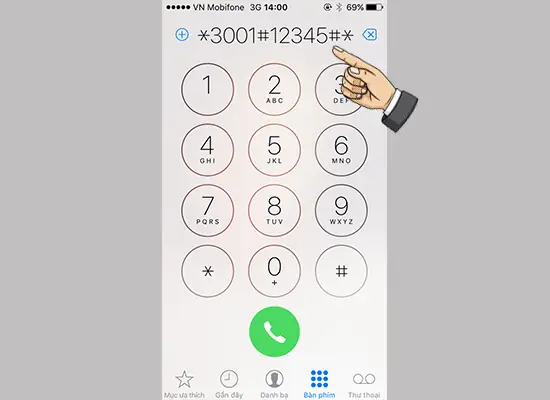
- Sử dụng công cụ Field Test Mode:
- Mở Dialer và nhập
3001#12345#→ Nhấn gọi. - Giao diện sẽ hiển thị thông tin chi tiết: RSRP, RSRQ, SINR, và Cell ID.
- Ghi lại các giá trị; thường RSRP > -80 dBm là tốt, -90 ~ -110 dBm là trung bình, < -110 dBm là yếu.
2.2 So Sánh Với Các Thiết Bị Khác
- iPhone khác: Nếu cùng mẫu và cùng vị trí, nhưng một chiếc hoạt động tốt hơn, có thể vấn đề là phần cứng.
- Android: Nếu Android nhận tín hiệu tốt, thì có thể iPhone đang gặp lỗi phần mềm.
2.3 Kiểm Tra Vị Trí Cột Sóng
- Ứng dụng “OpenSignal”, “Network Cell Info Lite” (có sẵn trên App Store) cho phép xem vị trí cột sóng gần nhất và mức độ phủ sóng.
- Websites: AntennaSearch, CellMapper.
2.4 Kiểm Tra Phần Mềm và Cập Nhật
- Cập nhật iOS: Đôi khi Apple phát hành bản vá cải thiện kết nối mạng.
- Khôi phục cài đặt mạng: Settings → General → Reset → Reset Network Settings.
3. Các Phương Pháp “Thay Đổi” Cột Sóng iPhone
3.1 Thay Đổi Cấu Hình Mạng (Software)
3.1.1 Bật chế độ “Cellular Data” cho 5G/4G
- Cài đặt → Cellular → Cellular Data Options → Voice & Data → Chọn 5G Auto hoặc LTE tùy khu vực.
- Khi 5G chưa phủ sóng, chọn LTE có thể ổn định hơn.
3.1.2 Sử dụng “Manual Network Selection”
- Settings → Cellular → Network Selection → Tắt Automatic, sau đó chọn cột sóng (cell tower) thủ công nếu có danh sách.
- Phương pháp này giúp tránh các cột sóng quá tải.
3.1.3 Tắt “Wi‑Fi Assist” và “Low Data Mode”
- Settings → Cellular → Wi‑Fi Assist: Tắt để tránh iPhone tự chuyển sang Wi‑Fi yếu.
- Settings → Cellular → Cellular Data Options → Low Data Mode: Tắt để cho phép tốc độ tối đa.
3.1.4 Sử dụng “Airplane Mode”
- Bật Airplane Mode trong 15–30 giây, sau đó tắt. Thao tác này buộc iPhone tái kết nối lại với mạng và có thể chuyển sang cột sóng mạnh hơn.
3.2 Sử Dụng Ứng Dụng Bên Thứ Ba
- Signal Booster, Network Analyzer: Cung cấp báo cáo chi tiết, đề xuất cột sóng tốt nhất.
- Carrier Settings Update: Khi có cập nhật từ nhà mạng, iPhone sẽ tự động tải về.
3.3 Thay Đổi Vị Trí Vật Lý Thiết Bị
- Đặt iPhone gần cửa sổ hoặc góc cao để giảm vật cản.
- Tránh để iPhone trong túi da dày, cặp sách kim loại.
3.4 Sử Dụng Thiết Bị Hỗ Trợ (Hardware)
Có thể bạn quan tâm: Thay Pin Iphone Tại Thế Giới Di Động: Hướng Dẫn Chi Tiết, Lợi Ích Và Những Điều Cần Biết
3.4.1 Antenna Booster (Repeater)
- Mua cellular signal booster (được phép bởi nhà mạng) để tăng cường tín hiệu trong nhà hoặc xe hơi.
- Lưu ý: Phải lựa chọn thiết bị tương thích với băng tần của nhà mạng (ví dụ: 800 MHz, 1900 MHz).
3.4.2 Sử Dụng “External Antenna”
- Một số iPhone (đặc biệt là iPhone 12 trở lên) hỗ trợ external antenna qua cáp Lightning (điện thoại jailbreak hoặc adapter đặc biệt). Đây là giải pháp ít phổ biến và thường dành cho người dùng chuyên nghiệp.
3.5 Thay Thế Phần Cứng (Nếu Cần)
Cảnh báo: Thay đổi phần cứng iPhone có thể làm mất bảo hành và gây rủi ro. Hãy cân nhắc kỹ và nên mang tới trung tâm dịch vụ Apple.
- Kiểm tra Antenna Cable: Đôi khi dây antena bị lỏng hoặc hỏng gây mất tín hiệu.
- Thay thế Logic Board (được thực hiện bởi kỹ thuật viên chuyên nghiệp) nếu xác định vấn đề phần cứng nghiêm trọng.
4. Quy Trình Thực Hiện “Thay Đổi Cột Sóng” Một Cách An Toàn
Bước 1: Chuẩn Bị
| Công cụ | Mô tả |
|---|---|
| iPhone đã sạc đầy | Đảm bảo không bị tắt khi thực hiện |
| Kết nối Wi‑Fi ổn định | Để tải cập nhật và sao lưu dữ liệu |
| Máy tính (Mac/PC) | Dùng iTunes/Finder để sao lưu |
| Ứng dụng Field Test Mode | Để đo tín hiệu chi tiết |
| Bộ cáp Lightning (nếu cần) | Để kết nối với máy tính |
Bước 2: Sao Lưu Dữ Liệu
- iCloud hoặc iTunes/Finder: Đảm bảo mọi dữ liệu quan trọng được sao lưu trước khi thực hiện reset hoặc cập nhật.
Bước 3: Thực Hiện Các Cài Đặt Phần Mềm
- Reset Network Settings: Settings → General → Reset → Reset Network Settings.
- Cập nhật iOS: Settings → General → Software Update → Tải và cài đặt.
- Cập nhật Carrier Settings: Khi có thông báo “Carrier Settings Update”, chọn “Update”.
Bước 4: Kiểm Tra Lại Tín Hiệu
- Mở Field Test Mode để xem RSRP, RSRQ, SINR sau khi thực hiện các bước trên.
- Nếu vẫn yếu, tiến hành bước tiếp theo.
Bước 5: Cài Đặt Repeater (nếu có)
- Mua thiết bị signal booster phù hợp với nhà mạng.
- Lắp external antenna ở vị trí cao, hướng tới cột sóng.
- Kết nối amplifier và indoor antenna theo hướng dẫn.
- Kiểm tra lại tín hiệu trên iPhone.
Bước 6: Kiểm Tra Phần Cứng (Nếu Cần)
- Đưa iPhone tới Apple Store hoặc đối tác dịch vụ để kiểm tra antenna cable và board.
- Yêu cầu diagnostic test để xác định lỗi.
Bước 7: Đánh Giá Kết Quả
- So sánh các chỉ số RSRP, RSRQ, SINR trước và sau.
- Kiểm tra tốc độ tải dữ liệu (Speedtest) và chất lượng cuộc gọi.
5. Những Sai Lầm Thường Gặp Khi Thay Đổi Cột Sóng iPhone
| Sai Lầm | Hậu Quả | Cách Tránh |
|---|---|---|
| Sử dụng ứng dụng không đáng tin cậy | Rủi ro bảo mật, mất dữ liệu | Chỉ tải từ App Store, đọc đánh giá |
| Mở khóa iPhone (jailbreak) không cần thiết | Mất bảo hành, tăng nguy cơ lỗi phần mềm | Tránh jailbreak nếu không cần |
| Mua repeater không phù hợp | Không cải thiện tín hiệu, lãng phí | Kiểm tra băng tần và giấy phép của nhà mạng |
| Tháo rời phần cứng tự ý | Hỏng hóc, mất bảo hành | Đến trung tâm dịch vụ uy tín |
| Bỏ qua cập nhật carrier settings | Không nhận được các cải tiến mạng | Luôn cập nhật khi có thông báo |
6. Các Công Cụ và Ứng Dụng Hữu Ích
| Tên Ứng Dụng | Chức Năng | Ghi Chú |
|---|---|---|
| OpenSignal | Bản đồ phủ sóng, đo tốc độ | Miễn phí, hỗ trợ cả iOS và Android |
| Network Cell Info Lite | Xem chi tiết cell tower, RSRP, SINR | Yêu cầu quyền truy cập vị trí |
| Speedtest by Ookla | Kiểm tra tốc độ internet | Phản hồi nhanh |
| Carrier Settings Update | Kiểm tra cập nhật nhà mạng | Thông báo tự động |
| Signal Booster (ứng dụng của nhà mạng) | Hướng dẫn cài đặt repeater | Thường đi kèm hướng dẫn chi tiết |
7. Khi Nào Nên Liên Hệ Hỗ Trợ Kỹ Thuật
- iPhone vẫn hiển thị “No Service” sau khi thực hiện mọi bước.
- Tín hiệu yếu trên mọi vị trí (cả trong nhà và ngoài trời).
- Có dấu hiệu phần cứng hỏng: pin nhanh cạn khi sử dụng mạng, hoặc iPhone nóng lên khi tìm kiếm mạng.
- Nhận được thông báo lỗi “SIM Not Supported” hoặc “Invalid SIM”.
Trong các trường hợp này, bạn nên:
- Liên hệ nhà mạng: Kiểm tra xem có vấn đề về mạng tại khu vực không.
- Đến Apple Store: Yêu cầu kiểm tra phần cứng và phần mềm.
- Gọi tới bộ phận hỗ trợ: Cung cấp số IMEI và mô tả chi tiết vấn đề.
8. Tổng Kết
Việc thay đổi cột sóng iPhone không phải là một thao tác phức tạp nếu bạn hiểu rõ nguyên nhân gây ra tín hiệu yếu và áp dụng các biện pháp tối ưu phù hợp. Từ việc cài đặt lại cấu hình mạng, sử dụng các công cụ đo tín hiệu, tới lắp đặt repeater hoặc điều chỉnh phần cứng, mỗi bước đều có vai trò quan trọng trong việc cải thiện chất lượng kết nối.
Hãy luôn bắt đầu bằng kiểm tra phần mềm và cập nhật iOS/Carrier Settings, sau đó mới tiến tới các giải pháp phần cứng nếu cần. Đừng quên lưu ý các rủi ro và lưu ý an toàn để tránh mất bảo hành hoặc gây hư hỏng thiết bị.
Cuối cùng, nếu mọi nỗ lực của bạn vẫn không mang lại kết quả, đừng ngần ngại đến trung tâm dịch vụ Apple hoặc liên hệ nhà mạng để được tư vấn chuyên sâu. Một kết nối ổn định sẽ giúp bạn tận hưởng tối đa những tính năng mạnh mẽ của iPhone, từ streaming video 4K, chơi game trực tuyến đến làm việc từ xa mà không gặp bất kỳ trở ngại nào.
Chúc bạn thành công trong việc tối ưu cột sóng và trải nghiệm mạng di động mượt mà trên iPhone!
