- Mở Đầu
- 1. Tại Sao Bạn Cần Thay Đổi Ngôn Ngữ iPhone?
- 1.1. Đáp ứng nhu cầu di chuyển
- 1.2. Học ngôn ngữ mới
- 1.3. Chia sẻ thiết bị cho người khác
- 1.4. Định dạng khu vực
- 2. Kiểm Tra Phiên Bản iOS Hiện Tại
- 3. Cách Thay Đổi Ngôn Ngữ Hệ Thống
- 3.1. Thay Đổi Ngôn Ngữ Chính (Primary Language)
- 3.2. Thêm Ngôn Ngữ Phụ (Secondary Language)
- 3.3. Thay Đổi Khu Vực (Region)
- 4. Thay Đổi Bàn Phím (Keyboard) Để Hỗ Trợ Ngôn Ngữ Mới
- 4.1. Thêm Bàn Phím Mới
- 4.2. Cấu Hình Bàn Phím
- 4.3. Sắp Xếp Thứ Tự Bàn Phím
- 5. Định Dạng Ngày, Giờ và Tiền Tệ
- 5.1. Định Dạng Ngày và Giờ
- 5.2. Định Dạng Tiền Tệ
- 6. Thay Đổi Ngôn Ngữ Trong Các Ứng Dụng
- 6.1. Ứng dụng Hỗ trợ Đa Ngôn Ngữ
- 6.2. Ứng dụng Không Hỗ trợ Đa Ngôn Ngữ
- 6.3. Thay Đổi Ngôn Ngữ Trên App Store
- 7. Các Vấn Đề Thường Gặp Khi Thay Đổi Ngôn Ngữ
- 8. Thay Đổi Ngôn Ngữ Trên iPhone Khi Không Thể Truy Cập Cài Đặt
- 8.1. Sử Dụng iTunes (Windows) hoặc Finder (macOS)
- 8.2. Sử Dụng iCloud “Find My iPhone”
- 9. Thay Đổi Ngôn Ngữ Trên iPhone Đối Với Trẻ Em (Screen Time)
- 10. Đánh Giá Các Ngôn Ngữ Hỗ Trợ Trên iOS
- 11. Tối Ưu Hóa Trải Nghiệm Khi Sử Dụng Nhiều Ngôn Ngữ
- 11.1. Sử Dụng “Siri” Đa Ngôn Ngữ
- 11.2. Đặt Ngôn Ngữ Đọc Văn Bản (VoiceOver)
- 11.3. Định Dạng Phim và Nhạc
- 12. Các Bước Kiểm Tra Sau Khi Thay Đổi Ngôn Ngữ
- 13. FAQ – Những Câu Hỏi Thường Gặp
- 13.1. Tôi có thể sử dụng nhiều ngôn ngữ cùng lúc không?
- 13.2. Thay đổi ngôn ngữ có ảnh hưởng tới dữ liệu cá nhân không?
- 13.3. Khi tôi thay đổi khu vực, các ứng dụng đã tải xuống có bị xóa không?
- 13.4. Tôi muốn giữ ngôn ngữ tiếng Anh cho một số ứng dụng nhưng dùng tiếng Việt cho phần còn lại, có cách nào?
- 13.5. Khi tôi thay đổi ngôn ngữ, iPhone có cần khởi động lại không?
- 14. Kết Luận
Có thể bạn quan tâm: Cách Tắt Tiếng Chụp Hình Iphone: Hướng Dẫn Chi Tiết Và Những Mẹo Thực Tế
Mở Đầu
iPhone là một trong những thiết bị di động phổ biến nhất trên thế giới, không chỉ vì thiết kế tinh tế, hiệu năng mạnh mẽ mà còn vì hệ điều hành iOS linh hoạt, hỗ trợ đa ngôn ngữ. Nhiều người dùng mua iPhone ở một quốc gia, sau đó chuyển đến nơi khác hoặc muốn học một ngôn ngữ mới, do đó việc thay đổi ngôn ngữ trên iPhone trở nên quan trọng. Bài viết này sẽ cung cấp hướng dẫn chi tiết, từng bước một, giúp bạn thay đổi ngôn ngữ iPhone một cách nhanh chóng, đồng thời giải đáp các thắc mắc thường gặp liên quan đến cài đặt ngôn ngữ, khu vực, định dạng ngày giờ, bàn phím và các yếu tố phụ trợ khác.
Có thể bạn quan tâm: Sửa Mắt Đỏ Trên Iphone: Hướng Dẫn Chi Tiết Từ A Đến Z
1. Tại Sao Bạn Cần Thay Đổi Ngôn Ngữ iPhone?
1.1. Đáp ứng nhu cầu di chuyển
Khi chuyển sang một quốc gia mới, việc sử dụng ngôn ngữ địa phương giúp bạn dễ dàng tương tác với các ứng dụng, cài đặt hệ thống, và nhận hỗ trợ kỹ thuật.
1.2. Học ngôn ngữ mới
Thay đổi ngôn ngữ hệ thống sang ngôn ngữ bạn đang học sẽ tạo môi trường ngôn ngữ ngập nghễ, giúp cải thiện kỹ năng nhanh hơn.
1.3. Chia sẻ thiết bị cho người khác
Nếu bạn cho người thân, bạn bè mượn iPhone, việc thay đổi ngôn ngữ sẽ giúp họ cảm thấy thoải mái hơn khi sử dụng.
1.4. Định dạng khu vực
Ngôn ngữ không chỉ ảnh hưởng đến giao diện, mà còn ảnh hưởng đến định dạng ngày, giờ, tiền tệ, và các chuẩn đo lường.
Có thể bạn quan tâm: Lỗi Reset Counter Trên Iphone: Nguyên Nhân, Hậu Quả Và Cách Khắc Phục Chi Tiết
2. Kiểm Tra Phiên Bản iOS Hiện Tại
Trước khi thực hiện thay đổi, hãy đảm bảo iPhone của bạn đang chạy phiên bản iOS mới nhất hoặc ít nhất là phiên bản hỗ trợ ngôn ngữ bạn muốn cài đặt.
- Mở “Cài đặt” (Settings).
- Chọn “Cài đặt chung” (General).
- Nhấn vào “Cập nhật phần mềm” (Software Update).
- Nếu có bản cập nhật, hãy tải và cài đặt.
Lưu ý: Một số ngôn ngữ mới chỉ được hỗ trợ từ iOS 13 trở lên. Nếu iPhone của bạn chạy iOS 12 hoặc cũ hơn, có thể không hiển thị ngôn ngữ mong muốn.
3. Cách Thay Đổi Ngôn Ngữ Hệ Thống
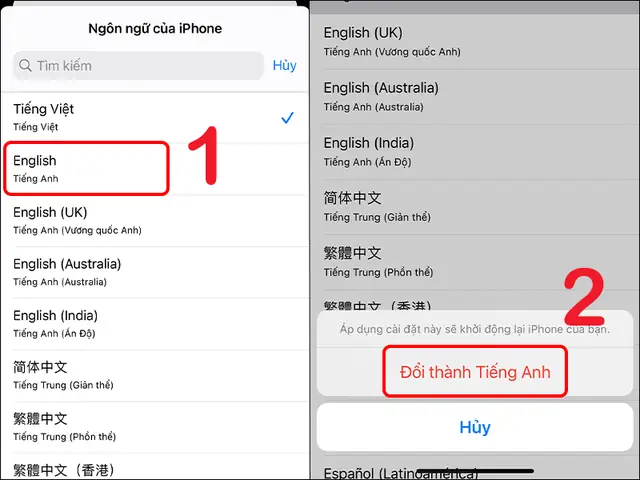
3.1. Thay Đổi Ngôn Ngữ Chính (Primary Language)
- Mở “Cài đặt” (Settings).
- Chọn “Cài đặt chung” (General).
- Cuộn xuống và chọn “Ngôn ngữ & Khu vực” (Language & Region).
- Nhấn vào “Ngôn ngữ iPhone” (iPhone Language).
- Danh sách ngôn ngữ sẽ xuất hiện. Bạn có thể tìm kiếm bằng cách gõ tên ngôn ngữ.
- Chọn ngôn ngữ mong muốn (ví dụ: “Tiếng Việt”).
- Nhấn “Xác nhận” (Confirm). iPhone sẽ khởi động lại giao diện trong vài giây.
3.2. Thêm Ngôn Ngữ Phụ (Secondary Language)
iOS cho phép bạn thêm ngôn ngữ phụ để sử dụng trong một số ứng dụng hoặc khi nhập liệu.
- Trong “Ngôn ngữ & Khu vực”, nhấn vào “Thêm ngôn ngữ” (Add Language).
- Chọn ngôn ngữ phụ và nhấn “Xong” (Done).
- Khi mở một ứng dụng hỗ trợ đa ngôn ngữ, iOS sẽ tự động hiển thị nội dung bằng ngôn ngữ phụ nếu ngôn ngữ chính không hỗ trợ.
3.3. Thay Đổi Khu Vực (Region)
Khu vực ảnh hưởng tới:
- Định dạng ngày/giờ
- Định dạng tiền tệ
- Định dạng số (dấu thập phân, dấu ngăn cách hàng ngàn)
Cách thực hiện:
- Trở lại màn hình “Ngôn ngữ & Khu vực”.
- Nhấn vào “Khu vực” (Region).
- Chọn quốc gia mong muốn và xác nhận.
Lưu ý: Khi thay đổi khu vực, một số nội dung trong App Store có thể thay đổi (ví dụ: các ứng dụng không khả dụng tại khu vực mới).
4. Thay Đổi Bàn Phím (Keyboard) Để Hỗ Trợ Ngôn Ngữ Mới
4.1. Thêm Bàn Phím Mới
- Mở “Cài đặt”.
- Chọn “Cài đặt chung”.
- Nhấn “Bàn phím” (Keyboard).
- Chọn “Bàn phím” (tiêu đề con) và sau đó “Thêm bàn phím mới…” (Add New Keyboard…).
- Danh sách các bàn phím xuất hiện, chọn ngôn ngữ mong muốn (ví dụ: “Tiếng Việt”).
4.2. Cấu Hình Bàn Phím
- Bàn phím tiếng Việt: iOS cung cấp bộ gõ “Tiếng Việt” (VNI, Telex) và “Tiếng Việt (Apple)” (gõ theo chuẩn quốc tế).
- Bàn phím tiếng Trung, Nhật, Hàn: Bạn có thể chọn “Bàn phím biểu tượng” (Emoji) hoặc “Bàn phím viết tay”.
4.3. Sắp Xếp Thứ Tự Bàn Phím
Trong cùng mục “Bàn phím”, kéo kéo thả để thay đổi thứ tự ưu tiên. Khi gõ, bạn có thể chuyển đổi nhanh bằng cách nhấn biểu tượng quả cầu (🌐) trên bàn phím.
5. Định Dạng Ngày, Giờ và Tiền Tệ
5.1. Định Dạng Ngày và Giờ
- Vào “Cài đặt” → “Cài đặt chung” → “Ngày & Giờ”.
- Bật “Tự động đặt giờ” để iPhone lấy thời gian từ mạng.
- Nếu muốn thay đổi múi giờ thủ công, tắt “Tự động đặt giờ” và chọn “Múi giờ” (Time Zone).
5.2. Định Dạng Tiền Tệ
Tiền tệ được lấy từ khu vực (Region). Khi bạn thay đổi khu vực, tiền tệ mặc định sẽ thay đổi tương ứng. Ví dụ: chuyển từ “Hoa Kỳ” sang “Việt Nam” → USD → VND.
Nếu muốn hiển thị đồng tiền khác trong một ứng dụng cụ thể (như Apple Pay), bạn có thể vào “Cài đặt” → “Wallet & Apple Pay” và cấu hình thẻ ngân hàng tương ứng.
6. Thay Đổi Ngôn Ngữ Trong Các Ứng Dụng
6.1. Ứng dụng Hỗ trợ Đa Ngôn Ngữ
Nhiều ứng dụng (Facebook, Instagram, WhatsApp, Spotify…) cho phép thay đổi ngôn ngữ riêng bên trong cài đặt ứng dụng. Thông thường:
- Mở ứng dụng.
- Vào “Cài đặt” (Settings) → “Ngôn ngữ” (Language).
- Chọn ngôn ngữ mong muốn và khởi động lại ứng dụng nếu cần.
6.2. Ứng dụng Không Hỗ trợ Đa Ngôn Ngữ
Nếu một ứng dụng không có tùy chọn ngôn ngữ, nó sẽ tự động hiển thị bằng ngôn ngữ hệ thống. Do đó, việc thay đổi ngôn ngữ iPhone sẽ ảnh hưởng trực tiếp.
6.3. Thay Đổi Ngôn Ngữ Trên App Store
Có thể bạn quan tâm: Thanh Điều Hướng Iphone X: Cách Tùy Chỉnh, Sử Dụng Và Tối Ưu Trải Nghiệm
- Mở App Store.
- Nhấn vào ảnh đại diện (profile) ở góc trên bên phải.
- Chọn “Đăng xuất” (Sign Out).
- Đăng nhập lại bằng Apple ID thuộc khu vực mới (cần có địa chỉ thanh toán hợp lệ).
- Khi đăng nhập, App Store sẽ hiển thị ngôn ngữ và nội dung phù hợp với khu vực đã chọn.
Cảnh báo: Thay đổi khu vực Apple ID có thể ảnh hưởng đến các mua hàng đã tải xuống, vì một số nội dung có thể không khả dụng ở khu vực mới.
7. Các Vấn Đề Thường Gặp Khi Thay Đổi Ngôn Ngữ
| Vấn đề | Nguyên nhân | Giải pháp |
|---|---|---|
| Giao diện vẫn hiển thị tiếng Anh | Cache cũ, hoặc chưa khởi động lại | Thoát khỏi ứng dụng, khởi động lại iPhone |
| Bàn phím không hiển thị ký tự tiếng Việt | Bàn phím chưa được thêm | Vào “Cài đặt → Bàn phím → Thêm bàn phím” |
| Ngày/giờ sai định dạng | Khu vực chưa thay đổi | Vào “Ngôn ngữ & Khu vực → Khu vực” |
| Ứng dụng không thay đổi ngôn ngữ | Ứng dụng không hỗ trợ đa ngôn ngữ | Kiểm tra cài đặt trong ứng dụng hoặc chờ bản cập nhật |
| Không thể tải ứng dụng vì khu vực | Apple ID thuộc khu vực khác | Đăng xuất, đăng nhập lại với Apple ID mới hoặc tạo Apple ID khu vực mới |
8. Thay Đổi Ngôn Ngữ Trên iPhone Khi Không Thể Truy Cập Cài Đặt
Trong một số trường hợp, như khi iPhone bị khóa hoặc không thể mở màn hình, bạn vẫn có thể thay đổi ngôn ngữ qua Recovery Mode hoặc DFU Mode bằng iTunes/Finder trên máy tính.
8.1. Sử Dụng iTunes (Windows) hoặc Finder (macOS)
- Kết nối iPhone với máy tính bằng cáp Lightning.
- Mở iTunes (Windows) hoặc Finder (macOS Catalina trở lên).
- Vào chế độ Recovery: Nhấn và giữ nút Side + nút Giảm âm lượng cho đến khi màn hình hiển thị biểu tượng kết nối iTunes.
- Khi iTunes/Finder phát hiện iPhone ở chế độ khôi phục, chọn “Khôi phục” (Restore).
- Quá trình này sẽ cài đặt lại iOS mới nhất, trong quá trình thiết lập ban đầu, bạn sẽ được hỏi ngôn ngữ và khu vực.
Lưu ý: Khôi phục sẽ xóa toàn bộ dữ liệu, vì vậy hãy chắc chắn có bản sao lưu trên iCloud hoặc máy tính.
8.2. Sử Dụng iCloud “Find My iPhone”
Nếu iPhone vẫn được kết nối internet và bật “Find My iPhone”, bạn có thể xóa toàn bộ thiết bị từ xa:
- Đăng nhập vào iCloud.com.
- Chọn “Find iPhone” → “All Devices” → Chọn iPhone.
- Nhấn “Erase iPhone” để xóa dữ liệu.
- Sau khi thiết bị được xóa, khi bật lại sẽ vào quá trình cài đặt ban đầu, cho phép chọn ngôn ngữ mới.
9. Thay Đổi Ngôn Ngữ Trên iPhone Đối Với Trẻ Em (Screen Time)
Nếu bạn bật Screen Time và thiết lập Hạn chế nội dung & quyền riêng tư, có thể muốn thay đổi ngôn ngữ cho tài khoản trẻ em.
- Mở “Cài đặt” → “Screen Time”.
- Nhấn vào “Tên người dùng” (điều này mở phần quản lý gia đình).
- Chọn “Tên trẻ em” → “Ngôn ngữ & Khu vực”.
- Thực hiện các bước thay đổi ngôn ngữ như ở mục 3.
Điều này giúp trẻ em học ngôn ngữ mới trong môi trường an toàn, đồng thời vẫn giữ các hạn chế nội dung.
10. Đánh Giá Các Ngôn Ngữ Hỗ Trợ Trên iOS
iOS hỗ trợ hơn 40 ngôn ngữ và 90 bộ gõ bàn phím. Dưới đây là một số ngôn ngữ phổ biến và những lưu ý đặc biệt:
| Ngôn ngữ | Hỗ trợ giao diện | Bàn phím mặc định | Ghi chú |
|---|---|---|---|
| Tiếng Việt | ✅ | Tiếng Việt (Apple) – Telex/VNI | Cần bật “Tự động sửa lỗi” để gõ dấu nhanh |
| Tiếng Trung (Giản thể) | ✅ | Pinyin, Stroke | Hỗ trợ viết tay |
| Tiếng Trung (Phồn thể) | ✅ | Zhuyin, Cangjie | Phù hợp với Hồng Kông, Đài Loan |
| Tiếng Nhật | ✅ | Kana, Romaji | Có chế độ “Flick” tiện lợi |
| Tiếng Hàn | ✅ | 2-Set Korean | Hỗ trợ viết tay |
| Tiếng Ả Rập | ✅ | Arabic | Giao diện RTL (Right-to-Left) |
| Tiếng Hebrew | ✅ | Hebrew | Giao diện RTL |
| Tiếng Thái | ✅ | Thai | Đòi hỏi cài đặt “Thai Input” |
| Tiếng Pháp, Đức, Tây Ban Nha, Ý | ✅ | Standard QWERTY | Thêm ký tự đặc biệt bằng phím dài |
Mẹo: Khi bật ngôn ngữ RTL (ví dụ: Ả Rập, Hebrew), giao diện iPhone sẽ tự động chuyển toàn bộ bố cục sang phải sang trái, bao gồm cả thanh điều hướng và các biểu tượng.
11. Tối Ưu Hóa Trải Nghiệm Khi Sử Dụng Nhiều Ngôn Ngữ
11.1. Sử Dụng “Siri” Đa Ngôn Ngữ
Bạn có thể cấu hình Siri để hiểu và trả lời bằng ngôn ngữ khác:
- Cài đặt → Siri & Tìm kiếm → Ngôn ngữ.
- Chọn ngôn ngữ muốn dùng (ví dụ: “Tiếng Việt”).
11.2. Đặt Ngôn Ngữ Đọc Văn Bản (VoiceOver)
Nếu sử dụng VoiceOver cho người khiếm thị:
- Cài đặt → Trợ năng → VoiceOver → Ngôn ngữ.
- Chọn ngôn ngữ phù hợp để hệ thống đọc to đúng ngữ điệu.
11.3. Định Dạng Phim và Nhạc
Khi xem phim hoặc nghe nhạc, iPhone sẽ tự động sử dụng phụ đề và lời bài hát dựa trên ngôn ngữ hệ thống hoặc ngôn ngữ phụ. Để thay đổi:
- Apple TV app: Tại khi phát video, chọn “Phụ đề & Audio” → Chọn ngôn ngữ.
- Music: Đối với lời bài hát, vào “Cài đặt → Nhạc → Lời bài hát” và chọn ngôn ngữ.
12. Các Bước Kiểm Tra Sau Khi Thay Đổi Ngôn Ngữ
- Kiểm tra giao diện: Đảm bảo mọi mục menu, thông báo hiển thị đúng ngôn ngữ.
- Kiểm tra bàn phím: Mở một ứng dụng nhập liệu (Notes, Messages) và thử gõ ký tự đặc biệt.
- Kiểm tra ngày/giờ: Vào “Cài đặt → Ngày & Giờ” để chắc chắn định dạng đúng.
- Kiểm tra App Store: Mở App Store và xác nhận nội dung hiển thị đúng ngôn ngữ và khu vực.
- Kiểm tra Siri: Đặt một câu hỏi cho Siri và xem phản hồi ngôn ngữ.
Nếu có bất kỳ mục nào chưa thay đổi, hãy khởi động lại iPhone (bằng cách nhấn và giữ nút Side + nút Tăng âm lượng cho tới khi xuất hiện thanh trượt tắt máy). Sau khi khởi động lại, kiểm tra lại.
13. FAQ – Những Câu Hỏi Thường Gặp
13.1. Tôi có thể sử dụng nhiều ngôn ngữ cùng lúc không?
Có. Bạn có thể đặt ngôn ngữ chính và ngôn ngữ phụ. Khi mở một ứng dụng hỗ trợ đa ngôn ngữ, iOS sẽ ưu tiên ngôn ngữ phụ nếu nội dung bằng ngôn ngữ chính không có sẵn.
13.2. Thay đổi ngôn ngữ có ảnh hưởng tới dữ liệu cá nhân không?
Không. Thay đổi ngôn ngữ chỉ ảnh hưởng tới giao diện và định dạng. Tất cả dữ liệu, ảnh, tin nhắn, ứng dụng vẫn giữ nguyên.
13.3. Khi tôi thay đổi khu vực, các ứng dụng đã tải xuống có bị xóa không?
Không, các ứng dụng vẫn còn, nhưng một số nội dung trong ứng dụng (ví dụ: bản đồ, tin tức) có thể cập nhật theo khu vực mới.
13.4. Tôi muốn giữ ngôn ngữ tiếng Anh cho một số ứng dụng nhưng dùng tiếng Việt cho phần còn lại, có cách nào?
Có. Đặt tiếng Việt làm ngôn ngữ hệ thống, sau đó vào cài đặt của từng ứng dụng (nếu có) và chọn tiếng Anh. Nếu ứng dụng không hỗ trợ, bạn có thể dùng ngôn ngữ phụ để ưu tiên hiển thị tiếng Anh.
13.5. Khi tôi thay đổi ngôn ngữ, iPhone có cần khởi động lại không?
Có. Sau khi chọn ngôn ngữ mới, iOS sẽ yêu cầu khởi động lại giao diện. Thông thường, quá trình này chỉ mất vài giây.
14. Kết Luận
Việc thay đổi ngôn ngữ iPhone không chỉ đơn giản là chọn một mục trong cài đặt, mà còn bao gồm việc điều chỉnh khu vực, bàn phím, định dạng ngày giờ, tiền tệ và thậm chí là cách Siri và VoiceOver hoạt động. Với hướng dẫn chi tiết trên, bạn đã nắm vững cách thực hiện mọi thao tác cần thiết, giải quyết các vấn đề thường gặp và tối ưu trải nghiệm đa ngôn ngữ trên iPhone.
Hãy áp dụng những bước này ngay hôm nay để biến chiếc iPhone của bạn thành một công cụ đa ngôn ngữ thực thụ, phù hợp với mọi nhu cầu cá nhân, học tập và công việc. Chúc bạn thành công!
