Có thể bạn quan tâm: Sửa Mắt Đỏ Trên Iphone: Hướng Dẫn Chi Tiết Từ A Đến Z
Mở Đầu
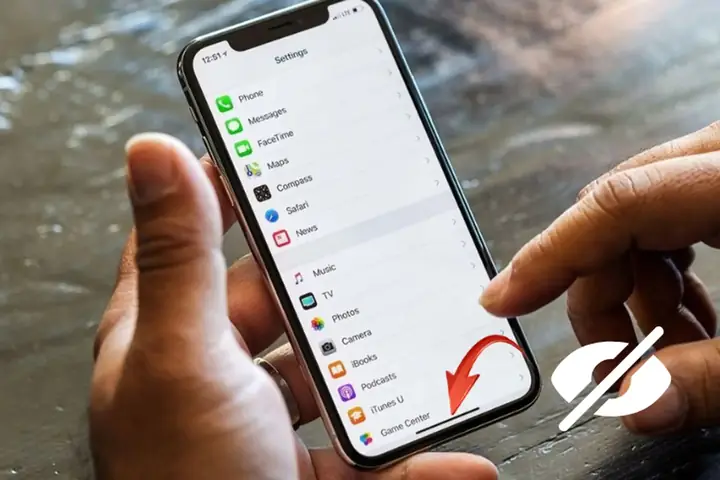
iPhone X, một trong những mẫu điện thoại thông minh mang tính cách mạng của Apple, đã giới thiệu một giao diện người dùng hoàn toàn mới, trong đó thanh điều hướng (Navigation Bar) đóng vai trò quan trọng trong việc điều hướng giữa các ứng dụng và tính năng. Với việc loại bỏ nút Home vật lý và thay thế bằng cảm ứng khuôn mặt (Face ID), người dùng phải làm quen với các thao tác mới, trong đó thanh điều hướng trở thành một phần không thể thiếu. Bài viết này sẽ cung cấp cho bạn một hướng dẫn chi tiết, sâu sắc và toàn diện về thanh điều hướng iPhone X, bao gồm cách tùy chỉnh, sử dụng, tối ưu hóa và giải quyết các vấn đề thường gặp. Chúng tôi sẽ đi sâu vào từng khía cạnh, từ cơ bản đến nâng cao, để bạn có thể khai thác tối đa tiềm năng của thiết bị.
Có thể bạn quan tâm: Lỗi Reset Counter Trên Iphone: Nguyên Nhân, Hậu Quả Và Cách Khắc Phục Chi Tiết
1. Thanh Điều Hướng iPhone X là gì?
1.1 Định Nghĩa và Chức Năng Cơ Bản
Thanh điều hướng (Navigation Bar) là một thành phần giao diện nằm ở phía trên của màn hình, hiển thị các biểu tượng và tiêu đề quan trọng, giúp người dùng di chuyển nhanh chóng giữa các màn hình, chức năng hoặc ứng dụng. Trên iPhone X, thanh điều hướng được thiết kế tối giản, đồng thời tích hợp các tính năng mới như:
- Nút quay lại (Back): Cho phép người dùng quay lại màn hình trước đó.
- Tiêu đề màn hình: Thông tin ngắn gọn về nội dung hiện tại.
- Nút tùy chỉnh (Edit, Done, Save, v.v.): Thực hiện các hành động nhanh.
- Biểu tượng trạng thái: Hiển thị thời gian, mức pin, cường độ tín hiệu, và các thông báo quan trọng.
1.2 Sự Khác Biệt So Với Các Thế Hệ Trước
Trước iPhone X, các thiết bị iPhone sử dụng nút Home vật lý để trở về màn hình chính. Thanh điều hướng chỉ là một phần phụ trợ. Tuy nhiên, với iPhone X và các mẫu không có nút Home, thanh điều hướng trở nên quan trọng hơn bao giờ hết, vì nó là một trong những cách duy nhất để người dùng thực hiện các thao tác quay lại hoặc chuyển hướng nhanh chóng.
1.3 Lợi Ích Khi Sử Dụng Thanh Điều Hướng
- Tiết kiệm thời gian: Người dùng không cần phải lướt qua nhiều màn hình để thực hiện các hành động.
- Tăng tính trực quan: Các biểu tượng và tiêu đề rõ ràng giúp người dùng hiểu ngay chức năng.
- Cải thiện trải nghiệm người dùng: Nhờ tính năng tự động ẩn hiện, thanh điều hướng không chiếm quá nhiều không gian.
Có thể bạn quan tâm: Sửa Lỗi Pin Ảo Iphone: Nguyên Nhân, Cách Khắc Phục Và Bảo Vệ Pin Để Đạt Hiệu Suất Tối Ưu
2. Cách Tùy Chỉnh Thanh Điều Hướng
2.1 Sử Dụng Cài Đặt Hệ Thống
Mặc dù Apple không cho phép tùy chỉnh sâu rộng thanh điều hướng như Android, nhưng một số tùy chọn cơ bản vẫn có thể thay đổi:
- Mở “Cài đặt” (Settings).
- Chọn “Màn hình & Độ sáng” (Display & Brightness).
- Bật “Hiển thị thanh trạng thái” (Show Status Bar) nếu muốn hiển thị liên tục.
- Điều chỉnh “Chế độ hiển thị” (Display Mode) để thay đổi độ sáng và màu sắc, ảnh hưởng gián tiếp tới thanh điều hướng.
2.2 Sử Dụng Các Ứng Dụng Bên Thứ Ba
Có một số ứng dụng trên App Store cho phép người dùng tùy chỉnh giao diện, bao gồm thanh điều hướng:
- Shortcuts (Phím tắt): Tạo các phím tắt tùy chỉnh để thực hiện hành động nhanh, thay thế một phần chức năng của thanh điều hướng.
- Widgetsmith: Thêm widget tùy chỉnh lên màn hình chính, giúp giảm nhu cầu sử dụng thanh điều hướng trong một số trường hợp.
- Launch Center Pro: Tạo các lệnh nhanh, giúp bạn truy cập nhanh vào các ứng dụng hoặc tính năng mà thường phải thông qua thanh điều hướng.
2.3 Thay Đổi Màu Sắc và Độ Trong Suốt
Apple không cho phép thay đổi màu sắc trực tiếp, nhưng bạn có thể thay đổi giao diện tổng thể của iPhone bằng cách:
- Chế độ Tối (Dark Mode): Vào “Cài đặt” → “Màn hình & Độ sáng” → “Chế độ tối”. Thanh điều hướng sẽ chuyển sang màu tối, giảm ánh sáng mắt và giúp tiết kiệm pin.
- Chế độ Nhận Diện Màu (Color Filters): Dành cho người dùng có nhu cầu đặc biệt về màu sắc.
3. Cách Sử Dụng Thanh Điều Hướng trong Các Ứng Dụng Thông Thường
3.1 Safari
- Quay lại trang trước: Nhấn biểu tượng mũi tên trái ở góc trái thanh điều hướng.
- Mở tab mới: Nhấn biểu tượng “+” ở góc phải.
- Đánh dấu trang: Nhấn biểu tượng “Share” rồi chọn “Add Bookmark”.
3.2 Mail
- Quay lại hộp thư: Sử dụng nút “Back” để trở về danh sách email.
- Tạo email mới: Nhấn biểu tượng “Compose” (hình bút viết) ở góc phải.
- Đánh dấu quan trọng: Nhấn “Flag” trên thanh điều hướng.
3.3 Messages
Có thể bạn quan tâm: Cách Tắt Tiếng Chụp Hình Iphone: Hướng Dẫn Chi Tiết Và Những Mẹo Thực Tế
- Quay lại danh sách trò chuyện: Nhấn nút “Back”.
- Gửi tin nhắn mới: Nhấn biểu tượng viết thư.
- Chia sẻ vị trí: Nhấn biểu tượng “i” → “Send My Current Location”.
3.4 Các Ứng Dụng Mạng Xã Hội (Facebook, Instagram, Twitter)
- Quay lại trang trước: Nhấn mũi tên trái.
- Mở menu: Nhấn biểu tượng ba dấu gạch ngang (hamburger) hoặc hình tròn (profile) ở góc phải.
- Tìm kiếm: Nhấn biểu tượng kính lúp để mở thanh tìm kiếm.
4. Tối Ưu Hóa Thanh Điều Hướng Để Tiết Kiệm Pin
4.1 Sử Dụng Chế Độ Tối (Dark Mode)
Như đã đề cập, chế độ tối không chỉ làm giảm ánh sáng mắt mà còn giảm tiêu thụ pin, đặc biệt trên màn hình OLED của iPhone X. Thanh điều hướng sẽ hiển thị màu đen, tiêu thụ ít năng lượng hơn.
4.2 Tắt Hiển Thị Thông Báo Không Cần Thiết
- Cài đặt → Thông báo: Tắt thông báo cho các ứng dụng không quan trọng. Khi không có thông báo, thanh điều hướng sẽ không hiển thị biểu tượng dấu chấm màu đỏ, giảm việc bạn phải mở ứng dụng và tiêu tốn pin.
4.3 Giảm Độ Sáng Màn Hình
- Cài đặt → Màn hình & Độ sáng: Giảm độ sáng hoặc bật “Auto-Brightness” để hệ thống tự động điều chỉnh theo môi trường, giúp giảm tiêu thụ năng lượng của thanh điều hướng.
4.4 Tắt Hiển Thị Thanh Trạng Thái Khi Không Cần Thiết
Nếu bạn muốn thanh điều hướng ẩn hoàn toàn trong một số ứng dụng (đặc biệt là khi xem video), hãy sử dụng tính năng “Full Screen” trong cài đặt của từng ứng dụng hoặc bật “Auto-Hide” trong “Cài đặt → Trợ năng → Màn hình & Kích thước văn bản → Tự động ẩn thanh trạng thái”.
5. Giải Quyết Các Vấn Đề Thường Gặp
5.1 Thanh Điều Hướng Không Hiển Thị Khi Mở Ứng Dụng
- Kiểm tra cài đặt ứng dụng: Một số ứng dụng có chế độ ẩn thanh điều hướng khi ở chế độ toàn màn hình. Vào “Cài đặt” → “Ứng dụng” → chọn ứng dụng → tắt “Full Screen”.
- Khởi động lại ứng dụng: Đóng hoàn toàn (vuốt lên) và mở lại.
- Cập nhật iOS: Đảm bảo bạn đang chạy phiên bản iOS mới nhất (cài đặt → Cập nhật phần mềm).
5.2 Thanh Điều Hướng Bị Lệch Hoặc Bị Mờ
- Khởi động lại iPhone: Nhấn và giữ nút Side + nút Volume lên cho đến khi xuất hiện thanh trượt tắt nguồn, sau đó bật lại.
- Đặt lại cài đặt giao diện: Cài đặt → Cài đặt chung → Đặt lại → Đặt lại cài đặt giao diện.
- Kiểm tra màn hình: Nếu có vết nứt hoặc chấn động mạnh, có thể gây lỗi hiển thị. Hãy đem tới trung tâm bảo hành Apple.
5.3 Không Thể Quay Lại Khi Nhấn Nút Back
- Kiểm tra kết nối internet: Một số ứng dụng yêu cầu tải lại trang để cho phép quay lại.
- Xóa bộ nhớ cache: Vào Cài đặt → Safari → Xóa lịch sử và dữ liệu website (đối với trình duyệt).
- Cài đặt lại ứng dụng: Gỡ cài đặt và tải lại từ App Store.
6. Các Mẹo Nhanh Khi Sử Dụng Thanh Điều Hướng
| Mẹo | Cách thực hiện | Lợi ích |
|---|---|---|
| Quay lại nhanh | Vuốt từ phía trái của màn hình (Edge Swipe) | Giảm thời gian chạm nút |
| Mở Trung Tâm Điều Khiển | Vuốt xuống từ góc trên bên phải | Truy cập nhanh các cài đặt |
| Chụp màn hình nhanh | Nhấn đồng thời nút Side + nút Volume lên | Lưu lại nội dung hiển thị trên thanh |
| Mở Siri | Nhấn và giữ nút Side | Thực hiện lệnh mà không cần mở ứng dụng |
| Thay đổi chế độ âm thanh | Vuốt lên từ góc dưới bên trái (Control Center) | Điều chỉnh âm lượng nhanh |
7. Tương Lai của Thanh Điều Hướng trên iPhone
Apple luôn không ngừng cải tiến giao diện người dùng. Dưới đây là một số xu hướng và dự đoán:
- Thanh Điều Hướng Tùy Chỉnh Hơn: Khả năng thay đổi màu sắc, kích thước và vị trí.
- Tích Hợp AI: Phân tích hành vi người dùng để tự động gợi ý các nút nhanh.
- Tương tác bằng Gesteur: Hỗ trợ các cử chỉ mới như “double tap” để quay lại hoặc mở menu.
- Hỗ trợ đa nhiệm nâng cao: Khi iPadOS và iOS hội nhập, thanh điều hướng sẽ hỗ trợ chuyển đổi nhanh giữa các cửa sổ.
8. Kết Luận
Thanh điều hướng iPhone X không chỉ là một thanh công cụ đơn thuần, mà là một phần quan trọng giúp người dùng tương tác mượt mà, nhanh chóng và hiệu quả với thiết bị. Từ việc tùy chỉnh cơ bản, tối ưu hoá để tiết kiệm pin, cho đến việc giải quyết các vấn đề thường gặp, việc hiểu rõ và khai thác tối đa tính năng của thanh điều hướng sẽ mang lại trải nghiệm sử dụng tốt hơn đáng kể.
Hy vọng qua bài viết này, bạn đã nắm bắt được tất cả những kiến thức cần thiết để làm chủ thanh điều hướng trên iPhone X, từ những thao tác cơ bản nhất đến các mẹo nâng cao. Hãy áp dụng những gợi ý trên, tùy chỉnh sao cho phù hợp với thói quen sử dụng của mình và tận hưởng một iPhone X mạnh mẽ, tiện lợi và đầy tiềm năng. Chúc bạn luôn có những trải nghiệm tuyệt vời với thiết bị của mình!