Có thể bạn quan tâm: Siêu Thị Điện Thoại Iphone: Điểm Đến Hoàn Hảo Cho Người Yêu Công Nghệ
Mở Đầu: Tầm Quan Trọng Của Việc Sắp Xếp Icon Trên iPhone
Trong thời đại smartphone trở thành một phần không thể thiếu trong cuộc sống hằng ngày, iPhone không chỉ là một công cụ liên lạc mà còn là một “cửa sổ” thể hiện phong cách, thói quen và cá tính của người dùng. Một trong những yếu tố tạo nên ấn tượng đầu tiên và ảnh hưởng lớn đến trải nghiệm sử dụng là bố cục icon trên màn hình chính. Khi các biểu tượng được sắp xếp một cách hợp lý, thẩm mỹ, và tiện lợi, người dùng sẽ cảm nhận được sự gọn gàng, nhanh chóng truy cập các ứng dụng quan trọng và thậm chí giảm thiểu căng thẳng khi tìm kiếm.
Bài viết dưới đây sẽ cung cấp cho bạn hướng dẫn chi tiết và đầy đủ về cách sắp xếp icon iPhone đẹp, từ việc lựa chọn bố cục, màu sắc, đến các mẹo tối ưu hoá sử dụng Widget, Folder, và Theme. Mỗi phần đều được minh hoạ bằng ví dụ thực tế, giúp bạn dễ dàng áp dụng ngay trên thiết bị của mình.
Có thể bạn quan tâm: Sim Ghép Iphone Mới Nhất: Hướng Dẫn Toàn Diện Từ Lựa Chọn Đến Cài Đặt
1. Hiểu Rõ Cấu Trúc Màn Hình Chính của iPhone
1.1. Các Thành Phần Cơ Bản
- Dock: Vị trí cố định ở dưới cùng màn hình, chứa tối đa 4 ứng dụng. Thường dùng cho các app quan trọng như Phone, Messages, Safari, và Music/Spotify.
- Home Screen Pages: Các trang màn hình chính, mỗi trang có thể chứa tối đa 20 icon (4 cột x 5 hàng) nếu không có widget.
- Folder: Thư mục chứa tối đa 12 icon (3×4) và có thể chứa các folder con (được Apple giới hạn ở một mức độ nhất định).
- Widget: Từ iOS 14 trở đi, người dùng có thể đặt widget trên màn hình chính, thay thế cho một hoặc nhiều icon.
1.2. Những Giới Hạn Quan Trọng
- Số lượng icon: Mặc dù không có giới hạn tổng số icon trên mọi trang, nhưng mỗi trang có giới hạn 20 icon nếu không có widget.
- Kích thước widget: Widget có 3 kích thước (Small, Medium, Large). Khi đặt widget lớn, nó sẽ chiếm không gian của nhiều icon, vì vậy cần cân nhắc khi bố trí.
- Folder: Khi mở folder, các icon sẽ hiển thị theo lưới 3×4, và nếu vượt quá 12 icon, các icon sẽ được đưa vào “page” tiếp theo trong cùng folder.
Có thể bạn quan tâm: Khoá Icloud Trên Iphone Bị Mất: Nguyên Nhân, Hậu Quả Và Cách Khắc Phục Hiệu Quả
2. Chuẩn Bị Trước Khi Bắt Đầu Sắp Xếp
2.1. Dọn Dẹp Các Ứng Dụng Không Cần Thiết
- Xóa ứng dụng: Giữ lại những ứng dụng thực sự cần thiết. Đối với các app không sử dụng thường xuyên, có thể gỡ cài đặt hoặc ẩn (trong iOS 15+ có tính năng “App Library” để ẩn các ứng dụng không cần thiết).
- Sử dụng App Library: Đặt các ứng dụng ít dùng vào thư viện, giảm bớt sự lộn xộn trên màn hình chính.
2.2. Xác Định Các Ứng Dụng “Cốt Lõi”
- Ứng dụng giao tiếp: Phone, Messages, Mail, WhatsApp, Telegram.
- Ứng dụng giải trí: Music, Spotify, YouTube, Netflix.
- Công cụ làm việc: Calendar, Notes, Files, Microsoft Office, Google Drive.
- Tiện ích: Settings, Safari, Camera, Maps.
2.3. Lựa Chọn Theme và Icon Pack
- Theme: Nếu bạn muốn một giao diện đồng nhất, hãy chọn một theme (bộ màu, kiểu dáng) phù hợp. Các app như Widgetsmith, Color Widgets, Themify cung cấp các theme đa dạng.
- Icon Pack: Các bộ icon tùy chỉnh (ví dụ: iOS 16 Icon Pack, Minimalist Icons) có thể được cài đặt qua Shortcuts hoặc Launchpad.
3. Các Nguyên Tắc Thiết Kế Thẩm Mỹ Khi Sắp Xếp Icon
3.1. Nguyên Tắc “Golden Ratio” (Tỷ lệ Vàng)
- Mục tiêu: Đặt các icon quan trọng ở vị trí trung tâm, tạo cảm giác cân đối và dễ nhìn.
- Cách thực hiện: Trên mỗi trang, chia màn hình thành 3 cột. Đặt các icon “cốt lõi” ở cột giữa (cột 2) và hàng trung bình (hàng 3). Các icon phụ có thể đặt ở các vị trí còn lại.
3.2. Sắp Xếp Theo Màu Sắc
- Màu gradient: Tạo dải màu chuyển dần từ trái sang phải hoặc từ trên xuống dưới. Ví dụ: bắt đầu bằng các icon màu xanh dương, dần chuyển sang xanh lá, rồi vàng, cuối cùng là đỏ.
- Màu đồng nhất: Chọn một palette (ví dụ: pastel, neon, monochrome) và áp dụng cho toàn bộ icon. Điều này giúp màn hình trông gọn gàng và chuyên nghiệp.
3.3. Sắp Xếp Theo Chủ Đề (Theme)
- Chủ đề công việc: Đặt các ứng dụng văn phòng, lịch, email ở một trang.
- Chủ đề giải trí: Các app nghe nhạc, video, game trên một trang khác.
- Chủ đề cá nhân: Ảnh, mạng xã hội, ứng dụng sức khỏe.
3.4. Sử Dụng Folder Thông Minh
- Tên folder ngắn gọn: Thay vì “Social Media”, dùng “Social” hoặc “SM”.
- Biểu tượng folder: Chọn một trong các icon trong folder làm biểu tượng chính, hoặc tạo icon tùy chỉnh cho folder.
- Sắp xếp nội dung: Đặt các app thường dùng ở phía trên của folder để giảm thời gian truy cập.
4. Hướng Dẫn Từng Bước Sắp Xếp Icon Đẹp Trên iPhone
4.1. Bước 1: Tạo Các Trang Chủ Định Nghĩa
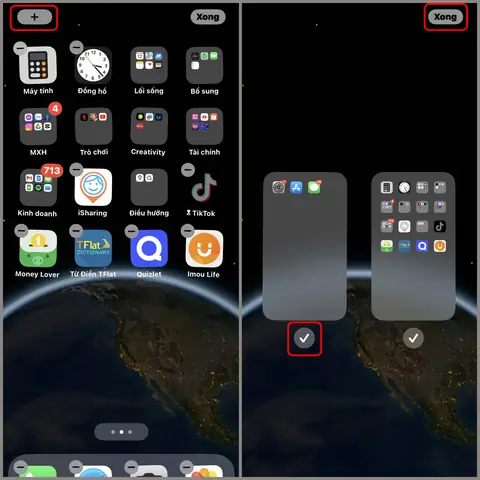
- Mở màn hình chính và nhấn và giữ bất kỳ icon nào cho tới khi các icon bắt đầu rung.
- Kéo icon vào Dock (nếu chưa đầy) cho các app quan trọng nhất.
- Tạo các trang mới bằng cách kéo icon ra phía rightmost (bên phải) cho đến khi xuất hiện nút “+”.
- Đặt tên cho từng trang (đối với người dùng có iOS 16+, có thể đặt tên bằng Shortcuts hoặc Widget để hiển thị tiêu đề).
4.2. Bước 2: Đặt Icon Theo Màu Sắc
- Cài đặt Icon Pack: Tải một pack icon với cùng tone màu (ví dụ: “Minimalist White”). Sử dụng Shortcuts để tạo shortcut cho mỗi ứng dụng và thay đổi icon.
- Sắp xếp: Đặt các icon màu xanh ở cột trái, màu xanh lá ở giữa, màu vàng ở cột phải. Lặp lại trên các trang để duy trì tính nhất quán.
4.3. Bước 3: Thêm Widget Đẹp
- Nhấn và giữ vào màn hình trống, chọn Edit Home Screen.
- Nhấn dấu “+” ở góc trái trên cùng để mở Widget Gallery.
- Chọn widget từ các app như Weather, Calendar, Battery, Widgetsmith.
- Lựa chọn kích thước (Small, Medium, Large) phù hợp với layout đã lên kế hoạch.
- Kéo widget vào vị trí mong muốn, thường là ở cột trung tâm để tạo điểm nhấn.
4.4. Bước 4: Tạo Folder Thông Minh
Có thể bạn quan tâm: So Sánh Kích Thước Iphone: Từ Iphone Se Đến Iphone 15 Pro Max
- Kéo một icon lên trên icon khác để tạo folder.
- Đặt tên ngắn gọn (ví dụ: “Media”, “Work”, “Tools”).
- Thay đổi biểu tượng folder: Mở folder, kéo một icon mới (được tùy chỉnh) vào vị trí biểu tượng folder.
- Sắp xếp lại các icon trong folder sao cho các app thường dùng ở trên cùng.
4.5. Bước 5: Tinh Chỉnh và Kiểm Tra Lại
- Kiểm tra lại: Đảm bảo mọi app quan trọng đều dễ tiếp cận (trong 2 lần chạm).
- Xem lại màu sắc: Đảm bảo không có màu sắc “đụng độ” gây rối mắt.
- Thử nghiệm: Dùng điện thoại trong vài ngày để xem có cần điều chỉnh lại vị trí nào không.
5. Các Mẹo Nâng Cao Để Tối Ưu Hóa Giao Diện
5.1. Sử Dụng “Smart Stack” Cho Các Widget
- Smart Stack tự động thay đổi widget dựa trên thời gian trong ngày và thói quen sử dụng.
- Thêm Smart Stack vào Dock hoặc cột trung tâm để hiển thị thông tin quan trọng như thời tiết, lịch, và nhắc nhở.
5.2. Áp Dụng “Focus Mode” Với Các Trang Chủ Đặc Thù
- Focus Mode (iOS 15+) cho phép bạn tạo các profile (Work, Personal, Sleep) và tự động chuyển đổi Home Screen pages tương ứng.
- Khi bật Work Focus, chỉ hiển thị các trang công việc; khi bật Personal Focus, hiển thị các trang giải trí.
5.3. Tận Dụng “Back Tap” Để Truy Cập Nhanh
- Vào Settings > Accessibility > Touch > Back Tap.
- Thiết lập Double Tap hoặc Triple Tap để mở Folder hoặc App yêu thích, giảm nhu cầu di chuyển trên màn hình.
5.4. Sử Dụng “App Library” Để Giải Phóng Không Gian
- App Library tự động phân loại các ứng dụng thành các danh mục (Social, Productivity, etc.).
- Bật Show Home Screen để ẩn các trang không cần thiết, chỉ để lại các trang quan trọng và widget.
6. Các Gợi Ý Theme và Icon Pack Hot 2026
| Theme | Mô tả | Nguồn tải |
|---|---|---|
| Minimalist White | Icon trắng mỏng, nền trong suốt, phù hợp với iOS 16 | ShortcutGallery, Reddit |
| Neon Glow | Màu neon sáng, tạo cảm giác hiện đại, thích hợp cho iPhone 15 Pro | App Store (Neon Icons) |
| Pastel Dream | Các màu pastel nhẹ nhàng, dễ dàng kết hợp với wallpaper | Pinterest, iOS Themes |
| Dark Mode Elegance | Icon tối, viền mỏng, tối ưu cho chế độ Dark Mode | DarkModeIcons.com |
| Retro Pixel | Phong cách pixel art, phù hợp cho người yêu nostalgia | PixelIcons.io |
7. Cách Tự Tạo Icon Và Widget Riêng
7.1. Tạo Icon Bằng Ứng Dụng “Shortcuts”
- Mở Shortcuts, nhấn + để tạo shortcut mới.
- Chọn Add Action > Apps > Open App, chọn app bạn muốn tạo icon.
- Nhấn … (ba chấm) ở góc trên bên phải, chọn Add to Home Screen.
- Chọn hình ảnh (có thể dùng Photoshop, Canva) để làm icon.
- Đặt tên và Add.
7.2. Tạo Widget Tùy Chỉnh Bằng Widgetsmith
- Mở Widgetsmith, tạo widget mới (Small, Medium, Large).
- Chọn Style: text, photo, calendar, hoặc weather.
- Tùy chỉnh màu nền, font, độ trong suốt.
- Lưu và Add Widget vào Home Screen.
8. Kiểm Tra Hiệu Quả Và Điều Chỉnh
8.1. Đánh Giá Thời Gian Truy Cập
- Sử dụng Screen Time để xem thời gian dành cho mỗi app.
- Nếu một app quan trọng vẫn mất nhiều thời gian để truy cập, cân nhắc di chuyển nó lên Dock hoặc vị trí trung tâm.
8.2. Nhận Phản Hồi Từ Người Thân
- Hỏi ý kiến bạn bè, gia đình về bố cục hiện tại.
- Đôi khi một góc nhìn mới sẽ giúp bạn tối ưu hơn.
8.3. Thử Nghiệm Thay Đổi Định Kỳ
- Mỗi 1-2 tháng thử thay đổi một vài icon hoặc vị trí widget để duy trì sự tươi mới và tránh cảm giác nhàm chán.
9. Tổng Kết: Đạt Được Giao Diện iPhone Đẹp Và Hiệu Quả
Việc sắp xếp icon iPhone không chỉ là vấn đề thẩm mỹ mà còn ảnh hưởng trực tiếp đến hiệu suất làm việc, tốc độ truy cập, và cảm giác hài lòng khi sử dụng thiết bị. Bằng cách:
- Làm sạch và phân loại các ứng dụng.
- Áp dụng nguyên tắc màu sắc, tỷ lệ vàng và chủ đề.
- Sử dụng widget và folder thông minh.
- Tận dụng các tính năng nâng cao như Focus Mode, Smart Stack, và Back Tap.
Bạn sẽ có một màn hình chính đẹp mắt, gọn gàng và tối ưu cho mọi nhu cầu cá nhân. Hãy bắt đầu ngay hôm nay, thực hiện từng bước một, và cảm nhận sự khác biệt khi mỗi lần mở iPhone là một trải nghiệm thú vị và hiệu quả.
“Sắp xếp icon không chỉ là việc sắp xếp hình ảnh, mà còn là sắp xếp thời gian và không gian trong cuộc sống của bạn.” – Tác giả
Chúc bạn thành công trong việc tạo nên một giao diện iPhone đẹp như ý!