- 1. Giới thiệu chung về sim ghép iPhone
- 2. Vì sao nên ghép sim vào iPhone mới nhất?
- 2.1. Tận dụng tối đa tiềm năng phần cứng
- 2.2. Giải quyết vấn đề “khóa mạng” (Network Lock)
- 2.3. Tiết kiệm chi phí và tăng tính linh hoạt
- 3. Các loại sim phù hợp cho iPhone mới nhất
- 3.1. Sim 5G (nano‑SIM)
- 3.2. Sim eSIM
- 3.3. Sim quốc tế (Travel SIM)
- 4. Quy trình chuẩn bị trước khi ghép sim
- 4.1. Kiểm tra tình trạng iPhone
- 4.2. Lựa chọn nhà cung cấp sim
- 4.3. Chuẩn bị công cụ cần thiết
- 5. Hướng dẫn ghép sim vào iPhone mới nhất
- 5.1. Cách ghép nano‑SIM (thẻ vật lý)
- 5.2. Cách kích hoạt eSIM (QR code)
- 5.3. Kiểm tra và cấu hình lại mạng
- 6. Các lưu ý quan trọng sau khi ghép sim
- 6.1. Vấn đề khóa iPhone
- 6.2. Đảm bảo an toàn dữ liệu
- 6.3. Giải quyết sự cố thường gặp
- 6.4. Bảo trì và thay thế sim
- 7. So sánh các gói sim 5G phổ biến tại Việt Nam (2026)
- 8. Câu hỏi thường gặp (FAQ)
- 8.1. iPhone có thể dùng đồng thời cả nano‑SIM và eSIM không?
- 8.2. Nếu tôi mua sim quốc tế, có cần phải tắt iPhone không?
- 8.3. Sim 5G có tương thích với mạng 4G không?
- 8.4. Tôi có thể chuyển sim từ Android sang iPhone không?
- 8.5. Sim ghép có ảnh hưởng tới bảo hành iPhone không?
- 9. Kết luận: Tại sao nên thực hiện sim ghép iPhone mới nhất ngay hôm nay?
Có thể bạn quan tâm: Should I Jailbreak My Iphone? – Những Điều Bạn Cần Biết Trước Khi Quyết Định
1. Giới thiệu chung về sim ghép iPhone
Trong thời đại công nghệ số, iPhone đã trở thành biểu tượng của sự sang trọng và hiệu năng vượt trội. Tuy nhiên, không phải ai cũng có thể sở hữu một chiếc iPhone mới nhất ngay từ khi ra mắt, đặc biệt là khi giá thành còn khá cao. Đối với những người đang sở hữu một chiếc iPhone cũ hơn, việc sim ghép iPhone mới nhất là một giải pháp thông minh, giúp bạn tận hưởng những tính năng mới mà không cần phải đầu tư một khoản tiền lớn.
Sim ghép (còn gọi là “sim lắp lại”, “sim đổi”) là quá trình thay thế thẻ SIM cũ của điện thoại bằng một thẻ SIM mới, thường là thẻ SIM 4G/5G hoặc thẻ SIM quốc tế, nhằm mở rộng khả năng kết nối, tăng tốc độ mạng và đôi khi còn giúp tránh các hạn chế vùng mạng. Khi ghép sim vào iPhone mới nhất, bạn sẽ được trải nghiệm:
- Tốc độ dữ liệu nhanh hơn nhờ công nghệ 5G (nếu thiết bị và mạng hỗ trợ).
- Khả năng tương thích đa vùng: Không còn lo lắng về việc iPhone bị “khóa mạng” khi di chuyển sang các khu vực khác.
- Tiết kiệm chi phí: Thay vì mua một chiếc iPhone mới, bạn chỉ cần đầu tư vào một thẻ SIM chất lượng.
Bài viết dưới đây sẽ cung cấp cho bạn toàn bộ thông tin cần thiết: từ cách lựa chọn sim phù hợp, các bước chuẩn bị, quy trình ghép sim, đến các lưu ý quan trọng sau khi hoàn thành. Hãy cùng khám phá chi tiết từng khía cạnh để bạn có thể thực hiện quá trình này một cách suôn sẻ và an toàn.
Có thể bạn quan tâm: Find My Iphone On Là Gì? Giải Mã Tính Năng, Cách Bật, Sử Dụng Và Bảo Mật
2. Vì sao nên ghép sim vào iPhone mới nhất?
2.1. Tận dụng tối đa tiềm năng phần cứng
Các mẫu iPhone mới nhất (như iPhone 15, iPhone 15 Pro, iPhone 15 Pro Max) được trang bị chipset mạnh mẽ, camera cải tiến và hỗ trợ công nghệ 5G. Nếu bạn đang sử dụng một thẻ SIM cũ chỉ hỗ trợ 3G/4G, tốc độ dữ liệu sẽ bị giới hạn, khiến bạn không thể khai thác hết khả năng của thiết bị. Sim ghép 5G giúp:
- Tải video 4K, chơi game trực tuyến mượt mà.
- Sử dụng các dịch vụ cloud như iCloud, OneDrive nhanh hơn.
- Thực hiện các cuộc gọi video chất lượng cao (FaceTime, Zoom).
2.2. Giải quyết vấn đề “khóa mạng” (Network Lock)
Một số iPhone được mua tại các nhà mạng địa phương có thể bị khóa (SIM lock) chỉ cho phép sử dụng thẻ SIM của nhà mạng đó. Khi bạn muốn chuyển sang mạng khác hoặc sử dụng sim quốc tế khi du lịch, việc này trở nên khó khăn. Sim ghép kèm theo việc mở khóa (unlock) sẽ giúp:
- Thay đổi nhà mạng một cách tự do.
- Sử dụng sim quốc tế để tránh phí roaming cao.
- Bảo vệ quyền lợi người tiêu dùng khi mua thiết bị đã qua sử dụng.
2.3. Tiết kiệm chi phí và tăng tính linh hoạt
- Chi phí sim: Một thẻ SIM 5G chất lượng tốt có giá từ 100.000 – 300.000 VNĐ, rẻ hơn rất nhiều so với mua một chiếc iPhone mới.
- Tính linh hoạt: Bạn có thể thay đổi nhà mạng tùy theo gói cước ưu đãi, hoặc sử dụng sim dự phòng cho công việc và cá nhân.
Có thể bạn quan tâm: Second Hand Iphone Ở Mỹ: Hướng Dẫn Mua Sắm Thông Minh Và An Toàn
3. Các loại sim phù hợp cho iPhone mới nhất
3.1. Sim 5G (nano‑SIM)
iPhone hiện tại chỉ hỗ trợ nano‑SIM và eSIM. Khi lựa chọn sim 5G, hãy chú ý các tiêu chí:
| Tiêu chí | Yêu cầu |
|---|---|
| Kích thước | Nano‑SIM (15mm x 12mm) |
| Chuẩn mạng | 5G NSA & SA (tùy nhà mạng) |
| Hỗ trợ VoLTE | Để cuộc gọi chất lượng cao |
| Bảo mật | Chip SIM có mã PIN, chống sao chép |
| Thời gian hoạt động | Thông thường 1‑2 năm, có thể gia hạn |
3.2. Sim eSIM
eSIM là SIM điện tử được nhúng trong iPhone, không cần thẻ vật lý. Lợi ích:
- Tiết kiệm không gian: Không cần khe cắm thẻ.
- Dễ dàng chuyển đổi: Chỉ cần tải hồ sơ qua QR code.
- An toàn hơn: Khó bị mất hoặc sao chép.
Các mẫu iPhone 15 trở lên hỗ trợ Dual SIM: một nano‑SIM + một eSIM. Khi ghép sim, bạn có thể:
- Sử dụng nano‑SIM cho mạng chính.
- Kích hoạt eSIM cho mạng phụ (ví dụ: dữ liệu roaming).
3.3. Sim quốc tế (Travel SIM)
Nếu bạn thường xuyên di chuyển ra nước ngoài, sim quốc tế là lựa chọn tối ưu:
- Cung cấp dữ liệu 4G/5G tại nhiều quốc gia.
- Giá cước hợp lý so với phí roaming.
- Thời hạn linh hoạt (từ 7 ngày đến 30 ngày).
Một số nhà cung cấp nổi bật: Airalo, GigSky, Truphone. Các sim này thường dùng eSIM, tiện lợi cho iPhone mới nhất.
4. Quy trình chuẩn bị trước khi ghép sim
4.1. Kiểm tra tình trạng iPhone
- Kiểm tra khóa mạng: Vào Cài đặt > Cài đặt chung > Giới thiệu và nhập mã IMEI trên trang web kiểm tra khóa mạng (ví dụ: imei.info). Nếu iPhone đã mở khóa (unlocked), bạn có thể dùng bất kỳ sim nào.
- Kiểm tra phiên bản iOS: Đảm bảo iPhone đang chạy iOS mới nhất (điều này giúp tương thích tốt hơn với các công nghệ mạng mới). Vào Cài đặt > Cài đặt chung > Cập nhật phần mềm.
- Kiểm tra khe cắm sim: Đảm bảo không có bụi bẩn hoặc hỏng hóc. Dùng dụng cụ nhổ sim (pin) cẩn thận để mở khe.
4.2. Lựa chọn nhà cung cấp sim
- Nhà mạng nội địa: Viettel, Mobifone, Vinaphone, Vietnamobile, Gmobile. Các nhà mạng này cung cấp gói 5G với tốc độ lên tới 1 Gbps.
- Nhà cung cấp sim quốc tế: Airalo, GigSky, Truphone. Họ cung cấp eSIM với dữ liệu toàn cầu.
- So sánh gói cước: Xem xét dung lượng, tốc độ, thời gian hiệu lực và giá cả. Đôi khi mua gói “trọn gói” (data + voice) sẽ tiết kiệm hơn.
4.3. Chuẩn bị công cụ cần thiết
- Dụng cụ nhổ sim (pin kim loại hoặc dụng cụ kèm theo iPhone).
- Bộ làm sạch: Bông tăm, khăn mềm, cồn isopropyl nhẹ.
- Thẻ SIM mới (nano‑SIM) hoặc QR code eSIM.
- Kết nối Wi‑Fi: Để tải hồ sơ eSIM hoặc cập nhật iOS.
5. Hướng dẫn ghép sim vào iPhone mới nhất
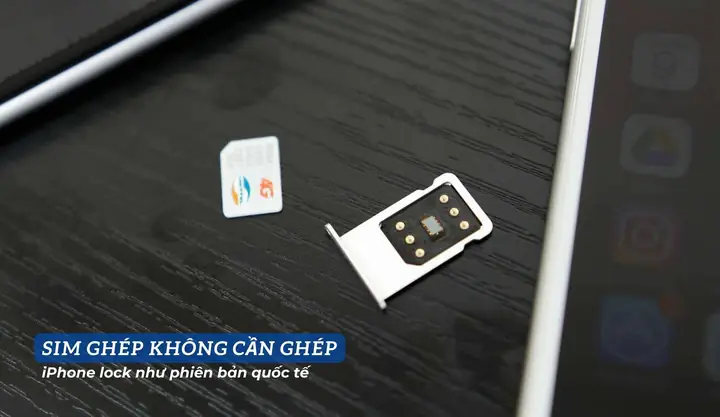
5.1. Cách ghép nano‑SIM (thẻ vật lý)
- Tắt iPhone: Giữ nút nguồn + nút giảm âm lượng cho đến khi xuất hiện thanh trượt “Slide to power off”.
- Mở khe cắm sim: Dùng dụng cụ nhổ sim cắm vào lỗ nhỏ ở góc dưới bên phải (hoặc trái tùy mẫu) cho đến khi khe mở ra.
- Lấy thẻ sim cũ ra: Cẩn thận lấy thẻ sim hiện tại, tránh làm gãy dây kim.
- Lắp thẻ sim mới: Đặt nano‑SIM mới vào khay, đảm bảo góc cắt (cắt chéo) khớp đúng vị trí.
- Đóng khe cắm: Đẩy khay trở lại vị trí ban đầu, chắc chắn không để khe bị lỏng.
- Bật iPhone: Nhấn nút nguồn cho đến khi xuất hiện logo Apple.
- Kiểm tra kết nối: Khi iPhone khởi động, kéo xuống thanh trạng thái để xem biểu tượng mạng (4G/5G). Nếu không hiển thị, tiến hành bước “Cài đặt mạng” (xem mục 6).
5.2. Cách kích hoạt eSIM (QR code)
- Mở Cài đặt > Di động > Thêm gói dữ liệu di động.
- Quét QR code được nhà cung cấp gửi qua email hoặc tin nhắn.
- Nhập mã xác thực (nếu có) và đọc các điều khoản.
- Chọn “Thêm gói dữ liệu” và chờ iPhone tải hồ sơ.
- Kích hoạt: Khi quá trình hoàn tất, bạn sẽ thấy tên nhà mạng trong mục Di động và biểu tượng mạng hiển thị.
- Cấu hình ưu tiên: Nếu dùng Dual SIM, vào Cài đặt > Di động > Dữ liệu di động để chọn mạng chính (cho dữ liệu) và mạng phụ (cho cuộc gọi).
5.3. Kiểm tra và cấu hình lại mạng
Có thể bạn quan tâm: Khoá Icloud Trên Iphone Bị Mất: Nguyên Nhân, Hậu Quả Và Cách Khắc Phục Hiệu Quả
- Kiểm tra APN (Access Point Name): Đối với một số nhà mạng, bạn cần nhập thủ công APN để dữ liệu hoạt động. Vào Cài đặt > Di động > Tùy chọn dữ liệu di động > APN và nhập thông tin do nhà mạng cung cấp.
- Cấu hình VoLTE: Đảm bảo bật Cài đặt > Di động > Tùy chọn dữ liệu di động > Đầu thoại LTE (hoặc tên tương tự). Điều này giúp cuộc gọi qua mạng dữ liệu chất lượng cao.
- Kiểm tra tốc độ: Sử dụng ứng dụng Speedtest để đo tốc độ tải và tải lên, xác nhận 5G hoạt động.
6. Các lưu ý quan trọng sau khi ghép sim
6.1. Vấn đề khóa iPhone
Nếu iPhone vẫn còn khóa mạng sau khi bạn thay thẻ sim, bạn cần thực hiện mở khóa (unlock) chính thức:
- Liên hệ nhà mạng: Yêu cầu mở khóa dựa trên hợp đồng đã hết hạn hoặc trả phí mở khóa.
- Sử dụng dịch vụ mở khóa: Các công ty uy tín cung cấp mã mở khóa (IMEI). Hãy chắc chắn chọn nhà cung cấp có đánh giá tốt để tránh rủi ro.
6.2. Đảm bảo an toàn dữ liệu
- Sao lưu iCloud: Trước khi thực hiện bất kỳ thay đổi nào, sao lưu dữ liệu quan trọng lên iCloud hoặc máy tính.
- Kiểm tra quyền truy cập: Khi cài đặt eSIM, đảm bảo chỉ nhập QR code từ nguồn đáng tin cậy để tránh lừa đảo.
6.3. Giải quyết sự cố thường gặp
| Sự cố | Nguyên nhân | Cách khắc phục |
|---|---|---|
| Không nhận sóng 5G | Sim không hỗ trợ 5G hoặc khu vực chưa có mạng 5G | Thay sim 5G, kiểm tra khu vực |
| Không có mạng di động | APN chưa cấu hình | Nhập APN thủ công theo hướng dẫn nhà mạng |
| iPhone hiển thị “SIM không hợp lệ” | Sim lỗi hoặc chưa được kích hoạt | Kiểm tra trạng thái sim trên web nhà mạng, thay sim mới |
| Đôi khi mất dữ liệu sau mở khóa | Quá trình mở khóa gây lỗi phần mềm | Đặt lại cài đặt mạng (Settings > General > Reset > Reset Network Settings) |
6.4. Bảo trì và thay thế sim
- Thời gian sử dụng: Sim thường có tuổi thọ khoảng 2‑3 năm. Khi gặp hiện tượng giảm tốc độ hoặc không nhận sóng, hãy cân nhắc thay mới.
- Bảo quản: Tránh để sim trong môi trường ẩm ướt, nhiệt độ cao, hoặc tiếp xúc với nam châm mạnh.
7. So sánh các gói sim 5G phổ biến tại Việt Nam (2026)
| Nhà mạng | Gói dữ liệu | Tốc độ tối đa | Giá (VNĐ) | Thời hạn | Lưu ý |
|---|---|---|---|---|---|
| Viettel | 30GB | 5G: 1 Gbps | 399.000 | 30 ngày | Kèm 100 phút gọi nội mạng |
| Mobifone | 20GB | 5G: 800 Mbps | 299.000 | 30 ngày | Không hỗ trợ roaming quốc tế |
| Vinaphone | 50GB | 5G: 900 Mbps | 499.000 | 30 ngày | Thêm 200 phút gọi VN – Đài Loan |
| Vietnamobile | 15GB | 5G: 600 Mbps | 199.000 | 30 ngày | Giá rẻ, nhưng mạng không phủ rộng ở miền núi |
| Airalo (eSIM) | 10GB (toàn cầu) | 5G: tùy nhà mạng địa phương | 350.000 | 30 ngày | Dễ kích hoạt, không cần thay thẻ vật lý |
Lưu ý: Các gói dữ liệu có thể thay đổi tùy theo chương trình khuyến mãi. Khi lựa chọn, hãy cân nhắc độ phủ sóng, chính sách hỗ trợ khách hàng, và điều kiện hủy gói.
8. Câu hỏi thường gặp (FAQ)
8.1. iPhone có thể dùng đồng thời cả nano‑SIM và eSIM không?
Có. Các mẫu iPhone 15 trở lên hỗ trợ Dual SIM: một nano‑SIM và một eSIM. Bạn có thể đặt một nhà mạng làm dữ liệu chính, nhà mạng còn lại cho các cuộc gọi hoặc dữ liệu dự phòng.
8.2. Nếu tôi mua sim quốc tế, có cần phải tắt iPhone không?
Không cần tắt, nhưng khi cài đặt eSIM quốc tế, iPhone sẽ yêu cầu kết nối Wi‑Fi để tải hồ sơ. Đảm bảo thiết bị có kết nối ổn định để tránh lỗi.
8.3. Sim 5G có tương thích với mạng 4G không?
Có. Sim 5G là phiên bản nâng cấp, vẫn hỗ trợ các chuẩn 4G/LTE và 3G. Khi không có mạng 5G, iPhone sẽ tự động chuyển sang 4G.
8.4. Tôi có thể chuyển sim từ Android sang iPhone không?
Có, nhưng cần chắc chắn rằng sim là nano‑SIM. Nếu Android của bạn sử dụng micro‑SIM hoặc nano‑SIM, bạn có thể cắm trực tiếp. Nếu không, hãy đến cửa hàng nhà mạng để đổi kích thước.
8.5. Sim ghép có ảnh hưởng tới bảo hành iPhone không?
Không. Việc thay thẻ sim không làm mất bảo hành, trừ khi bạn tự ý mở máy để thay đổi phần cứng nội bộ (như thay bo mạch). Thay sim chỉ là thao tác bên ngoài, hoàn toàn an toàn.
9. Kết luận: Tại sao nên thực hiện sim ghép iPhone mới nhất ngay hôm nay?
Việc sim ghép iPhone mới nhất không chỉ giúp bạn khai thác tối đa tiềm năng của thiết bị mà còn mang lại:
- Tốc độ dữ liệu nhanh hơn nhờ công nghệ 5G.
- Tự do lựa chọn nhà mạng và tránh phí roaming khi đi du lịch.
- Tiết kiệm chi phí đáng kể so với việc mua một chiếc iPhone mới.
- Tăng tính linh hoạt khi sử dụng Dual SIM (nano‑SIM + eSIM).
Nếu bạn đang sở hữu một chiếc iPhone đã cũ hoặc đang gặp vấn đề với sim hiện tại, đừng ngần ngại thực hiện các bước trên. Hãy lựa chọn nhà cung cấp sim uy tín, chuẩn bị đầy đủ công cụ và thực hiện quy trình ghép một cách cẩn thận. Khi mọi thứ đã sẵn sàng, bạn sẽ cảm nhận được sự khác biệt rõ rệt trong tốc độ mạng và trải nghiệm sử dụng.
Chúc bạn thành công trong việc ghép sim và tận hưởng mọi tính năng tuyệt vời mà iPhone mới nhất mang lại!
