Có thể bạn quan tâm: Phụ Kiện Tai Nghe Iphone: Hướng Dẫn Chọn Mua, Sử Dụng Và Bảo Quản Đầy Đủ Cho Người Yêu Công Nghệ
1. Giới thiệu chung
Trong thời đại số hiện nay, kết nối Wi‑Fi đã trở thành nhu cầu thiết yếu của hầu hết người dùng smartphone, trong đó iPhone chiếm một tỉ lệ lớn. Tuy nhiên, không phải lúc nào chúng ta cũng có thể nhớ được mật khẩu Wi‑Fi, hoặc muốn chia sẻ mạng mà không muốn công khai mật khẩu. Đó là lúc tính năng quét mã QR Wi‑Fi trên iPhone trở nên vô cùng hữu ích. Bài viết này sẽ cung cấp cho bạn mọi thông tin cần thiết để hiểu, kích hoạt và sử dụng tính năng này một cách tối ưu, đồng thời giải đáp các thắc mắc thường gặp.
Lưu ý: Bài viết được viết dựa trên iOS 16/17, nhưng hầu hết các bước vẫn áp dụng cho các phiên bản iOS trước đó có hỗ trợ QR code.
Có thể bạn quan tâm: Phần Mềm Quản Lý Iphone: Giải Pháp Toàn Diện Cho Người Dùng Ios
2. Tại sao nên sử dụng mã QR để kết nối Wi‑Fi?
2.1 Tiện lợi và nhanh chóng
- Không cần nhập mật khẩu: Chỉ cần quét mã QR, iPhone sẽ tự động kết nối.
- Giảm sai sót: Khi nhập tay, đặc biệt là mật khẩu dài, dễ xảy ra lỗi.
2.2 Bảo mật
- Mật khẩu không hiển thị: Người nhận không nhìn thấy chuỗi mật khẩu, giảm nguy cơ lộ thông tin.
- Có thể đặt thời gian hết hạn: Một số router cho phép tạo QR có thời gian sử dụng ngắn.
2.3 Thân thiện với khách
- Khi có khách tới nhà hoặc văn phòng, bạn chỉ cần hiển thị QR trên màn hình TV, tờ giấy hoặc gửi qua tin nhắn.
Có thể bạn quan tâm: Phần Mềm Diệt Virus Iphone: Giải Pháp Bảo Vệ Hoàn Hảo Cho Thiết Bị Ios
3. Cơ chế hoạt động của mã QR Wi‑Fi
Mã QR (Quick Response) là một dạng mã vạch hai chiều có khả năng lưu trữ thông tin dưới dạng chuỗi ký tự. Đối với Wi‑Fi, cấu trúc mã QR thường có dạng:
WIFI:S:<SSID>;T:<WPA|WEP|nopass>;P:<password>;H:<hidden>;
- S: Tên mạng (SSID)
- T: Loại bảo mật (WPA, WPA2, WEP, hoặc nopass nếu không có mật khẩu)
- P: Mật khẩu
- H:
truenếu mạng ẩn, ngược lại để trống hoặcfalse.
Khi iPhone quét mã này, hệ thống sẽ tự động nhận dạng và thực hiện kết nối.
4. Các cách tạo mã QR Wi‑Fi
4.1 Sử dụng tính năng tích hợp trong iOS (iOS 17 trở lên)
iOS 17 đã tích hợp sẵn công cụ “Quét Mã QR Wi‑Fi” trong mục Cài đặt > Wi‑Fi. Các bước:
- Mở Settings → Wi‑Fi.
- Nhấn vào biểu tượng i bên cạnh mạng hiện đang kết nối.
- Chọn “Chia sẻ Mạng” (Share Network).
- Màn hình sẽ hiện mã QR, bạn có thể screenshot hoặc chia sẻ qua AirDrop, Messages, Email.
Lưu ý: Tính năng này chỉ hiển thị khi bạn đang kết nối vào mạng Wi‑Fi và có mật khẩu (không áp dụng cho mạng mở).
4.2 Sử dụng ứng dụng bên thứ ba
Nếu thiết bị của bạn chưa hỗ trợ iOS 17 hoặc muốn tạo QR cho mạng không đang kết nối, bạn có thể dùng các app sau:
| Ứng dụng | Miễn phí/Trả phí | Đánh giá | Tính năng nổi bật |
|---|---|---|---|
| QR Code Generator | Miễn phí (có quảng cáo) | ★★★★☆ | Tạo QR cho Wi‑Fi, URL, vCard |
| Visual Codes | Trả phí $2.99 | ★★★★★ | Tùy chỉnh màu sắc, biểu tượng |
| QR Code Maker | Miễn phí | ★★★★☆ | Hỗ trợ tạo QR cho nhiều loại dữ liệu |
Cách tạo QR bằng QR Code Generator:
- Tải và cài đặt QR Code Generator từ App Store.
- Mở app → Chọn Wi‑Fi trong danh sách loại QR.
- Nhập SSID, Mật khẩu, Loại bảo mật và Mạng ẩn (nếu có).
- Nhấn Generate → Lưu hoặc chia sẻ QR.
4.3 Tạo QR bằng trang web trực tuyến
Nếu không muốn cài app, bạn có thể dùng các website như:
- qrcode‑generator.com
- qrstuff.com
- goqr.me
Cách thực hiện:
- Truy cập website.
- Chọn Wi‑Fi hoặc Custom.
- Điền thông tin (SSID, password, encryption, hidden).
- Nhấn Create QR Code → Tải xuống hình ảnh.
Cảnh báo bảo mật: Khi dùng dịch vụ trực tuyến, tránh nhập mật khẩu quan trọng nếu không tin tưởng nguồn cung cấp.
5. Cách quét mã QR Wi‑Fi trên iPhone
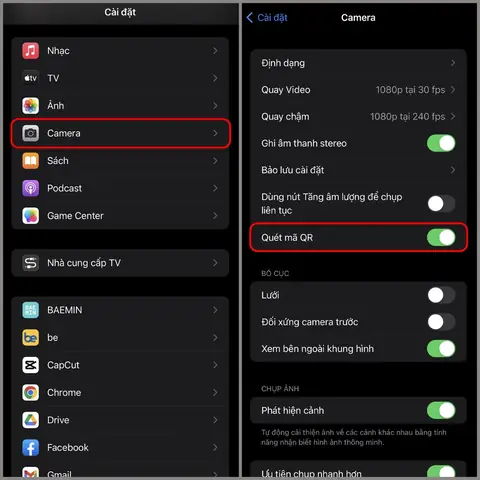
5.1 Sử dụng Camera (iOS 11 trở lên)
- Mở Camera → Chuyển sang chế độ Photo.
- Đưa camera hướng tới mã QR.
- Khi iPhone nhận diện, một thông báo màu xanh xuất hiện ở góc màn hình: “Join Wi‑Fi Network “TênMạng”?”.
- Nhấn Join → iPhone sẽ tự động kết nối.
Lưu ý: Đảm bảo Camera có quyền truy cập Location để hoạt động ổn định.
5.2 Sử dụng Control Center
- Kéo xuống Control Center (vuốt từ góc trên bên phải trên iPhone X trở lên, hoặc từ dưới lên trên trên các mẫu cũ).
- Nhấn QR Code Scanner (biểu tượng hình vuông với đường chéo).
- Quét mã QR như hướng dẫn trên.
5.3 Sử dụng ứng dụng “Quét” (Scan) của Apple
Nếu bạn dùng iOS 12 hoặc mới hơn, có thể mở App Store → Quét (Scan) để quét mã QR.
5.4 Khi mã QR không hoạt động
| Nguyên nhân | Giải pháp |
|---|---|
| Mã QR không đúng định dạng | Kiểm tra lại SSID, password, loại bảo mật. |
| Mạng ẩn (hidden) không được hỗ trợ | Đánh dấu “Hidden” khi tạo QR. |
| iPhone không nhận diện | Đảm bảo đủ ánh sáng, mã QR không bị mờ hoặc bị che. |
| Router không cho phép MAC address mới | Thêm địa chỉ MAC của iPhone vào whitelist. |
6. Cách chia sẻ mã QR Wi‑Fi cho người khác
6.1 Qua AirDrop
- Mở Photos → Chọn ảnh QR.
- Nhấn Share → AirDrop → Chọn người nhận.
- Người nhận sẽ nhận được ảnh, chạm để quét và kết nối.
6.2 Gửi qua tin nhắn (iMessage, WhatsApp, Zalo…)
- Đính kèm ảnh QR trong tin nhắn.
- Người nhận mở ảnh, chạm “Join”.
6.3 In ra giấy
- Dùng máy in để in QR trên giấy A4 hoặc nhãn dán.
- Đặt ở nơi dễ nhìn (trên bàn, cửa ra vào).
6.4 Hiển thị trên TV hoặc màn hình máy tính
- Mở ảnh QR trên máy tính → Dùng AirPlay để chiếu lên TV.
- Khách quét trực tiếp từ TV.
7. Bảo mật và lưu ý khi sử dụng mã QR Wi‑Fi
Có thể bạn quan tâm: Pin Iphone Giảm Đột Ngột: Nguyên Nhân, Cách Khắc Phục Và Bảo Vệ Hiệu Suất Pin
7.1 Không chia sẻ công khai
Mặc dù QR không hiển thị mật khẩu, nhưng bất kỳ ai có mã QR đều có thể truy cập mạng của bạn. Vì vậy:
- Không đăng QR lên mạng xã hội nếu mạng chỉ dành cho gia đình/đối tác.
- Đặt mật khẩu mạnh (ít nhất 12 ký tự, hỗ trợ chữ hoa, thường, số và ký tự đặc biệt).
7.2 Thay đổi mật khẩu định kỳ
- Khi thay đổi mật khẩu, tạo lại QR mới và xóa QR cũ.
- Đối với khách thường xuyên, có thể tạo mạng phụ (Guest Network) với mật khẩu riêng.
7.3 Sử dụng mạng khách (Guest Network)
Hầu hết router hiện đại cho phép tạo Guest SSID:
- Tách biệt lưu lượng truy cập giữa thiết bị cá nhân và khách.
- Giới hạn băng thông, ngăn chặn truy cập vào tài nguyên nội bộ.
Sau khi tạo Guest SSID, tạo QR cho mạng này và chia sẻ cho khách.
7.4 Kiểm tra danh sách thiết bị kết nối
- Vào Settings > Wi‑Fi > i (bên cạnh mạng) → Devices để xem danh sách thiết bị đã kết nối.
- Nếu phát hiện thiết bị lạ, đổi mật khẩu và tạo QR mới.
8. Câu hỏi thường gặp (FAQ)
Q1: iPhone có thể quét mã QR Wi‑Fi nếu mạng không có mật khẩu không?
A: Có, nhưng khi mạng mở (no password), QR sẽ có dạng WIFI:S:<SSID>;T:nopass;;. Khi quét, iPhone sẽ tự động kết nối mà không yêu cầu nhập mật khẩu.
Q2: Mã QR có thể chứa thông tin mạng 5GHz và 2.4GHz đồng thời không?
A: QR chỉ lưu trữ SSID và mật khẩu, không phân biệt băng tần. Router sẽ tự động quyết định băng tần dựa trên thiết bị và tải mạng.
Q3: Khi quét QR, iPhone yêu cầu nhập mật khẩu lại, tại sao?
A: Có thể do:
– Mạng đã thay đổi mật khẩu so với QR.
– Router yêu cầu xác thực bổ sung (captive portal).
– QR được tạo sai (ví dụ: loại bảo mật không khớp).
Q4: Tôi có thể tạo QR cho mạng VPN không?
A: QR Wi‑Fi chỉ hỗ trợ kết nối Wi‑Fi. Đối với VPN, cần tạo QR cho cấu hình VPN (OpenVPN, WireGuard) và sử dụng app tương ứng.
Q5: iPhone có lưu lại QR đã quét không?
A: Không. iPhone không lưu trữ QR sau khi quét; chỉ lưu lại mạng Wi‑Fi trong danh sách đã kết nối.
9. Các lỗi phổ biến và cách khắc phục
| Lỗi | Mô tả | Cách khắc phục |
|---|---|---|
| QR không nhận diện | Mã QR mờ, độ phân giải thấp | Tạo lại QR ở độ phân giải cao (≥300 DPI) |
| Không thể kết nối sau khi quét | Mật khẩu sai hoặc router chặn MAC | Kiểm tra lại mật khẩu, thêm MAC vào whitelist |
| iPhone hiển thị “Invalid QR Code” | Định dạng QR không đúng chuẩn Wi‑Fi | Đảm bảo chuỗi có WIFI: ở đầu và các trường đúng |
| Mạng ẩn không xuất hiện | Quét QR nhưng không tìm thấy mạng | Đánh dấu “Hidden” khi tạo QR và bật “Connect to hidden network” trong Settings |
| Quét được nhưng mất kết nối nhanh | Router có giới hạn thiết bị hoặc tín hiệu yếu | Kiểm tra cài đặt router, đổi kênh Wi‑Fi, đặt lại router |
10. Bước thực hành: Tạo và chia sẻ mã QR Wi‑Fi trên iPhone (Ví dụ thực tế)
Bước 1: Tạo QR bằng tính năng chia sẻ mạng (iOS 17)
- Kết nối vào mạng Wi‑Fi tại nhà.
- Vào Settings > Wi‑Fi → Nhấn i → Share Network.
- Màn hình hiện QR. Nhấn Share → AirDrop → Gửi cho người dùng iPhone khác.
Bước 2: Tạo QR bằng trang web (đối với iPhone cũ)
- Mở Safari → truy cập qrstuff.com.
- Chọn “Wi‑Fi”.
- Nhập:
- SSID: MyHomeWiFi
- Password: P@ssw0rd2024!
- Encryption: WPA2
- Hidden: No
- Nhấn Download QR Code → Lưu vào Photos.
Bước 3: Quét QR
- Mở Camera → Quét QR.
- Khi thông báo “Join Wi‑Fi Network “MyHomeWiFi”?” xuất hiện, nhấn Join.
- Kiểm tra Settings > Wi‑Fi để xác nhận đã kết nối.
Bước 4: Kiểm tra thiết bị đã kết nối
- Vào Router admin panel (thường là
192.168.1.1). - Đăng nhập → Attached Devices → Xác nhận iPhone xuất hiện.
11. Tổng kết
Việc quét mã QR Wi‑Fi trên iPhone không chỉ giúp tiết kiệm thời gian mà còn tăng cường bảo mật khi chia sẻ mạng. Từ việc tạo QR bằng tính năng tích hợp của iOS 17, các ứng dụng bên thứ ba, tới các trang web trực tuyến, người dùng luôn có lựa chọn phù hợp. Tuy nhiên, để duy trì an toàn, bạn cần:
- Thường xuyên đổi mật khẩu và cập nhật QR.
- Sử dụng mạng khách cho khách thăm.
- Kiểm tra danh sách thiết bị kết nối.
- Tránh chia sẻ QR công khai nếu mạng không muốn bị truy cập rộng rãi.
Hy vọng bài viết đã cung cấp đầy đủ kiến thức và hướng dẫn chi tiết để bạn có thể tự tin tạo, quét và chia sẻ mã QR Wi‑Fi trên iPhone một cách an toàn và hiệu quả. Chúc bạn luôn có kết nối nhanh chóng, ổn định và bảo mật!