Có thể bạn quan tâm: Phần Mềm Theo Dõi Iphone: Giải Pháp Toàn Diện Cho An Ninh Và Quản Lý Thiết Bị
Giới Thiệu Tổng Quan
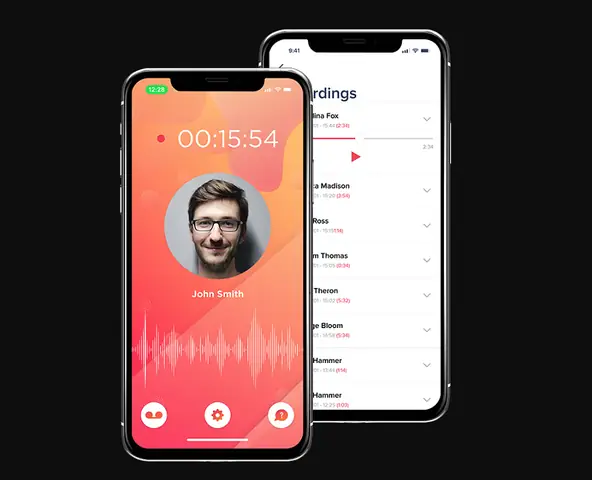
Trong thời đại công nghệ số, iPhone đã trở thành một trong những thiết bị di động phổ biến nhất trên thế giới. Không chỉ vì thiết kế sang trọng, hệ sinh thái mạnh mẽ mà còn bởi khả năng tích hợp đa dạng các ứng dụng hỗ trợ công việc và giải trí. Trong số đó, phần mềm ghi âm iPhone đóng một vai trò quan trọng, giúp người dùng dễ dàng ghi lại âm thanh trong nhiều tình huống: hội họp, phỏng vấn, ghi chú cá nhân, podcast, hoặc thậm chí là lưu trữ âm nhạc.
Bài viết này sẽ cung cấp cho bạn một cái nhìn toàn diện về các phần mềm ghi âm iPhone, từ những ứng dụng tích hợp sẵn đến các phần mềm chuyên nghiệp, đồng thời hướng dẫn cách lựa chọn và sử dụng sao cho tối ưu nhất. Hãy cùng khám phá chi tiết nhé!
Có thể bạn quan tâm: Nạp Quân Huy Trên Iphone: Hướng Dẫn Chi Tiết Từ A Đến Z Cho Người Mới Bắt Đầu
1. Tại Sao Cần Phần Mềm Ghi Âm Trên iPhone?
1.1. Tính di động và tiện lợi
- Mang theo mọi lúc, mọi nơi: iPhone luôn ở trong túi, vì vậy bạn không cần mang theo thiết bị ghi âm rời rạc.
- Giao diện thân thiện: Các ứng dụng ghi âm trên iPhone thường có giao diện đơn giản, dễ thao tác ngay cả với người không rành công nghệ.
1.2. Chất lượng âm thanh cao
- Chip âm thanh mạnh mẽ: Apple tối ưu hoá phần cứng và phần mềm, cho phép ghi âm với chất lượng cao, giảm nhiễu.
- Hỗ trợ định dạng đa dạng: Nhiều ứng dụng cho phép lưu file ở định dạng WAV, MP3, AAC, AIFF,… phù hợp với nhu cầu chỉnh sửa và chia sẻ.
1.3. Tính năng phong phú
- Chỉnh sửa nhanh: Cắt, ghép, thêm hiệu ứng âm thanh ngay trên điện thoại.
- Đồng bộ đám mây: Lưu trữ trên iCloud, Google Drive, Dropbox,… giúp truy cập từ bất kỳ thiết bị nào.
- Bảo mật dữ liệu: Mã hoá file, bảo vệ bằng mật khẩu hoặc Touch ID/Face ID.
Có thể bạn quan tâm: Nút Im Lặng Của Iphone: Cách Sử Dụng, Tùy Chỉnh Và Những Lưu Ý Quan Trọng
2. Các Ứng Dụng Ghi Âm iPhone Phổ Biến
2.1. Voice Memos (Ghi âm) – Ứng dụng tích hợp sẵn
| Đặc điểm | Mô tả |
|---|---|
| Giá | Miễn phí (đi kèm iOS) |
| Giao diện | Đơn giản, tối giản |
| Chất lượng | 44.1 kHz, 16-bit (độ phân giải cao) |
| Tính năng | Ghi âm, cắt đoạn, đổi tên, chia sẻ qua email, tin nhắn, iCloud |
| Ưu điểm | Không cần cài đặt, tích hợp sẵn, đồng bộ iCloud |
| Nhược điểm | Thiếu tính năng nâng cao như hiệu ứng, lọc tiếng ồn, đa track |
2. Rev Voice Recorder
| Đặc điểm | Mô tả |
|---|---|
| Giá | Miễn phí (có mua trong app để mở rộng) |
| Giao diện | Hiện đại, dễ dùng |
| Chất lượng | 48 kHz, 24-bit |
| Tính năng | Ghi âm, chuyển đổi giọng nói thành văn bản, chia sẻ trực tiếp, lưu trữ đám mây |
| Ưu điểm | Tự động chuyển văn bản, hỗ trợ nhiều ngôn ngữ |
| Nhược điểm | Chức năng chuyển văn bản có phí, đôi khi gặp lỗi đồng bộ |
2.3. Ferrite Recording Studio
| Đặc điểm | Mô tả |
|---|---|
| Giá | Miễn phí (có mua phiên bản Pro) |
| Giao diện | Dành cho nhà sản xuất podcast, báo chí |
| Chất lượng | 44.1 kHz, 16-bit |
| Tính năng | Ghi âm đa track, chỉnh sửa chi tiết, thêm nhạc nền, xuất file MP3, WAV |
| Ưu điểm | Công cụ chỉnh sửa mạnh mẽ, giao diện trực quan |
| Nhược điểm | Đòi hỏi thời gian học, phiên bản Pro có giá |
2.4. AudioShare
| Đặc điểm | Mô tả |
|---|---|
| Giá | 9,99 USD (một lần mua) |
| Giao diện | Thân thiện, quản lý file tốt |
| Chất lượng | Hỗ trợ 44.1 kHz, 16-bit và 24-bit |
| Tính năng | Ghi âm, lưu trữ, chuyển đổi định dạng, tích hợp với các DAW (GarageBand, AUM) |
| Ưu điểm | Quản lý thư viện âm thanh mạnh, hỗ trợ plug‑in |
| Nhược điểm | Không có tính năng chuyển văn bản, không có phiên bản miễn phí |
2.5. GarageBand – Thu âm chuyên nghiệp
| Đặc điểm | Mô tả |
|---|---|
| Giá | Miễn phí (có trong App Store) |
| Giao diện | Phức tạp, dành cho nhạc sĩ |
| Chất lượng | 48 kHz, 24-bit |
| Tính năng | Ghi âm đa track, hiệu ứng âm thanh, mix, master, xuất file đa dạng |
| Ưu điểm | Công cụ mạnh mẽ nhất trên iPhone, tích hợp nhiều plug‑in |
| Nhược điểm | Đòi hỏi kiến thức âm nhạc, không thích hợp cho ghi chú nhanh |
3. Tiêu chí chọn phần mềm ghi âm iPhone phù hợp
Có thể bạn quan tâm: Phóng To Bàn Phím Iphone: Hướng Dẫn Chi Tiết, Mẹo Thực Hành Và Giải Pháp Tối Ưu
- Mục đích sử dụng
- Ghi chú cá nhân: Voice Memos hoặc Rev đủ.
- Phỏng vấn, báo chí: Ferrite, Rev (có chuyển văn bản).
Podcast, sản xuất âm nhạc: Ferrite, GarageBand, AudioShare.
Chất lượng âm thanh
- Đối với công việc chuyên nghiệp, ưu tiên 48 kHz, 24‑bit.
Đối với ghi chú nhanh, 44.1 kHz, 16‑bit là đủ.
Tính năng chỉnh sửa
- Cắt, ghép nhanh: hầu hết đều có.
Hiệu ứng, lọc tiếng ồn: Ferrite, GarageBand, AudioShare (cùng plug‑in).
Đồng bộ và chia sẻ
- iCloud (Voice Memos, Ferrite) → tiện cho người dùng Apple.
Google Drive, Dropbox (Rev, AudioShare) → đa nền tảng.
Giá cả
- Miễn phí: Voice Memos, Rev (cơ bản), GarageBand.
- Trả phí một lần: AudioShare, Ferrite Pro.
- Mô hình thuê bao: Rev (chuyển văn bản), các dịch vụ đám mây.
4. Hướng Dẫn Cài Đặt và Sử Dụng Cơ Bản
4.1. Cài đặt
- Mở App Store trên iPhone.
- Tìm kiếm tên ứng dụng (ví dụ: “Ferrite Recording Studio”).
- Nhấn Get hoặc Buy, nhập Apple ID để tải về.
- Khi tải xong, biểu tượng sẽ xuất hiện trên màn hình Home.
4.2. Ghi âm với Voice Memos (cơ bản)
- Mở Voice Memos.
- Nhấn nút đỏ để bắt đầu ghi.
- Nói hoặc đặt micro gần nguồn âm thanh.
- Nhấn dừng khi xong.
- Đặt tên cho bản ghi, nhấn Done.
- Để chia sẻ, nhấn vào bản ghi → … → Share, chọn phương thức (Mail, Messages, iCloud).
4.3. Ghi âm và chỉnh sửa với Ferrite
- Mở Ferrile → New Recording.
- Chọn Quality (44.1 kHz/16‑bit hoặc 48 kHz/24‑bit).
- Nhấn Record và bắt đầu.
- Khi dừng, bản ghi sẽ xuất hiện trong Timeline.
- Để cắt: kéo thả các đầu đoạn, nhấn Cut.
- Thêm hiệu ứng: Nhấn FX, chọn “Noise Gate”, “EQ”, “Compression”.
- Khi hoàn tất, nhấn Export → chọn định dạng (MP3, WAV) → lưu vào Files hoặc chia sẻ.
4.4. Chuyển giọng nói thành văn bản với Rev
- Mở Rev Voice Recorder → Record.
- Ghi âm xong, nhấn Done, chọn Transcribe.
- Chọn Automatic (có phí) hoặc Human (đắt hơn nhưng chính xác).
- Đợi vài phút, sau đó mở Transcripts để xem và chỉnh sửa.
- Export file văn bản dưới dạng .txt hoặc .docx.
5. Mẹo Tối Ưu Hóa Chất Lượng Ghi Âm
- Chọn môi trường yên tĩnh: Đóng cửa sổ, tắt máy lạnh nếu có tiếng ồn mạnh.
- Sử dụng micro ngoài: Nếu cần chất lượng cao, mua micro Lightning (Rode VideoMic Me, Shure MV88).
- Đặt micro gần nguồn âm thanh: Giảm khoảng cách để tăng cường độ tín hiệu.
- Bật chế độ “Noise Cancellation” (nếu có) trong cài đặt âm thanh của iPhone.
- Kiểm tra dung lượng lưu trữ: Đảm bảo đủ không gian để ghi âm dài.
6. So Sánh Đánh Giá Tổng Thể
| Ứng dụng | Đánh giá chung (/5) | Phù hợp cho | Ưu điểm nổi bật | Nhược điểm chính |
|---|---|---|---|---|
| Voice Memos | 4.2 | Ghi chú nhanh, học tập | Miễn phí, tích hợp iCloud | Thiếu tính năng chuyên sâu |
| Rev Voice Recorder | 4.5 | Phỏng vấn, chuyển văn bản | Chuyển văn bản tự động | Phí chuyển văn bản |
| Ferrite Recording Studio | 4.8 | Podcast, báo chí | Chỉnh sửa đa track, hiệu ứng | Học hỏi ban đầu |
| AudioShare | 4.6 | Quản lý thư viện âm thanh | Quản lý file mạnh, hỗ trợ plug‑in | Không có phiên bản miễn phí |
| GarageBand | 4.7 | Sản xuất âm nhạc | Công cụ chuyên nghiệp | Giao diện phức tạp |
7. Các Lưu Ý Về Bảo Mật và Quyền Riêng Tư
- Quyền truy cập micro: Khi cài đặt, iOS sẽ hỏi quyền sử dụng micro. Hãy chắc chắn chỉ cấp cho các ứng dụng tin cậy.
- Lưu trữ đám mây: Kiểm tra cài đặt sao lưu tự động; nếu dữ liệu nhạy cảm, hãy mã hoá file trước khi tải lên.
- Chia sẻ file: Khi gửi qua email hoặc tin nhắn, cân nhắc xóa metadata (vị trí, thời gian) nếu không muốn lộ thông tin.
8. Kết Luận
Việc lựa chọn phần mềm ghi âm iPhone phù hợp sẽ giúp bạn tối ưu hoá thời gian, nâng cao chất lượng âm thanh và đáp ứng nhu cầu công việc hoặc cá nhân một cách hiệu quả. Từ những ứng dụng đơn giản như Voice Memos đến những công cụ mạnh mẽ như Ferrite và GarageBand, mỗi lựa chọn đều có những ưu và nhược điểm riêng. Hãy cân nhắc mục đích sử dụng, ngân sách và tính năng cần thiết để đưa ra quyết định tốt nhất.
Nếu bạn chỉ cần ghi lại nhanh một ý tưởng, Voice Memos hoặc Rev là đủ. Đối với công việc chuyên nghiệp như podcast, phỏng vấn báo chí, Ferrite và AudioShare sẽ mang lại trải nghiệm chỉnh sửa và quản lý file xuất sắc. Còn nếu bạn là nhạc sĩ, GarageBand sẽ là trợ thủ đắc lực để sáng tạo và sản xuất âm nhạc ngay trên iPhone.
Hy vọng bài viết đã cung cấp đầy đủ thông tin để bạn tự tin chọn lựa và sử dụng phần mềm ghi âm iPhone một cách tối ưu. Chúc bạn có những bản ghi âm chất lượng và trải nghiệm tuyệt vời!