- 1. Tổng Quan Về Nút Im Lặng Trên iPhone
- 1.1. Vị Trí Và Hình Dáng
- 1.2. Chức Năng Cơ Bản
- 1.3. Sự Khác Biệt Giữa Silent Mode Và Do Not Disturb
- 2. Cách Sử Dụng Nút Im Lặng Trong Các Tình Huống Thực Tế
- 2.1. Khi Tham Dự Các Buổi Họp
- 2.2. Khi Tham Dự Lễ Hội, Rạp Chiếu Phim
- 2.3. Khi Lái Xe
- 2.4. Khi Đang Ngủ
- 3. Tùy Chỉnh Silent Mode Trên iPhone
- 3.1. Tắt Rung Khi Im Lặng
- 3.2. Điều Chỉnh Âm Thanh Thông Báo Khi Im Lặng
- 3.3. Sử Dụng Focus (Trọng Tâm) Để Thay Thế Silent Mode
- 3.4. Tùy Chỉnh Thông Báo Cho Các Ứng Dụng Quan Trọng
- 4. Những Lưu Ý Khi Sử Dụng Nút Im Lặng
- 4.1. Kiểm Tra Thông Báo Đánh Mất
- 4.2. Đảm Bảo Nút Im Lặng Không Bị Kẹt
- 4.3. Không Nhầm Lẫn Giữa Silent Mode Và Do Not Disturb
- 4.4. Cảnh Báo Khi Sử Dụng Khi Đang Giao Thông
- 4.5. Ảnh Hưởng Đến Các Thiết Bị Khác Khi Kết Nối Bluetooth
- 5. So Sánh Nút Im Lặng Giữa Các Thế Hệ iPhone
- 5.1. iPhone 5 → iPhone 8/SE (Thế hệ 1)
- 5.2. iPhone X → iPhone 13
- 5.3. iPhone 14 và iPhone 15
- 6. Câu Hỏi Thường Gặp (FAQ) Về Nút Im Lặng
- 6.1. Khi bật Silent Mode, âm thanh báo thức có bị tắt không?
- 6.2. Có cách nào để iPhone vẫn rung khi ở Silent Mode không?
- 6.3. Khi iPhone ở chế độ im lặng, video trong Safari vẫn có âm thanh không?
- 6.4. Nếu tôi bật Do Not Disturb, có cần bật Silent Mode nữa không?
- 6.5. Nút im lặng có hoạt động khi iPhone ở chế độ Pin tối ưu (Low Power Mode) không?
- 7. Những Mẹo Thông Minh Để Tối Ưu Hóa Việc Sử Dụng Nút Im Lặng
- 8. Kết Luận
iPhone đã trở thành một trong những thiết bị di động phổ biến nhất trên thế giới, không chỉ vì thiết kế sang trọng, hệ điều hành mượt mà mà còn vì tính năng đa dạng và khả năng tùy chỉnh cao. Trong số hàng loạt tính năng mà Apple đã tích hợp, nút im lặng (hay còn gọi là “Silent Switch”) luôn là một trong những công cụ quan trọng giúp người dùng kiểm soát âm thanh của thiết bị trong những tình huống cần sự yên tĩnh. Bài viết dưới đây sẽ cung cấp cho bạn một cái nhìn toàn diện về nút im lặng của iPhone, bao gồm cách sử dụng, tùy chỉnh, các mẹo hữu ích và một số lưu ý quan trọng mà bạn không nên bỏ qua.
Có thể bạn quan tâm: Nhạc Chuông Iphone Hài Hước: Cách Tạo Niềm Vui Cho Mọi Cuộc Gọi
1. Tổng Quan Về Nút Im Lặng Trên iPhone
1.1. Vị Trí Và Hình Dáng
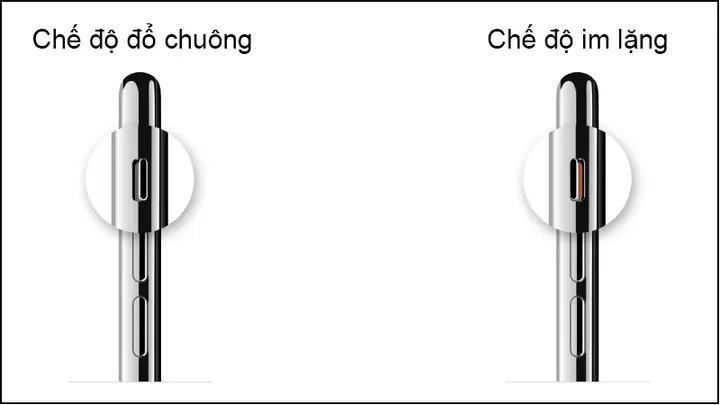
Nút im lặng trên iPhone được đặt ở phía bên trái của thiết bị, ngay trên các nút âm lượng (Volume Up/Down). Đối với các mẫu iPhone cũ như iPhone 5, 5s, 6, 6s, 7, 8 và iPhone SE (thế hệ 1), nút này có hình dạng giống như một công tắc trượt, có thể đẩy lên hoặc xuống. Khi bạn chuyển công tắc lên (về phía loa), iPhone sẽ bật chế độ âm thanh; ngược lại, khi công tắc xuống (về phía cắm tai nghe), iPhone sẽ vào chế độ im lặng.
1.2. Chức Năng Cơ Bản
- Chế độ Im Lặng (Silent Mode): Khi bật, iPhone sẽ tắt tiếng chuông cuộc gọi, tin nhắn, thông báo và các âm thanh hệ thống. Tuy nhiên, âm thanh media (như nhạc, video) và alarm (đồng hồ báo thức) vẫn phát.
- Chế độ Âm Thanh (Ring Mode): Khi tắt chế độ im lặng, iPhone sẽ phát âm thanh chuông cho cuộc gọi, tin nhắn và thông báo.
1.3. Sự Khác Biệt Giữa Silent Mode Và Do Not Disturb
Nhiều người dùng nhầm lẫn giữa Silent Mode và Do Not Disturb (DND). Silent Mode chỉ tắt âm thanh chuông và thông báo, nhưng vẫn cho phép các ứng dụng phát âm thanh (như video, game). DND là một tính năng phần mềm cho phép người dùng tùy chỉnh chi tiết hơn, bao gồm chặn mọi thông báo, cuộc gọi, và thậm chí hiển thị trạng thái “Không làm phiền” cho người gửi tin.
Có thể bạn quan tâm: Nhân Bản Shopee Trên Iphone: Hướng Dẫn Chi Tiết, Lợi Ích Và Những Điều Cần Lưu Ý
2. Cách Sử Dụng Nút Im Lặng Trong Các Tình Huống Thực Tế
2.1. Khi Tham Dự Các Buổi Họp
Trong môi trường làm việc, việc để iPhone phát chuông có thể gây phiền toái. Để nhanh chóng chuyển sang chế độ im lặng:
- Xác định vị trí công tắc – Nằm ở phía trên nút âm lượng.
- Đẩy công tắc xuống (về phía cắm tai nghe). Khi nhìn vào màn hình, một biểu tượng “âm thanh tắt” (có hình một chiếc loa với một dấu gạch chéo) sẽ xuất hiện trên thanh trạng thái.
2.2. Khi Tham Dự Lễ Hội, Rạp Chiếu Phim
Rạp chiếu phim và các buổi lễ thường yêu cầu khán giả giữ yên lặng. Khi bạn vào rạp, hãy:
- Đẩy nút im lặng xuống và đảm bảo không có rung (cũng có thể tắt rung bằng cách vào Cài đặt > Âm thanh & Rung > Rung Khi Gọi).
2.3. Khi Lái Xe
Trong khi lái xe, việc nghe cuộc gọi hoặc tin nhắn có thể gây nguy hiểm. Bạn có thể:
- Đặt iPhone vào chế độ im lặng ngay trước khi khởi hành.
- Kết hợp với Do Not Disturb While Driving (không làm phiền khi lái xe) để tự động chặn các cuộc gọi và tin nhắn không quan trọng.
2.4. Khi Đang Ngủ
Đối với những người dùng đặt đồng hồ báo thức trên iPhone, việc bật chế độ im lặng sẽ không ảnh hưởng đến âm thanh báo thức. Tuy nhiên, nếu bạn muốn tắt âm thanh thông báo trong suốt đêm, chỉ cần chuyển công tắc xuống và bật Do Not Disturb (chế độ không làm phiền) để tránh bất kỳ thông báo nào làm gián đoạn giấc ngủ.
Có thể bạn quan tâm: Xoá Tài Khoản Facebook Trên Iphone: Hướng Dẫn Chi Tiết Từng Bước Một
3. Tùy Chỉnh Silent Mode Trên iPhone
Mặc dù nút im lặng chỉ thực hiện một chức năng cơ bản, nhưng Apple đã cung cấp một số tùy chọn để bạn có thể tùy chỉnh cách mà iPhone phản hồi khi ở chế độ im lặng.
3.1. Tắt Rung Khi Im Lặng
Mặc định, khi bật Silent Mode, iPhone vẫn sẽ rung khi có cuộc gọi hoặc tin nhắn. Để tắt rung:
- Vào Cài đặt (Settings) > Âm thanh & Rung (Sounds & Haptics).
- Tắt Rung Khi Gọi (Vibrate on Ring) và Rung Khi Im Lặng (Vibrate on Silent) tùy thuộc vào nhu cầu.
3.2. Điều Chỉnh Âm Thanh Thông Báo Khi Im Lặng
Bạn có thể muốn vẫn nghe một số thông báo quan trọng (như tin nhắn từ người thân). Để làm điều này:
- Truy cập Cài đặt > Thông báo (Notifications).
- Chọn ứng dụng mong muốn (ví dụ: Tin nhắn (Messages)).
- Bật Âm Thanh (Sounds) và Cho phép thông báo khi im lặng (Allow Notifications in Silent Mode) (tùy chọn này phụ thuộc vào phiên bản iOS; trong iOS 16+ thường được điều chỉnh qua Focus > Do Not Disturb).
3.3. Sử Dụng Focus (Trọng Tâm) Để Thay Thế Silent Mode
Apple đã giới thiệu tính năng Focus (trong iOS 15 trở lên) cho phép người dùng tạo các chế độ tập trung tùy chỉnh, ví dụ như “Công việc”, “Ngủ”, “Lái xe”. Khi bật một chế độ Focus, iPhone sẽ tự động:
- Tắt âm thanh thông báo.
- Chặn các cuộc gọi từ danh bạ không quan trọng.
- Hiển thị trạng thái “Không làm phiền” cho người gửi tin.
Bạn có thể tạo một Focus riêng cho “Buổi họp” và gán hành động kích hoạt Silent Mode cùng với các quy tắc khác.
Cách Tạo Focus Mới:
- Mở Cài đặt > Focus.
- Nhấn “+” để tạo một Focus mới, đặt tên (ví dụ: “Buổi Họp”).
- Chọn People (người) và Apps (ứng dụng) được phép thông báo.
- Trong Options, bật Silence Notifications và Allow Calls From (cho phép cuộc gọi từ).
- Kích hoạt chế độ Focus bằng cách kéo xuống từ góc trên bên phải (Control Center) và chọn Focus tương ứng.
3.4. Tùy Chỉnh Thông Báo Cho Các Ứng Dụng Quan Trọng
Đối với một số ứng dụng quan trọng như WhatsApp, Telegram, Email công việc, bạn có thể muốn chúng vẫn phát âm thanh ngay cả khi iPhone đang ở chế độ im lặng. Để thực hiện:
- Vào Cài đặt > Thông báo > WhatsApp.
- Bật Âm thanh (Sounds) và Cho phép thông báo trong chế độ im lặng (nếu có).
- Đối với iOS 16+, bạn có thể tạo một Focus riêng và cho phép chỉ những ứng dụng này được thông báo.
4. Những Lưu Ý Khi Sử Dụng Nút Im Lặng
4.1. Kiểm Tra Thông Báo Đánh Mất
Nếu bạn thường xuyên bật/tắt Silent Mode mà không kiểm tra lại, có thể bỏ lỡ những cuộc gọi quan trọng. Hãy:
Có thể bạn quan tâm: Nhạc Chuông Iphone Trung Quốc: Xu Hướng, Nguồn Gốc Và Cách Tải Về Đúng Pháp Lý
- Thường xuyên kiểm tra Màn hình khóa (Lock Screen) để xem các cuộc gọi và tin nhắn chưa đọc.
- Sử dụng Widget “Missed Calls” trên Today View để nhanh chóng nhận diện các cuộc gọi đã bỏ lỡ.
4.2. Đảm Bảo Nút Im Lặng Không Bị Kẹt
Do sử dụng lâu dài, công tắc có thể bị kẹt hoặc mòn. Nếu bạn cảm thấy công tắc không phản hồi mượt mà:
- Vệ sinh nhẹ nhàng bằng một miếng vải mềm.
- Nếu vẫn gặp vấn đề, nên mang iPhone đến điểm bảo hành Apple hoặc cửa hàng uy tín để kiểm tra.
4.3. Không Nhầm Lẫn Giữa Silent Mode Và Do Not Disturb
Như đã đề cập, Silent Mode chỉ tắt âm thanh chuông, còn Do Not Disturb (DND) có thể chặn hoàn toàn các thông báo. Khi bạn muốn tránh mọi gián đoạn (kể cả tin nhắn, email), hãy bật DND hoặc một Focus thích hợp.
4.4. Cảnh Báo Khi Sử Dụng Khi Đang Giao Thông
Nếu bạn đang lái xe, việc bật Silent Mode chỉ tắt âm thanh chuông, nhưng thông báo vẫn có thể xuất hiện trên màn hình, gây nguy hiểm. Hãy:
- Kích hoạt Do Not Disturb While Driving (có trong Cài đặt > Focus > Driving) để tự động chặn mọi thông báo khi phát hiện bạn đang lái xe (dựa trên kết nối Bluetooth, GPS, hoặc cảm biến chuyển động).
4.5. Ảnh Hưởng Đến Các Thiết Bị Khác Khi Kết Nối Bluetooth
Khi iPhone kết nối với tai nghe Bluetooth hoặc tai nghe AirPods, âm thanh media sẽ vẫn phát ngay cả khi Silent Mode được bật. Điều này có thể gây bất ngờ nếu bạn không nhớ đã bật Bluetooth. Để tránh:
- Kiểm tra Trạng thái Bluetooth trong Control Center.
- Tắt Auto-Play trong cài đặt AirPods nếu không muốn âm thanh tự động phát khi kết nối.
5. So Sánh Nút Im Lặng Giữa Các Thế Hệ iPhone
5.1. iPhone 5 → iPhone 8/SE (Thế hệ 1)
- Công tắc vật lý trượt lên/xuống rõ ràng.
- Đèn báo “Im Lặng” hiển thị trên thanh trạng thái.
- Không có tùy chọn tắt rung riêng; chỉ tắt rung qua Cài đặt.
5.2. iPhone X → iPhone 13
- Thiết kế công tắc mỏng hơn, nhưng vẫn giữ vị trí bên trái.
- Thêm Tùy chọn trong Settings > Sounds & Haptics để tắt rung riêng khi im lặng.
- Hỗ trợ Focus mạnh mẽ hơn, cho phép tùy chỉnh đa dạng hơn.
5.3. iPhone 14 và iPhone 15
- Giữ nguyên vị trí công tắc, nhưng cải thiện độ bền nhờ vật liệu mới.
- Giao diện iOS 17 cung cấp nhanh chóng truy cập tới Focus và Do Not Disturb từ Control Center, giảm phụ thuộc vào nút vật lý.
- Tính năng “Live Activities” cho phép hiển thị thông tin thời gian thực trên Lock Screen mà không cần âm thanh.
6. Câu Hỏi Thường Gặp (FAQ) Về Nút Im Lặng
6.1. Khi bật Silent Mode, âm thanh báo thức có bị tắt không?
Không. Âm thanh báo thức luôn phát bất kể chế độ im lặng hay không, trừ khi bạn tắt báo thức trong ứng dụng Clock.
6.2. Có cách nào để iPhone vẫn rung khi ở Silent Mode không?
Có. Vào Cài đặt > Âm thanh & Rung, bật Rung Khi Im Lặng (Vibrate on Silent). Khi có cuộc gọi hoặc tin nhắn, iPhone sẽ rung thay vì phát âm thanh.
6.3. Khi iPhone ở chế độ im lặng, video trong Safari vẫn có âm thanh không?
Có. Silent Mode chỉ ảnh hưởng đến chuông và thông báo. Âm thanh media (video, nhạc) vẫn phát bình thường. Để tắt âm thanh media, bạn cần giảm âm lượng bằng nút âm lượng hoặc bật Mute trong ứng dụng đang phát.
6.4. Nếu tôi bật Do Not Disturb, có cần bật Silent Mode nữa không?
Không bắt buộc. Do Not Disturb đã bao phủ chức năng của Silent Mode và thậm chí còn mở rộng hơn. Tuy nhiên, nếu bạn chỉ muốn tắt chuông mà vẫn muốn nghe media, thì Silent Mode là lựa chọn nhanh gọn hơn.
6.5. Nút im lặng có hoạt động khi iPhone ở chế độ Pin tối ưu (Low Power Mode) không?
Có, công tắc vẫn hoạt động bình thường. Low Power Mode chỉ ảnh hưởng đến hiệu năng và nền tảng, không thay đổi hành vi của nút vật lý.
7. Những Mẹo Thông Minh Để Tối Ưu Hóa Việc Sử Dụng Nút Im Lặng
- Kết hợp với Siri: Bạn có thể nói “Hey Siri, bật chế độ im lặng” để chuyển nhanh mà không cần dùng tay.
- Tạo Shortcut (Phím tắt) cho Silent Mode: Mở Shortcuts, tạo một phím tắt mới với hành động “Set Silent Mode” và đặt vào Home Screen hoặc sử dụng qua Siri.
- Sử dụng “AssistiveTouch” cho người có khó khăn về tay: Vào Cài đặt > Trợ năng > Touch > AssistiveTouch, thêm tùy chọn Silent Mode vào menu tùy chỉnh.
- Lập lịch tự động cho Silent Mode: Dù iOS không cho phép lập lịch trực tiếp, bạn có thể dùng Automation trong Shortcuts để bật Silent Mode vào một thời gian nhất định (ví dụ: mỗi ngày từ 22:00 đến 07:00).
- Kiểm tra trạng thái Silent Mode qua Control Center: Khi bạn kéo xuống Control Center, biểu tượng âm thanh tắt sẽ hiển thị nếu Silent Mode đang bật, giúp bạn nhanh chóng xác nhận.
8. Kết Luận
Nút im lặng trên iPhone, dù có vẻ đơn giản, nhưng lại là một công cụ mạnh mẽ giúp người dùng kiểm soát môi trường âm thanh xung quanh mình. Từ việc tham dự các buổi họp, rạp chiếu phim, lái xe cho tới việc nghỉ ngơi và ngủ, việc nắm bắt và sử dụng đúng cách nút Silent Switch sẽ giúp bạn duy trì sự yên tĩnh khi cần thiết, đồng thời không bỏ lỡ những thông báo quan trọng.
Bên cạnh việc chỉ chuyển công tắc, Apple đã cung cấp một loạt các tùy chỉnh thông qua Settings, Focus, và Shortcuts, cho phép bạn tạo ra trải nghiệm cá nhân hoá tối đa. Hãy nhớ rằng Silent Mode không thay thế hoàn toàn Do Not Disturb hoặc Focus, vì vậy hãy kết hợp chúng một cách hợp lý để đạt được mức độ kiểm soát âm thanh và thông báo tối ưu nhất.
Cuối cùng, dù bạn là người dùng iPhone lâu năm hay mới chuyển sang hệ sinh thái Apple, việc hiểu rõ và tận dụng nút im lặng sẽ giúp bạn nâng cao hiệu suất làm việc, bảo vệ sức khỏe thính giác và tạo ra không gian yên bình trong cuộc sống hối hả ngày nay. Hãy thử áp dụng các mẹo và tùy chỉnh đã nêu ở trên, và cảm nhận sự khác biệt ngay trong những khoảnh khắc thường ngày của bạn.
