Có thể bạn quan tâm: Lọc Ảnh Trùng Trên Iphone: Hướng Dẫn Chi Tiết Từng Bước Để Dọn Dẹp Thư Viện Ảnh Hiệu Quả
Mở Đầu
Trong thời đại số, việc quản lý email là một trong những nhu cầu thiết yếu hàng ngày của hầu hết chúng ta. Gmail, với tính năng mạnh mẽ và giao diện thân thiện, luôn là lựa chọn phổ biến cho người dùng trên toàn thế giới. Nếu bạn là một người dùng iPhone, việc tích hợp tài khoản Gmail vào thiết bị của mình sẽ giúp bạn nhận, gửi và đồng bộ email nhanh chóng mà không cần phải mở trình duyệt. Bài viết dưới đây sẽ hướng dẫn chi tiết, từng bước một, cách thêm tài khoản Gmail trên iPhone, đồng thời cung cấp một số mẹo hữu ích để tối ưu trải nghiệm.
Có thể bạn quan tâm: Lịch Sử Máy Tính Iphone: Hành Trình Từ Thiết Kế Đến Đỉnh Cao Công Nghệ
1. Chuẩn Bị Trước Khi Thêm Gmail
1.1 Kiểm Tra Kết Nối Internet
Đảm bảo iPhone của bạn đang được kết nối vào mạng Wi‑Fi ổn định hoặc có tín hiệu di động mạnh. Quá trình thiết lập tài khoản Gmail yêu cầu truy cập internet để xác thực và đồng bộ dữ liệu.
1.2 Kiểm Tra Phiên Bản iOS
Apple thường cập nhật hệ điều hành iOS với những cải tiến về bảo mật và tính năng mới. Để tránh gặp lỗi, hãy chắc chắn rằng iPhone của bạn đang chạy phiên bản iOS mới nhất (hoặc ít nhất là iOS 13 trở lên). Bạn có thể kiểm tra bằng cách vào:
Cài đặt > Cài đặt chung > Cập nhật phần mềm.
1.3 Đảm Bảo Tài Khoản Gmail Sẵn Sàng
- Đăng nhập vào Gmail trên máy tính để chắc chắn tài khoản hoạt động bình thường.
- Bật xác thực hai yếu tố (2FA) nếu bạn đã kích hoạt. Khi thêm tài khoản vào iPhone, bạn sẽ cần tạo mật khẩu ứng dụng (App Password) để đăng nhập.
Có thể bạn quan tâm: Hướng Dẫn Chi Tiết Cách Lắp Sim Mới Vào Iphone: Từ A Đến Z
2. Các Cách Thêm Gmail Vào iPhone
Có ba cách chính để thêm tài khoản Gmail vào iPhone:
- Sử dụng ứng dụng Mail mặc định của iOS (được tích hợp sẵn).
- Cài đặt ứng dụng Gmail chính thức từ App Store.
- Thêm qua Cài đặt > Tài khoản & Mật khẩu (đối với các ứng dụng khác như Outlook, Spark, v.v.).
Dưới đây, chúng ta sẽ tập trung vào cách thứ nhất – tích hợp Gmail vào ứng dụng Mail, vì đây là cách phổ biến nhất và cho phép đồng bộ email, lịch, danh bạ trong hệ thống iOS.
3. Hướng Dẫn Thêm Gmail Vào Ứng Dụng Mail (iOS)
Bước 1: Mở “Cài đặt” (Settings)
- Tìm và nhấn vào biểu tượng Cài đặt trên màn hình chính.
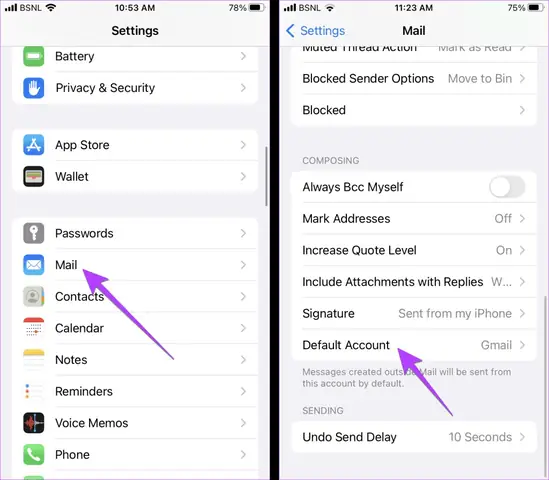
Bước 2: Vào “Mail”
- Cuộn xuống và chọn Mail (hoặc Mail, Danh bạ, Lịch tùy phiên bản iOS).
Bước 3: Chọn “Tài khoản” (Accounts)
- Trong mục Tài khoản, nhấn Thêm tài khoản (Add Account).
Bước 4: Chọn “Google”
- Danh sách các nhà cung cấp sẽ hiển thị, chọn Google.
Lưu ý: Nếu không thấy “Google”, có thể do iOS đang ở chế độ tiếng Anh và hiển thị “Google”. Đảm bảo thiết bị có kết nối internet để tải về danh sách nhà cung cấp.
Bước 5: Đăng Nhập Tài Khoản Gmail
- Một cửa sổ đăng nhập của Google sẽ hiện ra. Nhập địa chỉ email Gmail của bạn và nhấn Tiếp theo (Next).
- Nhập mật khẩu. Nếu bạn bật xác thực hai yếu tố, sẽ hiện yêu cầu nhập mã xác thực (OTP) hoặc mật khẩu ứng dụng. Nhập mã nhận được qua tin nhắn hoặc tạo mật khẩu ứng dụng trong phần Bảo mật của tài khoản Google.
Bước 6: Cho Phép Quyền Truy Cập
Sau khi xác thực thành công, Google sẽ yêu cầu bạn cấp quyền cho iPhone truy cập:
- Mail – đồng bộ email.
- Danh bạ – đồng bộ danh bạ.
- Lịch – đồng bộ lịch.
- Ghi chú – đồng bộ ghi chú (nếu bạn dùng Google Keep).
Bạn có thể bật/tắt từng mục theo nhu cầu. Đánh dấu các mục cần đồng bộ và nhấn Lưu (Save) hoặc Done.
Bước 7: Kiểm Tra Email
- Quay lại màn hình chính, mở ứng dụng Mail. Bạn sẽ thấy một hộp thư mới mang tên tài khoản Gmail vừa thêm.
- Đợi vài phút để iPhone tải về các email cũ. Khi quá trình đồng bộ hoàn tất, bạn có thể gửi, nhận, trả lời email trực tiếp từ Mail.
4. Cài Đặt Ứng Dụng Gmail Chính Thức
Nếu bạn muốn trải nghiệm giao diện Gmail gốc, tính năng Smart Reply, Sắp xếp ưu tiên, và tích hợp Google Meet, hãy làm theo các bước sau:
Có thể bạn quan tâm: Lỗi Mất Mạng Trên Iphone: Nguyên Nhân, Cách Khắc Phục Và Bảo Dưỡng Để Tránh Xảy Ra Lại
4.1 Tải Ứng Dụng Gmail
- Mở App Store, tìm “Gmail”.
- Nhấn Nhận (Get) và Cài đặt (Install). Đăng nhập bằng Apple ID nếu được yêu cầu.
4.2 Đăng Nhập
- Mở ứng dụng Gmail, nhập địa chỉ email và mật khẩu.
- Nếu bật 2FA, nhập mã xác thực hoặc mật khẩu ứng dụng.
4.3 Cấu Hình Thông Báo
- Vào Cài đặt > Thông báo trong ứng dụng Gmail để bật thông báo push, âm thanh, và tùy chỉnh cách hiển thị thông báo.
4.4 Đồng Bộ Với Lịch và Danh Bạ
- Mở Cài đặt iPhone > Gmail (điều này sẽ xuất hiện sau khi cài đặt).
- Bật Lịch và Danh bạ để đồng bộ với ứng dụng Calendar và Contacts của iOS.
5. Đồng Bộ Lịch và Danh Bạ Khi Thêm Gmail
5.1 Đồng Bộ Lịch
- Khi bạn bật Lịch trong bước 6 (phần “Cho phép quyền truy cập”), iPhone sẽ tự động đồng bộ các sự kiện Google Calendar vào ứng dụng Calendar.
- Để xem, mở Calendar, chọn Calendars ở góc dưới bên trái, và chắc chắn rằng lịch Gmail được tick.
5.2 Đồng Bộ Danh Bạ
- Khi bật Danh bạ, các liên hệ trong Gmail sẽ xuất hiện trong ứng dụng Contacts.
- Bạn có thể hợp nhất các danh bạ từ các tài khoản khác nhau bằng cách vào Cài đặt > Danh bạ > Tài khoản mặc định và chọn Gmail làm tài khoản mặc định.
6. Xử Lý Các Sự Cố Thường Gặp
6.1 Không Nhận Được Email Mới
- Kiểm tra kết nối internet: Đảm bảo Wi‑Fi hoặc dữ liệu di động đang hoạt động.
- Kiểm tra trạng thái máy chủ Gmail: Truy cập https://www.google.com/appsstatus để xem có sự cố nào không.
- Xóa và thêm lại tài khoản: Vào Cài đặt > Mail > Tài khoản, chọn tài khoản Gmail, nhấn Xóa tài khoản, sau đó thực hiện lại các bước trên.
6.2 Lỗi Xác Thực Hai Yếu Tố
- Đăng nhập vào Gmail trên máy tính, vào Bảo mật > Mật khẩu ứng dụng và tạo một mật khẩu mới cho “iPhone Mail”.
- Sử dụng mật khẩu này thay cho mật khẩu Gmail thông thường khi đăng nhập trên iPhone.
6.3 Email Không Đồng Bộ Toàn Bộ (Chỉ Hiện Đang Được Tải)
- Kiểm tra Cài đặt > Mail > Tài khoản > Gmail > Thông tin tài khoản > Đồng bộ Mail và chọn Tất cả thay vì 30 ngày gần nhất.
- Đối với iOS 15 trở lên, bạn có thể vào Cài đặt > Mail > Tài khoản > Gmail > Lấy dữ liệu và chọn Tự động.
6.4 Thông Báo Không Hiển Thị
- Vào Cài đặt > Thông báo > Mail và bật Cho phép thông báo.
- Đảm bảo Âm thanh và Cờ (Badge) được bật.
7. Mẹo Tối Ưu Hóa Trải Nghiệm Gmail Trên iPhone
| Mẹo | Cách thực hiện | Lợi ích |
|---|---|---|
| Sử dụng chế độ “Lọc ưu tiên” | Trong Gmail app, vào Cài đặt > Tài khoản > Hộp thư ưu tiên | Giúp lọc email quan trọng, giảm bớt spam. |
| Tạo nhãn (label) và đồng bộ với Mail | Trong Gmail trên web, tạo nhãn, sau đó trong iPhone bật Mail > Nhãn | Nhãn sẽ hiển thị như các hộp thư riêng trong Mail. |
| Bật “Push” cho Gmail | Cài đặt > Mail > Tài khoản > Lấy dữ liệu → Chọn Push (nếu hỗ trợ) | Nhận email ngay lập tức mà không cần kiểm tra thủ công. |
| Sử dụng Siri để gửi email | “Hey Siri, gửi email cho Tên” | Tiết kiệm thời gian, thuận tiện khi di chuyển. |
| Đặt Gmail làm tài khoản mặc định | Cài đặt > Mail > Tài khoản mặc định → Chọn Gmail | Khi tạo email mới, sẽ tự động dùng địa chỉ Gmail. |
| Tối ưu dung lượng lưu trữ | Vào Cài đặt > Mail > Tài khoản > Gmail > Xóa email đã tải | Giữ dung lượng iPhone, tránh đầy bộ nhớ. |
| Bảo mật Touch ID/Face ID cho Mail | Cài đặt > Mail > Mật khẩu & Bảo mật → Bật Yêu cầu mật khẩu | Ngăn người khác truy cập email khi thiết bị mở khóa. |
8. So Sánh Ứng Dụng Mail Mặc Định vs Gmail App
| Tiêu chí | Mail (iOS) | Gmail (Google) |
|---|---|---|
| Giao diện | Giao diện iOS gọn gàng, tích hợp sâu | Giao diện Google, có Smart Reply, Promotions tab |
| Đồng bộ lịch & danh bạ | Tự động qua iCloud | Cần bật thủ công trong cài đặt iOS |
| Thông báo | Thông báo hệ thống iOS, tùy chỉnh chi tiết | Thông báo riêng, có thể tùy chỉnh mức độ ưu tiên |
| Tính năng AI | Hạn chế (Quick Actions) | Smart Reply, Smart Compose, ưu tiên hộp thư |
| Bảo mật | Sử dụng Face/Touch ID của iOS | Cũng hỗ trợ Face/Touch ID trong app |
| Hiệu suất | Mượt mà, tiêu thụ ít pin | Tiêu thụ pin cao hơn do tính năng phong phú |
| Tích hợp với các app iOS | Tốt (Contacts, Calendar) | Cần bật sync riêng |
Bạn có thể dựa vào bảng trên để quyết định sử dụng ứng dụng nào phù hợp với nhu cầu cá nhân.
9. Các Bước Bảo Mật Khi Sử Dụng Gmail Trên iPhone
- Kích hoạt Xác Thực Hai Yếu Tố (2FA): Truy cập myaccount.google.com > Bảo mật > Xác thực 2 bước.
- Sử dụng Mật khẩu Ứng Dụng: Khi không muốn nhập OTP mỗi lần, tạo mật khẩu ứng dụng cho iPhone.
- Đặt Mã PIN/Face ID cho Mail: Cài đặt > Mail > Mật khẩu & Bảo mật → bật Yêu cầu mật khẩu.
- Kiểm tra các thiết bị đăng nhập: Trong Bảo mật > Quản lý thiết bị, xóa các thiết bị không còn sử dụng.
- Cập nhật iOS thường xuyên: Đảm bảo các bản vá bảo mật mới nhất luôn được cài đặt.
10. Kết Luận
Việc thêm tài khoản Gmail vào iPhone không chỉ giúp bạn quản lý email một cách tiện lợi mà còn đồng bộ lịch, danh bạ và ghi chú, tạo nên một hệ sinh thái liền mạch giữa các dịch vụ của Google và iOS. Với hướng dẫn chi tiết từng bước ở trên, ngay cả người mới bắt đầu cũng có thể thực hiện nhanh chóng mà không gặp khó khăn.
Hãy nhớ kiểm tra kết nối, đảm bảo phiên bản iOS mới nhất, và không quên bật các quyền truy cập cần thiết để Gmail hoạt động trơn tru. Nếu gặp sự cố, các mẹo xử lý và bảo mật đã liệt kê sẽ giúp bạn khắc phục nhanh chóng.
Chúc bạn thành công trong việc tích hợp Gmail trên iPhone và tận hưởng trải nghiệm email nhanh chóng, an toàn và hiệu quả!