- Giới thiệu
- 1. Tổng quan về hệ thống sạc của iPhone
- 1.1. Các thành phần chính
- 1.2. Chuẩn sạc và công suất
- 2. Nguyên nhân phổ biến khiến iPhone không sạc
- 2.1. Lỗi phần cứng
- 2.2. Lỗi phần mềm
- 2.3. Yếu tố môi trường
- 3. Quy trình kiểm tra chi tiết
- Bước 1: Kiểm tra nguồn điện và bộ sạc
- Bước 2: Kiểm tra cáp Lightning
- Bước 3: Kiểm tra cổng Lightning
- Bước 4: Kiểm tra phần mềm
- Bước 5: Kiểm tra nhiệt độ
- Bước 6: Kiểm tra trạng thái pin và phần cứng thông qua iTunes/Finder
- 4. Giải pháp khắc phục từng nguyên nhân
- 4.1. Khi cáp sạc là nguyên nhân
- 4.2. Khi bộ sạc (adapter) hỏng
- 4.3. Khi cổng Lightning bẩn hoặc hỏng
- 4.4. Khi pin yếu hoặc hỏng
- 4.5. Khi có lỗi phần mềm
- 4.6. Khi nhiệt độ gây cản trở sạc
- 4.7. Khi bo mạch sạc (Charging IC) lỗi
- 5. Các mẹo tối ưu hoá quá trình sạc
- 6. Khi nào nên mang iPhone đến trung tâm bảo hành
- 7. Câu hỏi thường gặp (FAQ)
- Q1: iPhone hiển thị biểu tượng sạc nhấp nháy nhưng pin không tăng?
- Q2: Sạc không nhanh dù dùng bộ sạc 20 W?
- Q3: Có thể sạc iPhone bằng sạc không dây khi cổng Lightning hỏng không?
- Q4: “Optimized Battery Charging” có gây ra hiện tượng “my iPhone won’t charge” không?
- Q5: iPhone sạc được nhưng khi sạc qua máy tính lại không sạc?
- 8. Kết luận
Có thể bạn quan tâm: Lỗi Mất Mạng Trên Iphone: Nguyên Nhân, Cách Khắc Phục Và Bảo Dưỡng Để Tránh Xảy Ra Lại
Giới thiệu
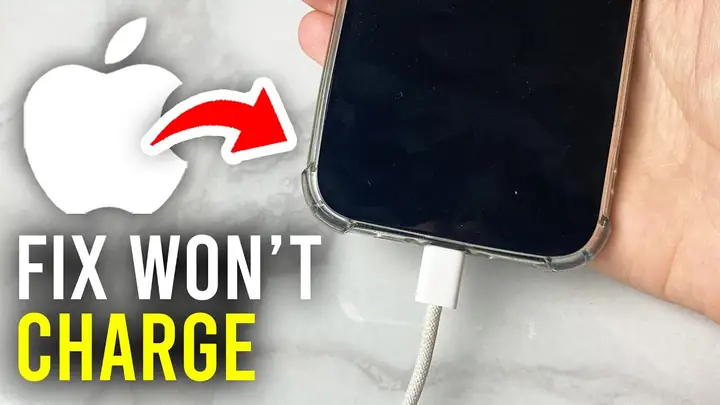
Bạn đang cầm trên tay chiếc iPhone yêu thích, nhưng khi cắm sạc lại không có dấu hiệu nào cho thấy pin đang được nạp? Hoặc có thể bạn thấy biểu tượng sạc nhấp nháy, pin không tăng, thậm chí máy còn tắt nguồn khi đang sạc. Đây là một trong những vấn đề phổ biến nhất mà người dùng iPhone gặp phải. Trong bài viết này, chúng tôi sẽ phân tích nguyên nhân gây ra hiện tượng “my iPhone won’t charge”, cung cấp các bước kiểm tra chi tiết, và đưa ra giải pháp khắc phục từ đơn giản đến nâng cao. Với hơn 1500 chữ, bạn sẽ có đủ thông tin để tự mình xử lý vấn đề hoặc biết khi nào cần mang máy đến trung tâm bảo hành.
Có thể bạn quan tâm: Lọc Ảnh Trùng Trên Iphone: Hướng Dẫn Chi Tiết Từng Bước Để Dọn Dẹp Thư Viện Ảnh Hiệu Quả
1. Tổng quan về hệ thống sạc của iPhone
1.1. Các thành phần chính
- Cáp Lightning (hoặc USB‑C trên các mẫu mới): truyền năng lượng và dữ liệu.
- Bộ sạc (wall charger): biến đổi điện áp lưới thành điện áp phù hợp (5 W, 12 W, 18 W, 20 W, 30 W…).
- Cổng Lightning trên iPhone: nơi kết nối cáp, chứa các pin điện tử để nhận và kiểm soát dòng điện.
- Pin lithium‑ion: lưu trữ năng lượng, có hệ thống bảo vệ quá nhiệt, quá dòng.
- Phần mềm quản lý sạc: iOS kiểm soát quá trình sạc, tối ưu hoá tuổi thọ pin.
1.2. Chuẩn sạc và công suất
Apple hỗ trợ nhiều chuẩn sạc:
| Mẫu iPhone | Cổng | Công suất sạc tối đa (W) | Chuẩn hỗ trợ |
|---|---|---|---|
| iPhone 8 trở lên | Lightning | 20 (USB‑PD) | USB Power Delivery |
| iPhone 12 trở lên | Lightning (USB‑PD) | 20‑30 | USB‑PD, MagSafe |
| iPhone 15 trở lên | USB‑C | 20‑30 | USB‑PD 3.0 |
Nếu bạn dùng bộ sạc không đáp ứng chuẩn này, iPhone có thể chỉ sạc chậm hoặc không sạc.
Có thể bạn quan tâm: Lịch Sử Máy Tính Iphone: Hành Trình Từ Thiết Kế Đến Đỉnh Cao Công Nghệ
2. Nguyên nhân phổ biến khiến iPhone không sạc
2.1. Lỗi phần cứng
| Nguyên nhân | Mô tả | Dấu hiệu |
|---|---|---|
| Cáp sạc hỏng | Đứt, gãy, dây dẫn bên trong mất liên kết. | Cáp không nóng lên, không có ánh sáng LED trên bộ sạc. |
| Bộ sạc (adapter) lỗi | Cuộn dây bên trong hỏng, không cung cấp đủ điện áp. | Khi dùng bộ sạc khác, iPhone sạc bình thường. |
| Cổng Lightning bẩn hoặc hỏng | Bụi, sáp, sợi vải, hoặc kết cấu kim loại bị cong. | Khi cắm cáp, không có phản hồi, hoặc chỉ sạc chập chờn. |
| Pin yếu, hỏng | Pin đã đạt vòng đời cao, mất khả năng nhận điện. | iPhone hiển thị “Service Battery” hoặc tắt khi sạc. |
| Bo mạch sạc (Charging IC) lỗi | Chip quản lý sạc trên bo mạch chủ gặp trục trặc. | Sạc không hoạt động với mọi cáp/bộ sạc. |
2.2. Lỗi phần mềm
- iOS lỗi: Phiên bản iOS có bug gây không nhận sạc.
- Cài đặt “Battery Health Management”: Khi bật “Optimized Battery Charging”, iPhone có thể trì hoãn sạc tới 80 % để bảo vệ pin.
- Ứng dụng nền tiêu tốn năng lượng: Khi CPU quá tải, iPhone có thể “đốt” năng lượng nhanh hơn tốc độ sạc.
- Cài đặt “Low Power Mode” hoặc “Battery Saver”: Thỉnh thoảng gây xung đột với quy trình sạc.
2.3. Yếu tố môi trường
- Nhiệt độ quá cao (>35 °C) hoặc quá thấp (<0 °C): iPhone sẽ tạm dừng sạc để bảo vệ pin.
- Nguồn điện không ổn định: Điện áp lưới dao động, sạc quá tải, hoặc dùng ổ cắm không chuẩn.
3. Quy trình kiểm tra chi tiết
Bước 1: Kiểm tra nguồn điện và bộ sạc
- Thử cắm vào ổ cắm khác – Đôi khi ổ cắm gặp vấn đề.
- Dùng bộ sạc gốc của Apple – Nếu bạn đang dùng bộ sạc không chuẩn, hãy thay bằng bộ sạc Apple 5 W hoặc 20 W.
- Kiểm tra đèn LED trên bộ sạc (nếu có) – Đèn không bật có thể chỉ ra bộ sạc hỏng.
Bước 2: Kiểm tra cáp Lightning
- Thử cáp khác – Nếu iPhone sạc bình thường, vấn đề nằm ở cáp.
- Nhìn trực quan – Kiểm tra xem cáp có gãy, chẻ, hoặc đầu cắm bị cong không.
- Kiểm tra độ bám – Đôi khi cáp không chạm đầy đủ các chân trong cổng.
Bước 3: Kiểm tra cổng Lightning
- Dùng đèn pin chiếu vào cổng – Quan sát có bụi, sáp, hoặc sợi vải không.
- Sử dụng cây cọ mềm hoặc que kim – Cẩn thận gỡ bụi ra, không dùng vật cứng gây hỏng kim.
- Kiểm tra độ cong của các chân – Nếu có chân bị cong, cần mang đến trung tâm sửa chữa.
Bước 4: Kiểm tra phần mềm
- Khởi động lại iPhone – Nhấn và giữ nút Nguồn + nút Giảm âm lượng (đối với iPhone X trở lên) cho đến khi xuất hiện logo Apple.
- Cập nhật iOS – Vào Settings → General → Software Update → Download và install nếu có bản mới.
- Kiểm tra trạng thái pin – Settings → Battery → Battery Health → Maximum Capacity. Nếu dưới 80 %, có thể cần thay pin.
- Tắt “Optimized Battery Charging” – Settings → Battery → Battery Health → Tắt tính năng này để xem có thay đổi không.
Bước 5: Kiểm tra nhiệt độ
- Cảm nhận nhiệt độ của iPhone – Nếu quá nóng, để máy nguội 15‑20 phút rồi thử sạc lại.
- Tránh sạc trong môi trường nóng – Đừng để iPhone dưới ánh nắng trực tiếp khi sạc.
Bước 6: Kiểm tra trạng thái pin và phần cứng thông qua iTunes/Finder
- Kết nối iPhone với máy Mac/PC – Mở iTunes (Windows) hoặc Finder (macOS Catalina trở lên).
- Kiểm tra “Battery Health” – Nếu iPhone không nhận diện, có thể là lỗi phần cứng nghiêm trọng.
4. Giải pháp khắc phục từng nguyên nhân
4.1. Khi cáp sạc là nguyên nhân
- Mua cáp chính hãng: Apple Lightning Cable hoặc các thương hiệu được Apple chứng nhận MFi.
- Kiểm tra độ bền: Tránh kéo mạnh, cuốn gọn cáp để giảm áp lực lên đầu cắm.
4.2. Khi bộ sạc (adapter) hỏng
- Sử dụng adapter có công suất phù hợp: Ví dụ iPhone 12 cần ít nhất 20 W để sạc nhanh.
- Kiểm tra dây nguồn: Đôi khi dây nguồn (USB‑C hoặc Micro‑USB) có thể hỏng, thay mới.
4.3. Khi cổng Lightning bẩn hoặc hỏng
- Làm sạch cổng: Dùng que tăm nhọn (đầu bọc bằng bông) hoặc cọ mềm. Không dùng kim hay vật kim loại.
- Đánh giá hỏng hóc: Nếu các chân kim loại bị cong, cần mang tới trung tâm sửa chữa để thay bo mạch hoặc cổng.
4.4. Khi pin yếu hoặc hỏng
Có thể bạn quan tâm: Hướng Dẫn Chi Tiết Cách Thêm Tài Khoản Gmail Trên Iphone: Từng Bước Một Để Đồng Bộ Hoàn Hảo
- Kiểm tra “Maximum Capacity”: Dưới 80 % → đề xuất thay pin.
- Đặt lịch hẹn bảo hành: Nếu iPhone còn trong thời gian bảo hành hoặc AppleCare+, thay pin miễn phí.
4.5. Khi có lỗi phần mềm
- Cập nhật iOS: Đảm bảo mọi bản vá lỗi đã được cài đặt.
- Khôi phục (restore) iPhone: Sao lưu dữ liệu, sau đó thực hiện khôi phục qua iTunes/Finder.
- Reset cài đặt: Settings → General → Reset → Reset All Settings (không xóa dữ liệu).
4.6. Khi nhiệt độ gây cản trở sạc
- Sạc ở nhiệt độ phòng: 20‑25 °C là lý tưởng.
- Tháo ốp lưng (case) dày khi sạc để giảm nhiệt.
4.7. Khi bo mạch sạc (Charging IC) lỗi
- Đòi hỏi thay thế bo mạch: Đây là việc chuyên môn, nên mang tới trung tâm Apple hoặc cửa hàng sửa chữa uy tín.
- Kiểm tra bảo hành: Nếu còn thời gian, Apple sẽ thay mới miễn phí.
5. Các mẹo tối ưu hoá quá trình sạc
- Sử dụng sạc nhanh (Fast Charging): Đối với iPhone 8 trở lên, kết hợp cáp USB‑C + bộ sạc 20 W hoặc cao hơn để sạc 0‑50 % trong khoảng 30 phút.
- Tránh sạc qua máy tính: Cổng USB trên PC thường cung cấp 0.5 A, quá chậm và có thể gây lỗi.
- Tắt các tính năng không cần thiết khi sạc: Tắt Bluetooth, Wi‑Fi, GPS, và giảm độ sáng màn hình.
- Sử dụng “Airplane Mode”: Giảm tải CPU, giúp pin sạc nhanh hơn.
- Không để iPhone sạc qua đêm liên tục: Dù iOS có bảo vệ, việc sạc liên tục có thể ảnh hưởng tới tuổi thọ pin lâu dài.
- Thay pin định kỳ: Apple khuyến cáo thay pin sau ~500‑800 chu kỳ sạc (khoảng 2‑3 năm sử dụng bình thường).
6. Khi nào nên mang iPhone đến trung tâm bảo hành
| Tình huống | Lý do |
|---|---|
| iPhone không sạc dù đã thử mọi cáp, bộ sạc, và cổng sạch | Có khả năng bo mạch sạc hay pin hỏng. |
| Thông báo “Battery Service” xuất hiện | Pin đã đạt mức giảm hiệu năng nghiêm trọng. |
| Khi iPhone bị rơi, cổng Lightning bị lệch hoặc biến dạng | Cần thay thế cổng hoặc bo mạch. |
| Nhiều lần sạc nhanh khiến pin “phồng” hoặc nóng quá mức | Nguy cơ an toàn, cần kiểm tra chuyên sâu. |
| iPhone vẫn không nhận sạc sau khi cập nhật iOS mới nhất | Có thể là lỗi phần mềm sâu hơn, cần chuẩn bị reset hoặc đưa về nhà máy. |
7. Câu hỏi thường gặp (FAQ)
Q1: iPhone hiển thị biểu tượng sạc nhấp nháy nhưng pin không tăng?
A: Thông thường do cổng Lightning không tiếp xúc tốt hoặc pin đã bị hỏng. Hãy làm sạch cổng, thử cáp/bộ sạc khác, và kiểm tra tình trạng pin trong Settings.
Q2: Sạc không nhanh dù dùng bộ sạc 20 W?
A: Kiểm tra xem cáp có phải là USB‑C to Lightning chuẩn MFi không. Cáp Lightning thông thường (USB‑A) không hỗ trợ sạc nhanh.
Q3: Có thể sạc iPhone bằng sạc không dây khi cổng Lightning hỏng không?
A: Nếu cổng Lightning chỉ hỏng một phần (không nhận sạc qua cáp) nhưng vẫn nhận tín hiệu, sạc không dây vẫn hoạt động. Tuy nhiên, nếu bo mạch sạc toàn bộ lỗi, sạc không dây cũng sẽ không hoạt động.
Q4: “Optimized Battery Charging” có gây ra hiện tượng “my iPhone won’t charge” không?
A: Không. Tính năng này chỉ trì hoãn sạc tới 80 % cho đến khi bạn dự định dùng máy, không gây ngừng sạc hoàn toàn. Nếu iPhone không sạc tới 80 % sau 2‑3 giờ, có thể do nguyên nhân khác.
Q5: iPhone sạc được nhưng khi sạc qua máy tính lại không sạc?
A: Cổng USB trên máy tính thường cung cấp công suất thấp (0.5 A). Hãy dùng bộ sạc tường hoặc cổng USB 3.0 (1‑1.5 A) trên máy tính.
8. Kết luận
Hiện tượng “my iPhone won’t charge” không phải là một vấn đề duy nhất; nó có thể xuất phát từ cáp, bộ sạc, cổng Lightning, pin, bo mạch sạc hoặc phần mềm. Bằng cách thực hiện quy trình kiểm tra từng bước như đã trình bày, bạn có thể tự mình xác định nguyên nhân và áp dụng giải pháp khắc phục phù hợp. Đối với những trường hợp phức tạp hơn như lỗi bo mạch hoặc pin hỏng nặng, hãy đến trung tâm bảo hành chính hãng để được hỗ trợ chuyên nghiệp và đảm bảo an toàn cho thiết bị.
Hy vọng bài viết đã cung cấp đầy đủ thông tin và giúp bạn nhanh chóng giải quyết vấn đề sạc cho iPhone. Chúc bạn luôn có một chiếc iPhone luôn “đầy năng lượng” và sẵn sàng đồng hành trong mọi công việc và giải trí!
