Có thể bạn quan tâm: Cách Giới Hạn Dữ Liệu Di Động Trên Iphone: Hướng Dẫn Chi Tiết Và Hiệu Quả
Lời mở đầu
Trong thời đại smartphone ngày càng trở nên đa năng, việc tạo ra những bức ảnh và video chất lượng cao không còn là điều quá xa vời. iPhone, với hệ thống camera mạnh mẽ và phần mềm tối ưu, đã cho phép người dùng dễ dàng tạo ra hiệu ứng làm mờ phông nền (bokeh) – một trong những tính năng được ưa chuộng nhất trong cộng đồng nhiếp ảnh di động. Tuy nhiên, không phải ai cũng biết cách khai thác tối đa tiềm năng này. Bài viết dưới đây sẽ cung cấp cho bạn một hướng dẫn chi tiết, từ những kiến thức cơ bản đến các kỹ thuật nâng cao, giúp bạn làm mờ phông nền trên iPhone một cách chuyên nghiệp.
Có thể bạn quan tâm: Ký Hiệu Phiên Bản Iphone: Hướng Dẫn Chi Tiết Và Cập Nhật Mới Nhất
1. Hiểu rõ khái niệm “làm mờ phông nền” (bokeh)
1.1 Định nghĩa bokeh
Bokeh (phát âm: “bô-ki”) là thuật ngữ trong nhiếp ảnh để mô tả chất lượng của các điểm sáng mờ (blurred highlights) trong một bức ảnh, thường xuất hiện khi tiêu cự dài và khẩu độ mở rộng. Hiệu ứng này tạo ra một vùng nền mờ, làm nổi bật đối tượng chính, giúp ảnh trở nên sâu sắc và thu hút hơn.
1.2 Lý do bokeh quan trọng
- Tập trung vào đối tượng: Khi nền mờ, mắt người xem sẽ tự nhiên hướng tới chủ thể.
- Tạo chiều sâu: Bokeh tạo cảm giác ba chiều, làm cho bức ảnh không còn phẳng.
- Thẩm mỹ: Nhiều người yêu thích vẻ đẹp mờ ảo, lãng mạn mà bokeh mang lại.
1.3 Bokeh trên iPhone
Apple đã tích hợp tính năng làm mờ phông nền vào hầu hết các dòng iPhone từ iPhone 7 Plus trở lên, thông qua chế độ “Portrait” (Chân dung). Ngoài ra, các ứng dụng bên thứ ba và công cụ chỉnh sửa cũng cho phép tạo bokeh sau khi chụp.
Có thể bạn quan tâm: Kiểm Tra Định Vị Iphone: Hướng Dẫn Chi Tiết Từ A Đến Z
2. Điều kiện cần thiết để làm mờ phông nền trên iPhone
2.1 Thiết bị hỗ trợ
- iPhone 7 Plus, 8 Plus, X, XS, XS Max, XR, 11, 11 Pro/Pro Max, 12, 12 mini, 12 Pro/Pro Max, 13, 13 mini, 13 Pro/Pro Max, 14, 14 Plus, 14 Pro/Pro Max, 15, 15 Plus, 15 Pro/Pro Max và các mẫu mới hơn.
- Các model không có camera kép (dual‑camera) hoặc cảm biến LiDAR (như iPhone SE) vẫn có thể tạo bokeh bằng phần mềm, nhưng chất lượng sẽ không bằng các model trên.
2.2 Phiên bản iOS
- iOS 13 trở lên: Hầu hết các tính năng Portrait đã được tối ưu.
- iOS 15/16/17: Thêm các tùy chỉnh sâu hơn cho độ sâu trường ảnh và khả năng chỉnh sửa bokeh sau chụp.
2.3 Ứng dụng cần thiết
- Camera gốc (Camera app) – cho chụp Portrait.
- Photos – chỉnh sửa bokeh sau chụp.
- Ứng dụng bên thứ ba: Halide, Lightroom Mobile, Focos, Photoshop Express, Snapseed, VSCO… (các app này cung cấp kiểm soát chi tiết hơn).
3. Hướng dẫn chụp Portrait (chân dung) để có nền mờ ngay từ lúc chụp
3.1 Bước chuẩn bị
- Làm sạch ống kính: Đảm bảo không có vết bẩn, vân tay để tránh hiện tượng “vệt” trong ảnh.
- Chọn ánh sáng phù hợp: Ánh sáng tự nhiên (giờ vàng, sáng sớm, chiều tối) tạo độ tương phản tốt, giúp máy tính nhận diện sâu trường ảnh chính xác hơn.
- Đặt khoảng cách: Đối tượng nên cách nền ít nhất 1-2 mét và cách iPhone khoảng 30‑50 cm (đối với ống kính tiêu cự rộng) hoặc 1‑2 mét (đối với ống kính tele). Khoảng cách này giúp camera dễ tạo hiệu ứng bokeh.
3.2 Cài đặt trong Camera
- Mở ứng dụng Camera → chuyển sang chế độ Portrait.
- Chọn độ sâu (Depth): Ở góc trên bên phải (iOS 13) hoặc dưới cùng (iOS 15+), bạn sẽ thấy biểu tượng “f” (độ mở khẩu độ). Kéo để tăng hoặc giảm độ mờ (f/1.4 → f/2.8). Lưu ý: Giá trị càng nhỏ (f/1.4) thì nền càng mờ.
- Chọn ánh sáng Portrait: “Natural Light”, “Studio Light”, “Contour Light”, “Stage Light”, “High‑Key Light”… Tùy vào phong cách bạn muốn.
- Kiểm tra độ sâu: Khi bạn di chuyển iPhone, màn hình sẽ hiển thị các vùng xanh (được nhận diện là chủ thể). Đảm bảo đối tượng được bao phủ hoàn toàn.
3.3 Khi chụp
- Giữ iPhone ổn định: Dùng tay kiên cố, hoặc gậy selfie.
- Nhấn vào đối tượng để focus (độ nét) và điều chỉnh độ mở khẩu độ tự động.
- Sử dụng chế độ Live Photo (nếu muốn) – cho phép chỉnh sửa bokeh sau chụp.
- Chụp nhiều khung: Để có lựa chọn tốt nhất, chụp ít nhất 3‑5 bức với các cài đặt độ mở khẩu độ khác nhau.
4. Chỉnh sửa bokeh trong ứng dụng Photos (iOS)
4.1 Mở ảnh Portrait
- Vào Photos, chọn ảnh vừa chụp.
- Nhấn Edit (Chỉnh sửa) ở góc trên bên phải.
4.2 Điều chỉnh độ sâu
- Nhấn vào biểu tượng Depth (đường kính) ở trên cùng.
- Kéo thanh Depth Control để tăng/giảm mức độ mờ nền.
- Khi kéo sang phải (độ mở khẩu độ lớn), nền sẽ mờ hơn; kéo sang trái, nền sẽ trở nên sắc nét hơn.
4.3 Thay đổi ánh sáng Portrait
- Nhấn vào Portrait Lighting (Biểu tượng mặt trời) để chuyển đổi giữa các kiểu ánh sáng (Natural, Studio, Contour, Stage, High‑Key).
- Xem trước ngay trên màn hình, chọn phong cách ưng ý.
4.4 Lưu và chia sẻ
- Khi hài lòng, nhấn Done để lưu. Ảnh sẽ được lưu ở dạng HEIC (hoặc JPEG nếu bạn đã thay đổi cài đặt) với thông tin độ sâu tích hợp, cho phép chỉnh sửa lại sau này.
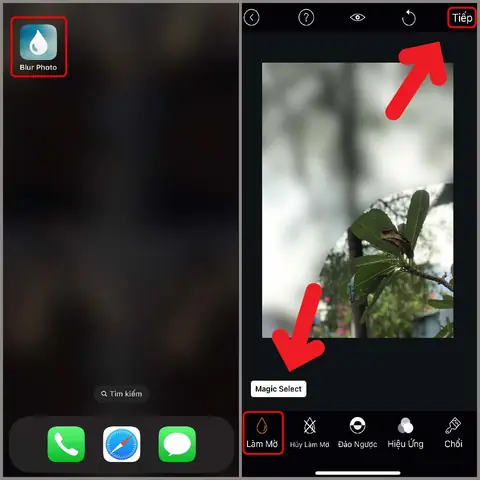
5. Sử dụng ứng dụng bên thứ ba để tạo bokeh chuyên nghiệp
Có thể bạn quan tâm: Làm Cho Iphone Mượt Hơn: Bí Quyết Tối Ưu Hiệu Năng Và Trải Nghiệm Người Dùng
5.1 Halide – Ứng dụng camera chuyên nghiệp
- Mở Halide, chọn Mode → Portrait.
- Manual focus: Tự điều chỉnh tiêu cự bằng cách kéo thanh focus, giúp kiểm soát chính xác vùng nét.
- Depth map: Halide cho phép xuất depth map riêng biệt, sau này có thể dùng để chỉnh sửa trong Photoshop hoặc Lightroom.
5.2 Focos – Tạo bokeh sau chụp
- Import ảnh: Chọn ảnh Live Photo hoặc ảnh Portrait.
- Adjust Depth: Kéo thanh để thay đổi độ sâu.
- Change lens: Chọn “Telephoto”, “Wide”, “Ultra‑wide” để thay đổi cách nền mờ.
- Add effects: Thêm các hiệu ứng ánh sáng, vignette, hoặc đổi màu nền.
5.3 Lightroom Mobile – Kiểm soát chi tiết
- Import ảnh → Edit.
- Effects → Depth: Dùng thanh “Depth” để tinh chỉnh độ mờ.
- Selective Editing: Dùng công cụ Brush để tô vùng nền, sau đó giảm độ sáng, độ tương phản, hoặc tăng blur.
- Presets: Áp dụng preset “Portrait Bokeh” để nhanh chóng có hiệu ứng mong muốn.
5.4 Photoshop Express – Chỉnh sửa nhanh
- Open photo → Adjust → Background Blur.
- Brush: Vẽ vùng muốn làm mờ, tinh chỉnh độ mờ bằng thanh “Blur”.
- Save: Xuất file dưới dạng JPEG, PNG hoặc lưu vào iCloud.
6. Các mẹo nâng cao để làm mờ phông nền chuẩn “đỉnh”
6.1 Sử dụng chế độ “Telephoto” (iPhone 7 Plus trở lên)
- Khi iPhone có ống kính tele (2x), chuyển sang Telephoto trong chế độ Portrait để tăng độ sâu trường ảnh, tạo bokeh mượt hơn.
6.2 Kích hoạt “LiDAR” (iPhone 12 Pro trở lên)
- Các model Pro có cảm biến LiDAR giúp đo khoảng cách chính xác hơn, giảm hiện tượng “halo” quanh người/đối tượng.
6.3 Tận dụng “Night mode” cùng Portrait
- Khi chụp trong điều kiện ánh sáng yếu, bật Night mode (đèn flash tự động tắt) và sử dụng Portrait để có nền mờ nhưng vẫn giữ chi tiết trong tối.
6.4 Sử dụng phụ kiện: Ống kính kèm (Clip‑on lenses)
- Ống kính “macro” hoặc “telephoto” clip‑on giúp thay đổi tiêu cự, tạo hiệu ứng bokeh sáng tạo hơn.
6.5 Kiểm soát khoảng cách và độ cao
- Đối tượng nên đứng hoặc ngồi ở mức cao hơn nền (ví dụ: đứng trên bậc thang), giúp máy tính dễ nhận diện và tạo độ sâu tốt hơn.
6.6 Tránh “halo” (đường viền sáng quanh đối tượng)
- Khi nền có màu sáng hoặc có đường viền mạnh, iPhone có thể tạo halo. Giải pháp: giảm độ mở khẩu độ (f/2.8) hoặc chỉnh sửa bằng Photoshop/Lightroom để xóa halo.
7. Thực hành: Các ví dụ thực tế
7.1 Chụp chân dung người
- Bối cảnh: Công viên, nền cây xanh.
- Cài đặt: Portrait → Natural Light → f/1.4.
- Kết quả: Nền xanh mờ, chi tiết khuôn mặt sắc nét, ánh sáng tự nhiên mềm mại.
7.2 Chụp thực phẩm
- Bối cảnh: Bàn ăn, nền gỗ.
- Cài đặt: Portrait → Studio Light → f/2.0.
- Mẹo: Đặt món ăn cách nền 30‑40 cm, ánh sáng từ cửa sổ.
- Kết quả: Món ăn nổi bật, nền mờ tạo cảm giác “được chiếu sáng” chuyên nghiệp.
7.3 Chụp đồ vật (product photography)
- Bối cảnh: Bàn trắng, nền đơn màu.
- Cài đặt: Portrait → High‑Key Light → f/1.8.
- Kỹ thuật: Dùng macro lens clip‑on để gần hơn, giữ khoảng cách đủ để nền mờ.
- Kết quả: Đồ vật sắc nét, nền trắng mờ, phù hợp cho bán hàng trực tuyến.
8. Các lỗi thường gặp và cách khắc phục
| Lỗi | Nguyên nhân | Cách khắc phục |
|---|---|---|
| Nền không mờ | Đối tượng quá gần nền, ánh sáng yếu, hoặc camera không nhận diện đúng | Tăng khoảng cách giữa đối tượng và nền, bật Night mode, dùng telephoto |
| Halo (đường viền sáng) | Độ tương phản cao giữa đối tượng và nền, hoặc nền có màu sáng | Giảm độ mở khẩu độ, chỉnh sửa bằng Lightroom → Detail → Reduce Halo |
| Mờ toàn bộ ảnh | Độ mở khẩu độ quá lớn (f/1.2) trên môi trường sáng mạnh | Chọn f/2.0‑f/2.8, hoặc giảm ISO trong chế độ Night |
| Đối tượng bị cắt mất phần đầu/đuôi | Tập trung vào phần trung tâm, không kéo vùng xanh đầy đủ | Nhấn vào toàn bộ đối tượng, kéo vùng xanh bằng tay trong chế độ Portrait |
| Màu nền sai lệch | Ánh sáng không đồng đều, hoặc sử dụng chế độ ánh sáng Portrait không phù hợp | Thử các chế độ ánh sáng khác (Studio, Contour), hoặc chỉnh màu trong Photos → Adjust → Color |
9. Xu hướng và công nghệ tương lai
- Deep Fusion & Smart HDR 4: Apple đang tích hợp AI mạnh hơn để phân tích độ sâu, giảm hiện tượng “halo” và cải thiện độ mờ tự nhiên.
- Cảm biến LiDAR trên iPhone 14 Pro: Độ chính xác đo khoảng cách lên tới 2‑3 mm, mở ra khả năng làm mờ nền trong mọi môi trường, kể cả ánh sáng yếu.
- ProRAW + Portrait: Kết hợp định dạng RAW với thông tin độ sâu, cho phép chỉnh sửa bokeh trong các phần mềm chuyên nghiệp (Capture One, Photoshop) mà không mất chi tiết.
- Ứng dụng AR (Augmented Reality): Tương lai có thể thấy các công cụ AR cho phép người dùng xem trước bokeh trong thời gian thực, thay đổi góc độ và độ mờ ngay trên màn hình.
10. Tổng kết
Làm mờ phông nền trên iPhone không chỉ là một tính năng “đẹp mắt” mà còn là công cụ mạnh mẽ giúp nâng cao chất lượng ảnh, tạo chiều sâu và thu hút người xem. Từ việc hiểu rõ khái niệm bokeh, chuẩn bị thiết bị, sử dụng chế độ Portrait, đến việc tinh chỉnh trong ứng dụng Photos hoặc các phần mềm chuyên nghiệp, bạn đã nắm vững toàn bộ quy trình để tạo ra những bức ảnh “đỉnh” ngay trên chiếc iPhone trong túi.
Hãy thực hành thường xuyên, thử nghiệm các góc chụp, ánh sáng và phong cách ánh sáng Portrait khác nhau. Khi đã quen thuộc, bạn sẽ tự tin tạo ra những tác phẩm nhiếp ảnh chuyên nghiệp, dù chỉ với một chiếc điện thoại. Chúc bạn thành công và luôn có những khoảnh khắc “bokeh” tuyệt vời!