- 1. Tại Sao Bạn Cần Giới Hạn Dữ Liệu Di Động Trên iPhone?
- 1.1. Ngăn Ngừa Chi Phí Phát Sinh
- 1.2. Tối Ưu Hoá Hiệu Suất Pin
- 1.3. Bảo Vệ Bảo Mật và Quyền Riêng Tư
- 2. Kiểm Tra và Đặt Giới Hạn Dữ Liệu Trong Cài Đặt iPhone
- 2.1. Kiểm Tra Lượng Dữ Liệu Đã Sử Dụng
- 2.2. Đặt Lại Bộ Đếm Dữ Liệu
- 2.3. Tắt Dữ Liệu Di Động Cho Các Ứng Dụng Cụ Thể
- 2.4. Kích Hoạt “Low Data Mode”
- 3. Sử Dụng Các Công Cụ Bên Thứ Ba Để Giám Sát Dữ Liệu
- 3.1. My Data Manager
- 3.2. Data Usage – Phone Data Tracker
- 3.3. Onavo Count (đã ngừng hoạt động, nhưng có thể thay thế bằng “DataMan”)
- 4. Giảm Thiểu Dữ Liệu Khi Sử Dụng Các Dịch Vụ Thông Thường
- 4.1. Duyệt Web
- 4.2. Xem Video
- 4.3. Nhạc và Podcast
- 4.4. Ứng Dụng Tin Nhắn
- 4.5. Đồng Bộ Ảnh và Video
- 5. Tối Ưu Hóa Các Cài Đặt Hệ Thống
- 5.1. Tắt “Background App Refresh”
- 5.2. Kiểm Soát “Location Services”
- 5.3. Tắt “Automatic Downloads” và “App Updates” Khi Dùng Dữ Liệu Di Động
- 5.4. Sử Dụng “Wi‑Fi Assist” Thận Trọng
- 6. Thiết Lập Giới Hạn Dữ Liệu Từ Nhà Mạng
- 7. Đánh Giá Hiệu Quả Và Điều Chỉnh Kế Hoạch
- 7.1. Theo Dõi Hàng Tuần
- 7.2. Điều Chỉnh Hạn Mức
- 8. Các Câu Hỏi Thường Gặp (FAQ)
- 8.1. iPhone có tự động cảnh báo khi gần hết dữ liệu không?
- 8.2. Khi bật “Low Data Mode”, video sẽ bị giảm chất lượng ngay lập tức?
- 8.3. Tắt “Wi‑Fi Assist” có ảnh hưởng gì tới tốc độ internet không?
- 8.4. Có cách nào để biết chính xác mỗi ứng dụng đã tiêu thụ bao nhiêu MB trong tháng?
- 8.5. Có thể đặt giới hạn dữ liệu cho từng ứng dụng riêng lẻ không?
- 9. Kết Luận
Trong thời đại số hiện nay, việc sử dụng dữ liệu di động trên các thiết bị thông minh, đặc biệt là iPhone, đã trở thành một phần không thể thiếu trong cuộc sống hàng ngày. Tuy nhiên, với những gói cước dữ liệu có hạn hoặc chi phí cao, việc kiểm soát và giới hạn dữ liệu di động trở nên cực kỳ quan trọng để tránh những khoản phí bất ngờ và tối ưu hoá trải nghiệm sử dụng. Bài viết này sẽ cung cấp cho bạn một hướng dẫn chi tiết, từng bước một, về cách giới hạn mobile data usage iPhone một cách hiệu quả, từ các cài đặt hệ thống cơ bản đến các công cụ và mẹo nâng cao.
Có thể bạn quan tâm: Kiểm Tra Định Vị Iphone: Hướng Dẫn Chi Tiết Từ A Đến Z
1. Tại Sao Bạn Cần Giới Hạn Dữ Liệu Di Động Trên iPhone?
1.1. Ngăn Ngừa Chi Phí Phát Sinh
Nhiều nhà mạng áp dụng mức phí vượt mức dữ liệu, và khi bạn vượt quá hạn mức đã đăng ký, chi phí sẽ tăng đáng kể. Việc thiết lập giới hạn giúp bạn tránh những khoản phí không mong muốn.
1.2. Tối Ưu Hoá Hiệu Suất Pin
Khi iPhone liên tục truyền tải dữ liệu (đặc biệt là video, âm nhạc, hoặc tải file lớn), pin sẽ nhanh chóng cạn kiệt. Giảm bớt việc sử dụng dữ liệu cũng đồng nghĩa với việc kéo dài thời gian sử dụng pin.
1.3. Bảo Vệ Bảo Mật và Quyền Riêng Tư
Một số ứng dụng có thể thu thập và truyền dữ liệu cá nhân mà bạn không biết. Giới hạn dữ liệu giúp bạn kiểm soát và giảm thiểu những rủi ro này.
Có thể bạn quan tâm: Kiểm Tra Ngày Kích Hoạt Iphone: Hướng Dẫn Chi Tiết, Lý Do Quan Trọng Và Các Phương Pháp Đúng Đắn
2. Kiểm Tra và Đặt Giới Hạn Dữ Liệu Trong Cài Đặt iPhone
2.1. Kiểm Tra Lượng Dữ Liệu Đã Sử Dụng
- Mở “Settings” (Cài đặt).
- Cuộn xuống và chọn Cellular (Di động) hoặc Mobile Data (Dữ liệu di động) tùy vào ngôn ngữ hệ thống.
- Tại mục Cellular Data Usage (Lượng dữ liệu di động), bạn sẽ thấy Current Period (Khoản hiện tại) và Current Period Roaming (Khoản hiện tại khi chuyển vùng). Đây là lượng dữ liệu bạn đã tiêu thụ kể từ khi iPhone được khởi động lại bộ đếm (thường là đầu tháng).
Lưu ý: iPhone không tự động đặt lại bộ đếm vào ngày đầu tháng. Vì vậy, bạn cần tự tay “reset” dữ liệu vào đầu mỗi chu kỳ thanh toán.
2.2. Đặt Lại Bộ Đếm Dữ Liệu
- Vào Settings > Cellular > Cellular Data Usage.
- Kéo xuống cuối màn hình và nhấn Reset Statistics (Đặt lại thống kê).
- Xác nhận lại bằng cách nhấn Reset Statistics một lần nữa.
Sau khi đặt lại, iPhone sẽ bắt đầu đếm lại dữ liệu từ 0 MB cho tới khi bạn thực hiện đặt lại lần tiếp theo.
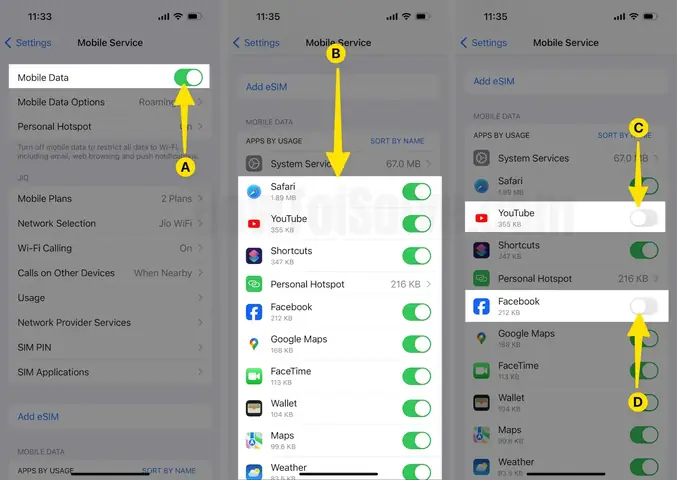
2.3. Tắt Dữ Liệu Di Động Cho Các Ứng Dụng Cụ Thể
Trong cùng màn Cellular, bạn sẽ thấy danh sách các ứng dụng có thể sử dụng dữ liệu di động. Đối với mỗi ứng dụng:
- Bật công tắc để cho phép sử dụng dữ liệu di động.
- Tắt công tắc nếu bạn muốn ứng dụng chỉ sử dụng Wi‑Fi.
Mẹo: Đối với các ứng dụng streaming video (YouTube, Netflix, TikTok) và game online, việc tắt dữ liệu di động sẽ giảm đáng kể lượng data tiêu thụ.
2.4. Kích Hoạt “Low Data Mode”
iOS cung cấp tính năng Low Data Mode (Chế độ dữ liệu thấp) giúp giảm bớt việc tiêu thụ dữ liệu trên toàn hệ thống.
- Cách bật:
- Vào Settings > Cellular > Cellular Data Options (hoặc Mobile Data Options).
- Bật Low Data Mode.
Khi chế độ này được kích hoạt, iPhone sẽ:
- Giảm chất lượng video streaming.
- Hạn chế tải nền (background refresh) cho các ứng dụng.
- Giảm tốc độ tải ảnh và cập nhật nội dung.
Có thể bạn quan tâm: Kiểm Tra Áp Suất Iphone: Hướng Dẫn Chi Tiết, Nguyên Nhân Và Cách Khắc Phục
3. Sử Dụng Các Công Cụ Bên Thứ Ba Để Giám Sát Dữ Liệu
Mặc dù iPhone cung cấp công cụ cơ bản để theo dõi dữ liệu, các ứng dụng bên thứ ba có thể cung cấp báo cáo chi tiết hơn và cảnh báo khi bạn gần tới hạn mức.
3.1. My Data Manager
- Tính năng chính: Theo dõi dữ liệu theo ngày, tuần, tháng; cảnh báo khi đạt 80% hạn mức; báo cáo chi tiết cho từng ứng dụng.
- Cách cài đặt: Tải từ App Store, cấp quyền truy cập dữ liệu di động và thông báo.
3.2. Data Usage – Phone Data Tracker
- Ưu điểm: Giao diện đơn giản, hỗ trợ đồng bộ dữ liệu qua iCloud.
- Cảnh báo: Cho phép thiết lập nhiều mức cảnh báo (ví dụ 70%, 90%, 100%).
3.3. Onavo Count (đã ngừng hoạt động, nhưng có thể thay thế bằng “DataMan”)
- Chức năng: Phân tích dữ liệu theo loại (video, âm nhạc, browsing) và cung cấp đề xuất tối ưu hoá.
Lưu ý: Khi sử dụng các ứng dụng này, hãy kiểm tra quyền riêng tư và đảm bảo không chia sẻ dữ liệu cá nhân vô tình.
4. Giảm Thiểu Dữ Liệu Khi Sử Dụng Các Dịch Vụ Thông Thường
4.1. Duyệt Web
- Sử dụng Safari với tính năng “Reader Mode” để tải trang dưới dạng văn bản thuần, giảm tải hình ảnh.
- Bật “Block Pop-ups” và cài extension chặn quảng cáo (nếu bạn dùng Safari trên iPad hoặc iPhone qua App Store).
4.2. Xem Video
- YouTube: Vào Settings > General > Restrictions > YouTube (nếu có) hoặc trong ứng dụng YouTube, chọn Settings > Video quality preferences và đặt thành 144p hoặc 360p khi không có Wi‑Fi.
- Netflix: Vào App Settings > Wi‑Fi/Cellular và chọn Data Saver.
- TikTok/Instagram Reels: Tắt Auto-play videos trong cài đặt ứng dụng.
4.3. Nhạc và Podcast
- Spotify: Vào Settings > Music Quality và chọn Low cho “Cellular”.
- Apple Music: Vào Settings > Music > Cellular Data và tắt “Streaming” hoặc bật “Low Quality Streaming”.
4.4. Ứng Dụng Tin Nhắn
- iMessage: Tắt “Send as SMS” khi không có Wi‑Fi để tránh việc tin nhắn chuyển sang SMS (có thể tốn phí nếu bạn không có gói SMS).
- WhatsApp/Telegram: Vào Settings > Data and Storage Usage và thiết lập Media Auto‑Download chỉ cho Wi‑Fi.
4.5. Đồng Bộ Ảnh và Video
Có thể bạn quan tâm: Ký Hiệu Phiên Bản Iphone: Hướng Dẫn Chi Tiết Và Cập Nhật Mới Nhất
- iCloud Photos: Vào Settings > Photos > Cellular Data và tắt Cellular Data để chỉ đồng bộ khi có Wi‑Fi.
- Google Photos: Tương tự, tắt Cellular Data trong cài đặt ứng dụng.
5. Tối Ưu Hóa Các Cài Đặt Hệ Thống
5.1. Tắt “Background App Refresh”
- Cách thực hiện:
- Settings > General > Background App Refresh.
- Tắt hoàn toàn hoặc chỉ bật cho những ứng dụng cần thiết.
5.2. Kiểm Soát “Location Services”
- Vào: Settings > Privacy & Security > Location Services.
- Đối với mỗi ứng dụng, chọn Never hoặc While Using the App thay vì Always. Việc này giảm việc truyền dữ liệu vị trí không cần thiết.
5.3. Tắt “Automatic Downloads” và “App Updates” Khi Dùng Dữ Liệu Di Động
- Cách: Settings > App Store > App Downloads → tắt Automatic Downloads và App Updates khi trên mạng di động.
5.4. Sử Dụng “Wi‑Fi Assist” Thận Trọng
- Wi‑Fi Assist tự động chuyển sang dữ liệu di động khi Wi‑Fi yếu.
- Tắt tính năng này trong Settings > Cellular > Wi‑Fi Assist nếu bạn muốn kiểm soát chặt chẽ hơn.
6. Thiết Lập Giới Hạn Dữ Liệu Từ Nhà Mạng
Một số nhà mạng cho phép bạn thiết lập cảnh báo hoặc giới hạn tự động qua trang quản lý tài khoản hoặc ứng dụng di động:
- Cảnh báo: Nhận thông báo khi tiêu thụ tới 80% hoặc 90% hạn mức.
- Giới hạn tự động: Khi đạt tới mức đã định, dữ liệu sẽ bị chặn cho đến khi bạn mua thêm gói hoặc ngày bắt đầu mới.
Ví dụ:
– Viettel: Ứng dụng My Viettel > Data > Cài đặt cảnh báo.
– Mobifone: App My Mobifone > Data Management > Set limit.
Nếu nhà mạng không cung cấp tính năng này, bạn có thể dùng các ứng dụng quản lý dữ liệu đã nêu ở mục 3 để tự tạo cảnh báo.
7. Đánh Giá Hiệu Quả Và Điều Chỉnh Kế Hoạch
7.1. Theo Dõi Hàng Tuần
Sau khi thực hiện các biện pháp trên, hãy kiểm tra lại lượng dữ liệu tiêu thụ mỗi tuần. Nếu vẫn vượt quá, hãy:
- Xem lại danh sách ứng dụng có quyền truy cập dữ liệu di động.
- Kiểm tra lại các cài đặt “Low Data Mode” và “Background App Refresh”.
7.2. Điều Chỉnh Hạn Mức
Nếu bạn nhận thấy mức dữ liệu hiện tại vẫn quá chật chội, cân nhắc:
- Nâng cấp gói cước với hạn mức cao hơn.
- Sử dụng Wi‑Fi công cộng (đảm bảo bảo mật) ở những nơi bạn thường xuyên ghé thăm (café, thư viện).
8. Các Câu Hỏi Thường Gặp (FAQ)
8.1. iPhone có tự động cảnh báo khi gần hết dữ liệu không?
Không. iPhone chỉ hiển thị lượng dữ liệu đã tiêu thụ trong Settings > Cellular. Bạn cần tự đặt lại bộ đếm và theo dõi, hoặc dùng ứng dụng bên thứ ba để nhận cảnh báo.
8.2. Khi bật “Low Data Mode”, video sẽ bị giảm chất lượng ngay lập tức?
Có. Khi chế độ này được bật, các dịch vụ streaming sẽ tự động giảm bitrate để tiết kiệm dữ liệu. Bạn vẫn có thể thay đổi chất lượng thủ công trong một số ứng dụng (ví dụ YouTube).
8.3. Tắt “Wi‑Fi Assist” có ảnh hưởng gì tới tốc độ internet không?
Không. Tắt Wi‑Fi Assist chỉ ngăn iPhone tự động chuyển sang dữ liệu di động khi Wi‑Fi yếu. Nếu Wi‑Fi yếu, bạn sẽ gặp tình trạng chậm hoặc gián đoạn, nhưng không tiêu tốn dữ liệu di động.
8.4. Có cách nào để biết chính xác mỗi ứng dụng đã tiêu thụ bao nhiêu MB trong tháng?
Trong Settings > Cellular, iPhone hiển thị lượng dữ liệu tiêu thụ cho từng ứng dụng, nhưng con số không phải lúc nào cũng chính xác 100% (đặc biệt là các ứng dụng nền). Các ứng dụng bên thứ ba như My Data Manager cung cấp báo cáo chi tiết hơn.
8.5. Có thể đặt giới hạn dữ liệu cho từng ứng dụng riêng lẻ không?
iOS không hỗ trợ giới hạn dữ liệu riêng cho từng ứng dụng. Tuy nhiên, bạn có thể tắt hoàn toàn dữ liệu di động cho các ứng dụng không cần thiết, hoặc sử dụng Low Data Mode chung cho toàn hệ thống.
9. Kết Luận
Việc giới hạn mobile data usage iPhone không chỉ giúp bạn tiết kiệm chi phí mà còn nâng cao hiệu suất thiết bị và bảo vệ quyền riêng tư. Bằng cách kết hợp:
- Cài đặt hệ thống (đặt lại thống kê, tắt dữ liệu cho ứng dụng, bật Low Data Mode).
- Sử dụng công cụ bên thứ ba để giám sát chi tiết.
- Tối ưu hoá các ứng dụng và dịch vụ (video, âm nhạc, duyệt web).
- Thiết lập cảnh báo và giới hạn từ nhà mạng.
Bạn sẽ có một chiến lược toàn diện để kiểm soát dữ liệu di động trên iPhone một cách hiệu quả. Hãy thực hiện các bước ngay hôm nay, theo dõi kết quả và điều chỉnh khi cần thiết để luôn nằm trong giới hạn gói cước của mình.
Chúc bạn quản lý dữ liệu thông minh và tận hưởng trải nghiệm iPhone mượt mà mà không lo lắng về chi phí!
