iPhone luôn được đánh giá là một trong những dòng smartphone hàng đầu thế giới, không chỉ bởi thiết kế sang trọng, hệ sinh thái khép kín mà còn nhờ hiệu năng mạnh mẽ và trải nghiệm người dùng mượt mà. Tuy nhiên, dù bạn đang sở hữu iPhone mới nhất hay một mẫu cũ hơn, việc duy trì và cải thiện độ mượt của thiết bị luôn là mối quan tâm hàng đầu. Trong bài viết này, chúng tôi sẽ cung cấp cho bạn một hướng dẫn chi tiết, toàn diện và thực tiễn, giúp iPhone của bạn luôn chạy nhanh, phản hồi nhanh chóng và không gặp hiện tượng lag hay giật. Hãy cùng khám phá các bí quyết, công cụ, và thói quen tốt để làm cho iPhone mượt hơn nhé!
Có thể bạn quan tâm: Ký Hiệu Phiên Bản Iphone: Hướng Dẫn Chi Tiết Và Cập Nhật Mới Nhất
1. Hiểu Rõ Nguyên Nhân Gây Lag và Giảm Hiệu Năng
Trước khi thực hiện bất kỳ biện pháp tối ưu nào, việc hiểu rõ nguyên nhân gây ra hiện tượng lag là rất quan trọng. Dưới đây là một số yếu tố thường gặp:
| Nguyên nhân | Mô tả | Hậu quả |
|---|---|---|
| Ứng dụng chạy nền quá nhiều | Khi có quá nhiều app đang hoạt động ở nền, chúng tiêu tốn RAM và CPU. | Giảm tốc độ phản hồi, có thể gây treo. |
| Bộ nhớ lưu trữ gần đầy | iOS cần không gian trống để lưu trữ bộ nhớ ảo (swap) và cache. | Ứng dụng mở chậm, ảnh hưởng tới hiệu năng hệ thống. |
| Phiên bản iOS cũ | Các bản iOS mới thường tối ưu hơn, sửa lỗi và cải thiện hiệu năng. | Thiếu các bản vá bảo mật, hiệu năng kém hơn. |
| Cài đặt hiệu ứng đồ họa | Các hiệu ứng như motion, parallax tiêu tốn tài nguyên. | Độ mượt giảm, tiêu thụ pin nhanh. |
| Nhiệt độ quá cao | Khi iPhone quá nóng, CPU sẽ giảm tốc độ (throttling) để bảo vệ. | Giảm tốc độ xử lý, lag. |
| Pin đã cũ | Pin yếu không cung cấp đủ điện áp ổn định cho CPU. | Giảm hiệu năng và thời gian sử dụng. |
Hiểu rõ các nguyên nhân này giúp bạn tập trung vào những giải pháp thực tế và không lãng phí thời gian.
Có thể bạn quan tâm: Kiểm Tra Định Vị Iphone: Hướng Dẫn Chi Tiết Từ A Đến Z
2. Cập Nhật iOS Định Kỳ
2.1 Tại sao cập nhật iOS lại quan trọng?
- Tối ưu hiệu năng: Apple thường xuyên cải thiện thuật toán quản lý tài nguyên, giảm tiêu thụ RAM và CPU.
- Sửa lỗi bảo mật: Các lỗ hổng có thể làm hệ thống chậm lại do các tiến trình bảo mật hoạt động liên tục.
- Cải thiện trải nghiệm người dùng: Các tính năng mới thường được thiết kế để hoạt động mượt mà hơn trên các thiết bị hiện tại.
2.2 Cách cập nhật iOS nhanh chóng
- Kiểm tra phiên bản hiện tại: Vào Cài đặt > Cài đặt chung > Về iPhone để xem phiên bản iOS.
- Kết nối Wi‑Fi ổn định: Đảm bảo mạng có tốc độ tải ít nhất 5 Mbps để tránh gián đoạn.
- Sạc đầy pin hoặc cắm sạc: Quá trình cập nhật thường mất 30‑45 phút; nếu pin dưới 50 % có thể gây lỗi.
- Bắt đầu cập nhật: Cài đặt > Cài đặt chung > Cập nhật phần mềm → Tải về và Cài đặt.
- Xác nhận sau khi cập nhật: Khởi động lại thiết bị, kiểm tra lại hiệu năng.
Mẹo: Nếu có không gian lưu trữ hạn chế, hãy xóa một vài file lớn (video, ảnh) tạm thời để tạo đủ dung lượng cho quá trình tải và cài đặt.
Có thể bạn quan tâm: Kiểm Tra Ngày Kích Hoạt Iphone: Hướng Dẫn Chi Tiết, Lý Do Quan Trọng Và Các Phương Pháp Đúng Đắn
3. Dọn Dẹp Bộ Nhớ và Tối Ưu Ổ Cứng
3.1 Kiểm tra dung lượng lưu trữ
- Cài đặt > Cài đặt chung > iPhone Storage: Ở đây bạn sẽ thấy biểu đồ phân bố dung lượng và đề xuất dọn dẹp.
3.2 Các bước dọn dẹp nhanh
| Bước | Hành động | Lý do |
|---|---|---|
| 1 | Xóa Photos không cần thiết hoặc chuyển sang iCloud/Google Photos. | Giải phóng GB, giảm tải cho bộ nhớ. |
| 2 | Gỡ bỏ ứng dụng không dùng: Nhấn vào ứng dụng trong danh sách, chọn Delete App. | Giảm số lượng tiến trình chạy nền. |
| 3 | Xóa tin nhắn cũ: Vào Tin nhắn > Chỉnh sửa > Xóa. | Tin nhắn đa phương tiện chiếm nhiều dung lượng. |
| 4 | Xóa cache của Safari: Cài đặt > Safari > Xóa Lịch sử và Dữ liệu trang web. | Giải phóng RAM và giảm độ trễ tải trang. |
| 5 | Sử dụng iOS Offload Unused Apps: Tự động gỡ bỏ ứng dụng không dùng, giữ lại dữ liệu. | Duy trì dữ liệu nhưng giảm chiếm bộ nhớ. |
3.3 Sử dụng công cụ của bên thứ ba
- PhoneClean, iMyFone Umate: Các phần mềm này giúp quét và xóa các file rác, log hệ thống, cache ứng dụng một cách chi tiết hơn.
- Lưu ý: Chỉ dùng phần mềm uy tín, không cài đặt các phần mềm không rõ nguồn gốc để tránh rủi ro bảo mật.
4. Quản Lý Ứng Dụng Chạy Nền
4.1 Kiểm tra các ứng dụng tiêu tốn tài nguyên
- Cài đặt > Cài đặt chung > Đánh giá sử dụng pin: Xem danh sách các app tiêu thụ pin và thời gian chạy nền.
- Cài đặt > Trợ năng > Động cơ: Kiểm soát các tính năng như Background App Refresh.
4.2 Tắt Background App Refresh
- Vào Cài đặt > Cài đặt chung > Background App Refresh.
- Chọn Off cho toàn bộ hoặc chỉ tắt các ứng dụng không cần thiết (ví dụ: Game, Podcast).
4.3 Tắt các thông báo không cần thiết
- Cài đặt > Thông báo → Chọn từng app → Tắt Allow Notifications nếu không cần.
- Điều này giảm số lần “wake up” của CPU khi nhận thông báo.
4.4 Dừng các dịch vụ vị trí không cần
- Cài đặt > Quyền riêng tư & Bảo mật > Dịch vụ vị trí.
- Chọn Never cho các ứng dụng không cần truy cập vị trí liên tục.
5. Tối Ưu Hoá Đồ Họa và Hiệu Ứng
5.1 Tắt Motion và Animations
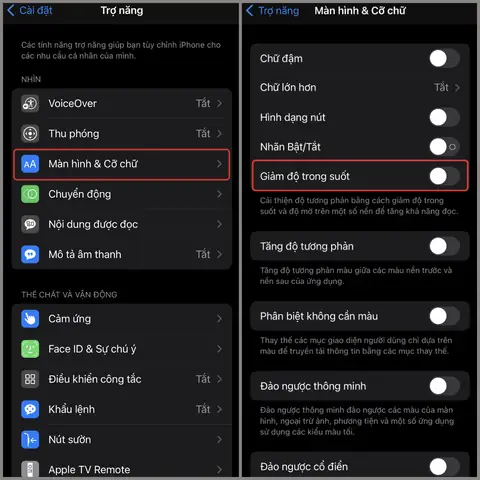
- Cài đặt > Trợ năng > Chuyển động → Bật Giảm chuyển động.
- Điều này giảm các hiệu ứng parallax, làm cho giao diện phản hồi nhanh hơn.
5.2 Tắt Auto‑Brightness và True Tone
- Cài đặt > Màn hình & Độ sáng → Tắt Auto‑Brightness và True Tone nếu không cần.
- Giảm tải cho cảm biến và bộ xử lý hình ảnh.
5.3 Sử dụng chế độ Dark Mode
- Cài đặt > Màn hình & Độ sáng → Chọn Dark.
- Dark Mode tiêu thụ ít năng lượng hơn trên màn hình OLED, đồng thời có thể giảm nhiệt độ CPU khi render giao diện.
6. Tăng Cường Pin và Quản Lý Nhiệt Độ
6.1 Kiểm tra sức khỏe pin
- Cài đặt > Pin > Sức khỏe pin: Xem trạng thái tối đa và khả năng hoạt động.
- Nếu Maximum Capacity dưới 80 %, cân nhắc thay pin mới để tránh giảm hiệu năng.
6.2 Thói quen sạc pin đúng cách
Có thể bạn quan tâm: Cách Giới Hạn Dữ Liệu Di Động Trên Iphone: Hướng Dẫn Chi Tiết Và Hiệu Quả
- Tránh sạc qua đêm liên tục; sử dụng Optimized Battery Charging (cài đặt > Pin > Tối ưu sạc pin).
- Không để pin dưới 10 % quá lâu.
6.3 Giảm nhiệt độ khi chạy nặng
- Tránh sử dụng iPhone dưới ánh nắng trực tiếp trong thời gian dài.
- Khi cảm thấy thiết bị nóng, đóng các ứng dụng nặng (Game, AR) và để thiết bị nghỉ vài phút.
- Có thể dùng Airplane Mode tạm thời để giảm tải mạng khi không cần kết nối.
7. Tối Ưu Hóa Trình Duyệt Web Safari
Safari là trình duyệt mặc định, nhưng nếu không tối ưu, nó có thể gây lag khi mở nhiều tab.
7.1 Xóa cache và lịch sử
- Cài đặt > Safari > Xóa Lịch sử và Dữ liệu trang web.
7.2 Tắt tính năng “Preload Top Hit”
- Cài đặt > Safari > Preload Top Hit → Tắt.
7.3 Giới hạn số tab mở
- Đóng các tab không cần thiết để giảm tải bộ nhớ.
8. Sử Dụng Các Ứng Dụng Tối Ưu
8.1 Thay thế ứng dụng nặng bằng phiên bản “Lite”
- Ví dụ: Facebook Lite, Messenger Lite, Twitter Lite tiêu tốn ít RAM và dữ liệu hơn.
8.2 Cài đặt các ứng dụng tối ưu hệ thống
- Battery Life, System Status: Giúp bạn theo dõi tài nguyên và thực hiện các biện pháp tối ưu nhanh chóng.
9. Reset Cài Đặt và Khôi Phục Dự Phòng
Khi mọi phương pháp trên vẫn không cải thiện, có thể thực hiện reset cài đặt hoặc khôi phục iPhone.
9.1 Reset cài đặt mạng và hệ thống
- Cài đặt > Cài đặt chung > Reset > Reset Settings → Reset Network Settings.
- Điều này sẽ xóa các cấu hình Wi‑Fi, VPN, nhưng không xóa dữ liệu cá nhân.
9.2 Khôi phục iPhone qua iTunes/Finder
- Sao lưu dữ liệu: Sử dụng iCloud hoặc iTunes.
- Kết nối iPhone với máy tính, mở iTunes (Windows) hoặc Finder (macOS Catalina trở lên).
- Chọn Restore iPhone → Download và cài đặt iOS mới nhất.
- Khi quá trình hoàn tất, khôi phục từ backup.
Lưu ý: Khôi phục sẽ xóa mọi dữ liệu trên thiết bị, vì vậy hãy chắc chắn sao lưu đầy đủ.
10. Các Thói Quen Hàng Ngày Giúp iPhone Luôn Mượt
| Thói quen | Lý do |
|---|---|
| Khởi động lại iPhone mỗi tuần | Giải phóng RAM, dọn dẹp các tiến trình tạm thời. |
| Cập nhật ứng dụng thường xuyên | Các nhà phát triển thường tối ưu phiên bản mới để giảm tiêu thụ tài nguyên. |
| Giữ pin ở mức trung bình (30‑80 %) | Tránh giảm hiệu năng do pin yếu. |
| Sử dụng chế độ Low Power khi pin yếu | Giảm hoạt động nền, kéo dài thời gian sử dụng. |
| Xóa các widget không cần thiết | Widgets chạy nền tiêu tốn CPU và RAM. |
| Tránh cài đặt quá nhiều ứng dụng trong thời gian ngắn | Cho phép hệ thống ổn định và điều chỉnh tài nguyên. |
11. Câu Hỏi Thường Gặp (FAQ)
Q1: iPhone cũ hơn (iPhone 6, 6s) có thể mượt như iPhone mới không?
A: Dù không thể đạt được hiệu năng như iPhone 13/14, nhưng bằng cách dọn dẹp, tắt các tính năng nặng và cập nhật iOS mới nhất có thể cải thiện đáng kể tốc độ.
Q2: Có nên jailbreak iPhone để tăng tốc?
A: Jailbreak có thể mở rộng tính năng nhưng đồng thời làm mất bảo mật, gây lỗi hệ thống và giảm ổn định. Chúng tôi không khuyến nghị.
Q3: Sử dụng bộ nhớ SD ngoài (nếu có) có giúp giảm lag không?
A: iPhone không hỗ trợ thẻ nhớ mở rộng. Việc lưu trữ dữ liệu trên iCloud hoặc các dịch vụ đám mây là cách duy nhất.
Q4: Tại sao iPhone lại chậm khi nhiệt độ cao?
A: Khi nhiệt độ vượt ngưỡng an toàn, CPU sẽ giảm tốc (throttling) để tránh hỏng phần cứng, dẫn tới giảm hiệu năng.
Q5: Có cần phải xóa mọi file cache của các ứng dụng?
A: Không phải lúc nào cũng cần. Xóa cache của các ứng dụng nặng (Safari, Facebook, Instagram) sẽ giúp, nhưng việc xóa quá mức có thể làm mất dữ liệu đăng nhập.
12. Kết Luận
Làm cho iPhone mượt hơn không chỉ là một công việc “một lần duy nhất”, mà là một quá trình duy trì liên tục. Bằng cách:
- Cập nhật iOS và ứng dụng thường xuyên,
- Dọn dẹp bộ nhớ và xóa cache,
- Quản lý ứng dụng chạy nền và tắt các hiệu ứng không cần,
- Theo dõi sức khỏe pin và kiểm soát nhiệt độ,
- Thực hiện các thói quen tốt hàng ngày,
bạn sẽ tận hưởng được trải nghiệm iPhone mượt mà, nhanh chóng và bền bỉ hơn. Hãy áp dụng ngay những bí quyết trên, và nếu cần, đừng ngần ngại tìm đến các trung tâm dịch vụ uy tín để kiểm tra phần cứng như pin hoặc bo mạch. Chúc bạn có một chiếc iPhone luôn “trơn như lụa”, sẵn sàng đồng hành cùng mọi công việc và giải trí!