Trong thời đại công nghệ số hiện nay, iPhone không chỉ là một chiếc điện thoại thông minh mà còn là một “cỗ máy” đa chức năng, lưu trữ hàng ngàn thông tin cá nhân, ảnh, video, và quan trọng nhất là dữ liệu vị trí. Khi điện thoại bị mất, bị đánh cắp hoặc thậm chí chỉ muốn kiểm tra vị trí của người thân, việc kiểm tra định vị iPhone trở nên vô cùng cần thiết. Bài viết dưới đây sẽ cung cấp cho bạn một hướng dẫn chi tiết, toàn diện và thực tiễn, giúp bạn nhanh chóng xác định vị trí của iPhone một cách an toàn, hiệu quả và hợp pháp.
Có thể bạn quan tâm: Kiểm Tra Áp Suất Iphone: Hướng Dẫn Chi Tiết, Nguyên Nhân Và Cách Khắc Phục
1. Tổng Quan Về Tính Năng Định Vị Trên iPhone
1.1. iCloud và Find My (Tìm iPhone)
Apple đã tích hợp sẵn công cụ Find My (trước đây là “Find My iPhone”) vào hệ sinh thái iCloud, cho phép người dùng:
- Xác định vị trí hiện tại của thiết bị.
- Phát âm thanh để tìm thiết bị ngay cả khi ở chế độ im lặng.
- Khóa từ xa và hiển thị tin nhắn tùy chỉnh.
- Xóa dữ liệu hoàn toàn nếu không thể lấy lại thiết bị.
1.2. Các Dịch Vụ Định Vị Khác
- Google Maps Timeline: Nếu bạn đã bật lịch sử vị trí trên Google, bạn có thể xem lại quỹ đạo di chuyển của iPhone.
- Ứng dụng bên thứ ba: Như “Life360”, “Family Locator” hay “Glympse” cung cấp tính năng chia sẻ vị trí thời gian thực.
- Apple Watch: Nếu bạn có Apple Watch được kết nối, bạn có thể dùng tính năng “Find My” trên đồng hồ để tìm iPhone.
Có thể bạn quan tâm: Khắc Phục Loa Iphone Nhỏ: Nguyên Nhân, Cách Kiểm Tra Và Giải Pháp Chi Tiết
2. Chuẩn Bị Trước Khi Kiểm Tra Định Vị iPhone
2.1. Kích Hoạt Tính Năng Find My Trên iPhone
- Mở Settings (Cài đặt) → Nhấn vào Apple ID (tên của bạn ở đầu màn hình).
- Chọn Find My → Find My iPhone.
- Bật Find My iPhone, Find My network, và Send Last Location.
- Find My network cho phép iPhone gửi vị trí qua các thiết bị Apple khác ngay cả khi không có kết nối internet.
2.2. Đăng Nhập iCloud
- Đảm bảo iPhone đã đăng nhập Apple ID và bật iCloud.
- Kiểm tra iCloud Backup để dữ liệu được sao lưu định kỳ.
2.3. Kiểm Tra Quyền Truy Cập Vị Trí
- Vào Settings → Privacy & Security → Location Services → Bật Location Services.
- Đối với mỗi ứng dụng, chọn Always hoặc While Using the App tùy nhu cầu.
2.4. Kết Nối Mạng
- Để định vị chính xác, iPhone cần kết nối Wi‑Fi hoặc dữ liệu di động.
- Khi thiết bị không có mạng, Find My network sẽ sử dụng các thiết bị Apple lân cận để truyền vị trí.
Có thể bạn quan tâm: Khắc Phục Iphone Chạy Chậm: Hướng Dẫn Chi Tiết Để Tối Ưu Hiệu Suất Thiết Bị
3. Cách Kiểm Tra Định Vị iPhone Bằng iCloud
3.1. Truy Cập Trang web iCloud
- Mở trình duyệt và truy cập iCloud.com.
- Đăng nhập bằng Apple ID và mật khẩu (có thể cần xác thực hai yếu tố).
3.2. Sử Dụng Ứng Dụng “Find iPhone”
- Chọn Find iPhone trong danh sách các ứng dụng iCloud.
- Nhấn All Devices (Tất cả thiết bị) ở phía trên và chọn iPhone cần kiểm tra.
- Bản đồ sẽ hiện vị trí hiện tại (hoặc vị trí cuối cùng được ghi nhận) của iPhone.
3.3. Các Tùy Chọn Khác
- Play Sound: Phát âm thanh để tìm thiết bị ngay cả khi đang im lặng.
- Lost Mode (Chế độ mất): Khóa thiết bị và hiển thị tin nhắn, số điện thoại liên hệ.
- Erase iPhone (Xóa iPhone): Xóa toàn bộ dữ liệu nếu không thể lấy lại thiết bị.
3.4. Lưu Ý Khi Sử Dụng iCloud
- Thời gian cập nhật: Vị trí có thể chậm một vài phút tùy vào kết nối mạng.
- Thiết bị tắt: Nếu iPhone đã tắt hoặc hết pin, bạn chỉ thấy vị trí cuối cùng (nếu đã bật “Send Last Location”).
4. Kiểm Tra Định Vị iPhone Trên iPhone Khác
Nếu bạn có một iPhone khác cùng Apple ID, có thể thực hiện nhanh chóng:
- Mở Find My trên iPhone thứ hai.
- Chọn Devices (Thiết bị) → Chọn iPhone cần tìm.
- Xem vị trí trên bản đồ, thực hiện các hành động như Play Sound, Lost Mode, hoặc Erase.
5. Sử Dụng Ứng Dụng Family Sharing (Chia Sẻ Gia Đình)
5.1. Thiết Lập Family Sharing
- Vào Settings → Apple ID → Family Sharing → Set Up Your Family.
- Mời thành viên gia đình (có thể là con cái, vợ/chồng) bằng email Apple ID.
5.2. Chia Sẻ Vị Trí
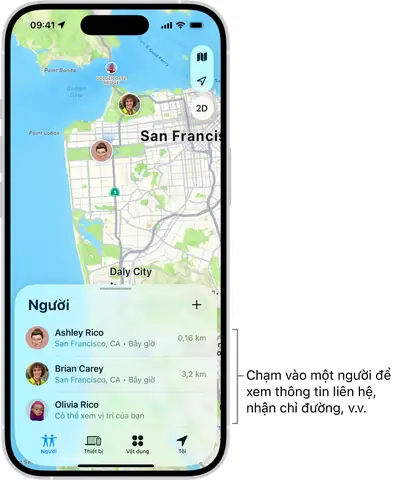
- Khi thành viên gia đình bật Location Sharing, bạn có thể xem vị trí của nhau trong Find My → People (Người).
- Đây là cách an toàn, không cần chia sẻ mật khẩu Apple ID.
5.3. Lợi Ích Khi Mất Thiết Bị
- Nếu iPhone của người thân bị mất, bạn vẫn có thể định vị và khóa từ tài khoản gia đình.
6. Kiểm Tra Định Vị iPhone Bằng Google Maps Timeline
Có thể bạn quan tâm: Kiểm Tra Ngày Kích Hoạt Iphone: Hướng Dẫn Chi Tiết, Lý Do Quan Trọng Và Các Phương Pháp Đúng Đắn
Nếu bạn đã bật Location History (Lịch sử vị trí) trên Google:
- Đăng nhập vào Google Account trên máy tính hoặc điện thoại.
- Truy cập Google Maps → Menu → Your timeline (Lịch sử của bạn).
- Lựa chọn ngày và xem quỹ đạo di chuyển của iPhone (được ghi lại qua GPS).
Lưu ý: Google chỉ thu thập vị trí khi bạn đồng ý và bật GPS, do đó độ chính xác phụ thuộc vào cài đặt.
7. Các Ứng Dụng Bên Thứ Ba Hữu Ích
| Ứng dụng | Tính năng nổi bật | Độ an toàn | Phí |
|---|---|---|---|
| Life360 | Chia sẻ vị trí thời gian thực, cảnh báo vùng an toàn | Mức độ bảo mật cao (được mã hoá) | Miễn phí (có gói premium) |
| Family Locator | Theo dõi vị trí, lịch sử di chuyển, cảnh báo SOS | Được đánh giá tốt | Miễn phí (có quảng cáo) |
| Glympse | Chia sẻ vị trí tạm thời (đến 24h) | Không lưu trữ lâu dài | Miễn phí |
| Find My Friends (Apple) | Chia sẻ vị trí trong gia đình, bạn bè | Tích hợp sẵn iOS | Miễn phí |
7.1. Cách Cài Đặt Life360
- Tải Life360 từ App Store.
- Tạo tài khoản và tạo Circle (vòng) cho gia đình.
- Mời thành viên gia đình qua email hoặc số điện thoại.
- Bật Location Services và Background App Refresh để cập nhật vị trí liên tục.
7.2. Bảo Mật Khi Sử Dụng Ứng Dụng Bên Thứ Ba
- Kiểm tra quyền truy cập: Chỉ cấp quyền vị trí khi app đang sử dụng hoặc luôn (Always) nếu cần.
- Đọc chính sách bảo mật: Đảm bảo dữ liệu không bị bán ra bên thứ ba.
- Sử dụng mật khẩu mạnh và Xác thực hai yếu tố cho tài khoản.
8. Khi Nào Nên Sử Dụng Các Phương Pháp Khác
| Tình huống | Phương pháp đề xuất | Lý do |
|---|---|---|
| iPhone bị tắt hoặc hết pin | Find My network (định vị qua thiết bị Apple khác) | Không cần kết nối mạng, dựa vào Bluetooth và tín hiệu gần nhất |
| iPhone đã được khôi phục cài đặt gốc | iCloud (nếu “Find My iPhone” đã bật) | Khi iPhone được kích hoạt lại, nó sẽ tự động gửi vị trí |
| Người thân có iPhone đồng thời iPad | Family Sharing | Dễ dàng quản lý vị trí của nhiều thiết bị trong cùng một tài khoản |
| Cần lịch sử di chuyển chi tiết | Google Maps Timeline hoặc Life360 | Cung cấp lịch sử chi tiết theo ngày, giờ |
9. Xử Lý Khi Đã Xác Định Được Vị Trí iPhone
9.1. Khi Thiết Bị Đang Bảo Trì (Ở Nhà)
- Tiến hành Play Sound để xác định vị trí chính xác trong nhà.
- Nếu không có phản hồi, hãy thử Lost Mode để hiển thị tin nhắn “Nếu bạn tìm thấy, vui lòng gọi số …”.
9.2. Khi Thiết Bị Ở Ngoài Trời
- Đánh giá môi trường: Nếu là khu vực công cộng, hãy thông báo cho cơ quan bảo an và cung cấp vị trí GPS.
- Không tự mình tiếp cận nếu có nguy cơ an toàn (ví dụ: khu vực nguy hiểm, người lạ).
9.3. Khi Không Thể Lấy Lại
- Sử dụng Erase iPhone để bảo vệ dữ liệu cá nhân.
- Đảm bảo bạn đã sao lưu dữ liệu trước khi xóa để không mất thông tin quan trọng.
10. Các Vấn Đề Pháp Lý Khi Kiểm Tra Định Vị iPhone
- Quyền riêng tư: Bạn chỉ nên định vị iPhone của mình hoặc của người đồng ý (gia đình, bạn bè).
- Luật pháp địa phương: Ở một số quốc gia, việc truy cập vị trí người khác mà không có sự đồng ý có thể vi phạm pháp luật.
- Sử dụng cho mục đích hợp pháp: Chỉ dùng để tìm mất, bảo vệ an toàn gia đình, hoặc trong trường hợp khẩn cấp.
11. Câu Hỏi Thường Gặp (FAQ)
11.1. iPhone có thể định vị được khi đã tắt không?
- Nếu Find My network được bật, iPhone sẽ truyền vị trí qua Bluetooth tới các thiết bị Apple gần nhất, ngay cả khi màn hình tắt. Tuy nhiên, nếu pin đã hết hoàn toàn, sẽ không thể gửi vị trí.
11.2. Khi nào vị trí sẽ không cập nhật?
- Khi iPhone không có kết nối internet, GPS yếu, hoặc Location Services bị tắt. Ngoài ra, nếu thiết bị ở chế độ Airplane (máy bay), vị trí sẽ không cập nhật.
11.3. Có cách nào đánh lừa Find My để không hiện vị trí?
- Không hợp pháp và vi phạm Điều khoản dịch vụ của Apple. Các phương pháp như tắt GPS hay sử dụng VPN không ngăn được việc truyền vị trí qua Bluetooth trong Find My network.
11.4. Tôi có thể xem lịch sử vị trí trong Find My không?
- Find My không lưu lịch sử chi tiết, chỉ hiển thị vị trí hiện tại và vị trí cuối cùng. Để có lịch sử, cần dùng Google Maps Timeline hoặc các ứng dụng bên thứ ba.
11.5. Nếu tôi đổi Apple ID, sẽ mất khả năng định vị không?
- Khi đổi Apple ID, thiết bị sẽ không còn liên kết với tài khoản cũ. Bạn cần bật lại Find My bằng Apple ID mới và đăng nhập lại iCloud.
12. Kết Luận
Kiểm tra định vị iPhone không chỉ là một công cụ hữu ích trong việc tìm lại thiết bị mất mà còn là một phần quan trọng của việc bảo vệ an toàn cá nhân và gia đình. Bằng cách kích hoạt Find My, sử dụng iCloud, Family Sharing hoặc các ứng dụng bên thứ ba đáng tin cậy, bạn có thể nhanh chóng xác định vị trí, bảo vệ dữ liệu và giảm thiểu rủi ro khi thiết bị rơi vào tay kẻ xấu.
Hãy luôn nhớ:
- Bảo mật tài khoản Apple ID: Mật khẩu mạnh, xác thực hai yếu tố.
- Bảo vệ quyền riêng tư: Chỉ chia sẻ vị trí với người tin cậy.
- Kiểm tra định kỳ: Đảm bảo tính năng Find My luôn bật và iPhone có kết nối mạng.
Với những kiến thức và hướng dẫn chi tiết trên, hy vọng bạn sẽ tự tin hơn trong việc quản lý và bảo vệ iPhone của mình. Chúc bạn luôn giữ được an toàn và không bao giờ phải lo lắng về việc “mất điện thoại” nữa!