- 1. Giới thiệu chung về vấn đề loa iPhone nhỏ
- 2. Các nguyên nhân phổ biến khiến loa iPhone bị âm thanh nhỏ
- 2.1. Cài đặt âm lượng và chế độ âm thanh
- 2.2. Cài đặt âm thanh trong các ứng dụng
- 2.3. Vấn đề phần mềm (iOS)
- 2.4. Vấn đề phần cứng
- 2.5. Các yếu tố môi trường
- 3. Các bước kiểm tra nhanh để xác định nguyên nhân
- Bước 1: Kiểm tra âm lượng hệ thống
- Bước 2: Kiểm tra chế độ “Do Not Disturb”
- Bước 3: Kiểm tra âm lượng trong ứng dụng
- Bước 4: Kiểm tra cài đặt EQ
- Bước 5: Kiểm tra tai nghe và cổng Lightning/Headphone
- Bước 6: Kiểm tra phần mềm
- Bước 7: Kiểm tra vật lý loa
- Bước 8: Kiểm tra âm thanh trong chế độ Safe Mode (nếu có jailbreak)
- 4. Giải pháp khắc phục chi tiết
- 4.1. Giải pháp phần mềm
- 4.2. Giải pháp phần cứng
- 4.3. Các mẹo tăng âm lượng tối đa
- 5. Cách phòng ngừa vấn đề loa iPhone nhỏ trong tương lai
- 6. Khi nào nên mang iPhone đến trung tâm bảo hành
- 7. Tổng kết
Có thể bạn quan tâm: Khôi Phục Video Đã Xoá Trên Iphone: Hướng Dẫn Chi Tiết Từ A Đến Z
1. Giới thiệu chung về vấn đề loa iPhone nhỏ
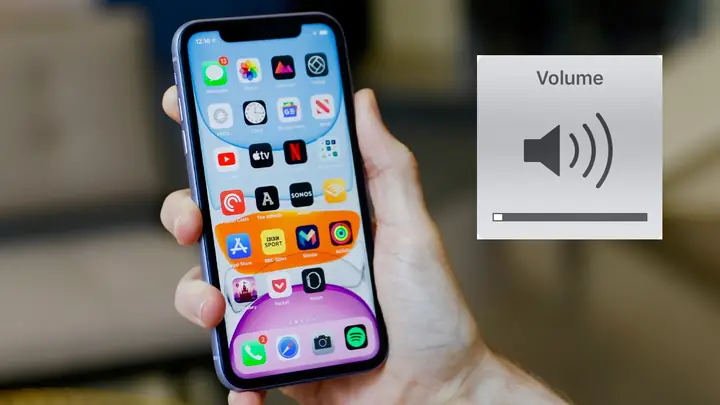
Khi sử dụng iPhone, một trong những vấn đề thường gặp mà người dùng phản ánh là âm thanh phát ra quá nhỏ, đặc biệt là khi nghe nhạc, xem video, hoặc thực hiện cuộc gọi. Mặc dù Apple luôn cam kết chất lượng âm thanh cao, nhưng do nhiều nguyên nhân khác nhau, loa của iPhone có thể không đạt được mức âm lượng mong muốn. Bài viết này sẽ phân tích chi tiết các nguyên nhân gây ra hiện tượng loa iPhone nhỏ, cung cấp các bước kiểm tra nhanh chóng, và đưa ra các giải pháp khắc phục hiệu quả, giúp bạn lấy lại trải nghiệm âm thanh tuyệt vời trên thiết bị Apple của mình.
Có thể bạn quan tâm: Khay Sim Iphone Bị Lỏng: Nguyên Nhân, Hậu Quả Và Cách Khắc Phục Hiệu Quả
2. Các nguyên nhân phổ biến khiến loa iPhone bị âm thanh nhỏ
2.1. Cài đặt âm lượng và chế độ âm thanh
- Âm lượng hệ thống chưa được tối đa: Nhiều người vô tình giảm âm lượng bằng nút bên cạnh hoặc trong Control Center.
- Chế độ “Silent Mode” (Im lặng): Khi bật công tắc chuyển sang chế độ im lặng, một số âm thanh (như âm thanh thông báo) sẽ giảm mạnh hoặc tắt hoàn toàn.
- Chế độ “Do Not Disturb” (Không làm phiền): Một số thông báo và cuộc gọi sẽ bị giảm âm lượng hoặc không phát ra tiếng.
2.2. Cài đặt âm thanh trong các ứng dụng
- Âm lượng trong ứng dụng: Một số ứng dụng (như YouTube, Spotify) có thanh trượt âm lượng riêng, nếu không đồng bộ với âm lượng hệ thống có thể dẫn đến âm thanh nhỏ.
- Cài đặt EQ (Equalizer) không hợp lý: Chế độ EQ “Bass Boost” hoặc “Treble Boost” không đúng cách có thể làm giảm tổng thể âm lượng.
2.3. Vấn đề phần mềm (iOS)
- Bản iOS lỗi thời: Các lỗi phần mềm có thể gây ra vấn đề âm thanh.
- Cài đặt cấu hình âm thanh bị lỗi: Khi cập nhật hoặc khôi phục dữ liệu, các thiết lập âm thanh có thể bị sai lệch.
- Ứng dụng nền xung đột: Một số ứng dụng có quyền truy cập vào âm thanh có thể gây xung đột, dẫn tới giảm âm lượng.
2.4. Vấn đề phần cứng
- Loa bị bụi bẩn, mỡ, chất nhờn: Các hạt bụi, chất nhờn từ tay hoặc túi áo có thể bám vào lưới loa, giảm khả năng truyền âm.
- Thiết bị rơi, va chạm: Va chạm mạnh có thể làm hỏng cấu trúc loa, giảm âm lượng hoặc tạo ra tiếng rè.
- Kết nối tai nghe không đúng cách: Khi iPhone nhận diện sai tai nghe (do cáp hỏng hoặc đầu cắm bẩn), hệ thống có thể tự động giảm âm lượng loa.
- Hỏng mạch âm thanh: Lỗi bo mạch âm thanh hoặc IC điều khiển âm thanh có thể gây ra vấn đề âm lượng.
2.5. Các yếu tố môi trường
- Nhiệt độ quá cao hoặc quá thấp: Nhiệt độ cực đoan có thể ảnh hưởng đến hiệu suất loa.
- Độ ẩm cao: Độ ẩm kéo dài có thể làm ẩm các thành phần điện tử, dẫn tới giảm âm lượng.
Có thể bạn quan tâm: Iphone Ở Đâu Rẻ Nhất? – Hướng Dẫn Chi Tiết Tìm Mua Iphone Giá Tốt Nhất 2026
3. Các bước kiểm tra nhanh để xác định nguyên nhân
Bước 1: Kiểm tra âm lượng hệ thống
- Nhấn nút tăng âm lượng (+) trên bên trái iPhone.
- Mở Control Center (vuốt xuống từ góc trên bên phải) và kéo thanh âm lượng lên mức tối đa.
- Đảm bảo công tắc Ring/Silent không ở vị trí im lặng (có màu cam).
Bước 2: Kiểm tra chế độ “Do Not Disturb”
- Vào Settings > Focus > Do Not Disturb, tắt chế độ này và thử lại.
Bước 3: Kiểm tra âm lượng trong ứng dụng
- Mở ứng dụng Music, YouTube, hoặc Spotify, và chắc chắn thanh trượt âm lượng bên trong ứng dụng cũng được đặt ở mức cao nhất.
Bước 4: Kiểm tra cài đặt EQ
- Vào Settings > Music > EQ, chọn Off hoặc Flat để tránh ảnh hưởng của các thiết lập EQ.
Bước 5: Kiểm tra tai nghe và cổng Lightning/Headphone
- Cắm tai nghe chính hãng vào iPhone, sau đó rút ra.
- Nếu âm thanh trở lại bình thường, có thể cổng tai nghe hoặc cảm biến phát hiện tai nghe đang gặp vấn đề.
Bước 6: Kiểm tra phần mềm
Có thể bạn quan tâm: Khắc Phục Iphone Chạy Chậm: Hướng Dẫn Chi Tiết Để Tối Ưu Hiệu Suất Thiết Bị
- Vào Settings > General > Software Update, cập nhật lên phiên bản iOS mới nhất.
- Nếu đã ở phiên bản mới nhất, thử Settings > General > Transfer or Reset iPhone > Reset > Reset All Settings (lưu ý: sẽ không xóa dữ liệu, chỉ đặt lại cài đặt).
Bước 7: Kiểm tra vật lý loa
- Kiểm tra lưới loa ở phía dưới (hoặc phía trên tùy mẫu) bằng cách chiếu đèn pin, xem có bụi bám không.
- Sử dụng một chiếc cọ mềm hoặc bông gòn khô nhẹ nhàng làm sạch.
Bước 8: Kiểm tra âm thanh trong chế độ Safe Mode (nếu có jailbreak)
- Nếu iPhone đã jailbreak, khởi động vào Safe Mode để loại trừ các tweak gây xung đột.
Nếu sau tất cả các bước trên âm lượng vẫn vẫn nhỏ, có khả năng vấn đề nằm ở phần cứng và cần can thiệp kỹ thuật.
4. Giải pháp khắc phục chi tiết
4.1. Giải pháp phần mềm
4.1.1. Cập nhật iOS mới nhất
- Lý do: Các bản cập nhật thường bao gồm sửa lỗi âm thanh.
- Cách thực hiện:
- Vào Settings > General > Software Update.
- Tải và cài đặt bản cập nhật nếu có.
4.1.2. Reset All Settings
- Lý do: Đặt lại cấu hình âm thanh, mạng, hiển thị mà không xóa dữ liệu.
- Cách thực hiện:
- Settings > General > Transfer or Reset iPhone > Reset > Reset All Settings.
- Nhập mật khẩu, xác nhận.
4.1.3. Khôi phục iPhone qua iTunes/Finder
- Lý do: Nếu phần mềm bị lỗi nghiêm trọng, việc khôi phục lại firmware gốc sẽ loại bỏ mọi lỗi.
- Cách thực hiện:
- Kết nối iPhone với máy Mac hoặc PC.
- Mở Finder (macOS Catalina trở lên) hoặc iTunes (Windows/macOS cũ).
- Chọn iPhone, sau đó nhấn Restore iPhone.
- Lưu ý sao lưu dữ liệu trước khi thực hiện.
4.1.4. Kiểm tra và tắt các ứng dụng gây xung đột
- Đối với người dùng có cài đặt các ứng dụng âm thanh chuyên sâu (ví dụ: equalizer, sound enhancer), tạm thời gỡ bỏ hoặc tắt chúng để xem có cải thiện.
4.2. Giải pháp phần cứng
4.2.1. Vệ sinh loa
- Dụng cụ cần chuẩn bị: Cọ mềm, bông gòn, khí nén (có thể dùng bình khí nén mini), giấy vệ sinh mềm.
- Cách thực hiện:
- Tắt iPhone hoàn toàn.
- Sử dụng cọ mềm hoặc bông gòn nhẹ nhàng chải sạch lưới loa, tránh dùng lực quá mạnh.
- Nếu có bụi bám sâu, dùng bình khí nén thổi nhẹ vào lưới (đảm bảo không thổi quá mạnh để tránh làm hỏng loa).
- Kiểm tra lại âm thanh.
4.2.2. Kiểm tra cổng tai nghe (nếu có)
- Dụng cụ: Que tăm gỗ (không có đầu nhọn), bông gòn.
- Cách thực hiện:
- Kiểm tra xem có bụi, sợi vải bám trong cổng tai nghe không.
- Dùng que tăm gỗ nhẹ nhàng gỡ bỏ, sau đó dùng bông gòn khô làm sạch.
- Cắm và rút tai nghe để hệ thống nhận diện lại.
4.2.3. Thay thế loa (nếu hỏng)
- Khi nào cần thay: Nếu sau khi vệ sinh và kiểm tra phần mềm mà âm lượng vẫn yếu, có tiếng rè hoặc chỉ phát âm thanh một phần.
- Cách thực hiện:
- Đưa iPhone tới trung tâm bảo hành Apple hoặc cửa hàng sửa chữa uy tín.
- Nếu thiết bị còn trong thời gian bảo hành, Apple sẽ thay mới miễn phí (trừ khi do tai nạn).
- Nếu đã hết bảo hành, chi phí thay loa tùy mẫu iPhone (thông thường từ 1.200.000 – 2.500.000 VNĐ cho các mẫu mới).
4.2.4. Kiểm tra mạch âm thanh
- Triệu chứng: Khi loa hoạt động nhưng âm thanh chỉ phát ra một phần (ví dụ: chỉ có âm trầm hoặc âm cao), hoặc âm thanh bị gián đoạn.
- Giải pháp: Đòi hỏi kỹ thuật viên chuyên nghiệp kiểm tra board âm thanh, thay thế IC nếu cần. Đây là công việc phức tạp và nên để các chuyên gia thực hiện.
4.3. Các mẹo tăng âm lượng tối đa
- Sử dụng chế độ “Loudspeaker” trong các cuộc gọi: Khi đang gọi, nhấn nút loa để chuyển sang loa ngoài, thường sẽ tăng âm lượng hơn.
- Kích hoạt tính năng “Audio Accessibility”: Vào Settings > Accessibility > Audio/Visual > Headphone Accommodations, bật các tùy chọn giúp tăng âm lượng.
- Sử dụng Bluetooth speaker hoặc AirPods: Nếu loa iPhone không đáp ứng đủ âm lượng, chuyển sang loa ngoài hoặc tai nghe Bluetooth để có âm thanh mạnh hơn.
5. Cách phòng ngừa vấn đề loa iPhone nhỏ trong tương lai
- Tránh để iPhone trong môi trường bụi bặm: Khi mang trong túi áo, đặt iPhone vào một vỏ bảo vệ có lớp lót.
- Không sử dụng tai nghe không chuẩn: Tai nghe không chính hãng hoặc có cáp hỏng có thể gây cảm biến sai.
- Không để iPhone tiếp xúc với nước hoặc độ ẩm cao: Dù iPhone có khả năng chống nước, nhưng thời gian dài trong môi trường ẩm ướt vẫn có thể ảnh hưởng đến loa.
- Cập nhật iOS thường xuyên: Đảm bảo thiết bị luôn chạy phiên bản mới nhất để nhận các bản vá lỗi.
- Thường xuyên vệ sinh loa: Mỗi 3-6 tháng một lần, dùng cọ mềm làm sạch lưới loa.
- Sử dụng ốp lưng bảo vệ: Chọn ốp lưng có lỗ thoát âm thanh tốt, tránh che phủ lưới loa.
6. Khi nào nên mang iPhone đến trung tâm bảo hành
- Âm thanh chỉ phát ra một phần (trầm hoặc cao) dù đã thử mọi biện pháp phần mềm.
- Tiếng rè, tiếng kêu lạ khi phát âm thanh.
- Không có bất kỳ phản hồi nào khi nhấn nút loa trong cuộc gọi.
- Sau khi tháo rời hoặc sửa chữa ở nơi không uy tín, loa không hoạt động.
- iPhone đã trải qua va đập mạnh, rơi từ độ cao.
Trong những trường hợp trên, việc tự sửa chữa có thể gây hỏng hóc nghiêm trọng hơn, do đó nên đưa thiết bị đến các trung tâm Apple Authorized Service Provider (AASP) hoặc Apple Store để được chẩn đoán và sửa chữa chuyên nghiệp.
7. Tổng kết
Loa iPhone nhỏ không phải là một vấn đề không thể khắc phục. Thông qua việc đánh giá kỹ lưỡng các yếu tố phần mềm, cài đặt âm lượng, và kiểm tra phần cứng, người dùng có thể tự mình giải quyết phần lớn các trường hợp. Khi các biện pháp cơ bản không mang lại hiệu quả, việc vệ sinh loa, kiểm tra cổng tai nghe, hoặc thay thế linh kiện là các bước tiếp theo cần thực hiện. Cuối cùng, đối với các vấn đề nghiêm trọng về phần cứng, nên đưa thiết bị đến trung tâm bảo hành chính hãng để được hỗ trợ chuyên nghiệp, tránh gây hư hỏng thêm.
Hy vọng bài viết đã cung cấp cho bạn một hướng dẫn toàn diện, chi tiết và thực tiễn để khắc phục loa iPhone nhỏ một cách nhanh chóng và hiệu quả. Chúc bạn sớm lấy lại trải nghiệm âm thanh sống động, mạnh mẽ trên chiếc iPhone yêu thích của mình!
