Có thể bạn quan tâm: Khắc Phục Loa Iphone Nhỏ: Nguyên Nhân, Cách Kiểm Tra Và Giải Pháp Chi Tiết
Mở Đầu
Trong thời đại công nghệ hiện nay, iPhone không chỉ là một chiếc điện thoại thông minh mà còn là biểu tượng của đẳng cấp, chất lượng và sự an toàn. Khi mua một chiếc iPhone – dù là mới, đã qua sử dụng hay mua lại từ người khác – việc kiểm tra ngày kích hoạt (Activation Date) là một trong những bước quan trọng nhất mà người dùng không nên bỏ qua. Ngày kích hoạt không chỉ giúp bạn xác định độ mới của thiết bị, mà còn liên quan mật thiết đến việc bảo hành, khả năng nhận cập nhật phần mềm, và thậm chí là giá trị thương lượng khi mua bán.
Bài viết này sẽ cung cấp cho bạn một hướng dẫn chi tiết, đầy đủ và cập nhật nhất về cách kiểm tra ngày kích hoạt iPhone, giải thích vì sao việc này lại quan trọng, và đưa ra các lời khuyên thực tiễn để bạn có thể đưa ra quyết định mua hàng thông minh nhất.
Có thể bạn quan tâm: Khắc Phục Iphone Chạy Chậm: Hướng Dẫn Chi Tiết Để Tối Ưu Hiệu Suất Thiết Bị
1. Ngày Kích Hoạt iPhone là gì?
1.1. Định nghĩa
Ngày kích hoạt (Activation Date) là ngày mà Apple chính thức ghi nhận thiết bị iPhone của bạn đã được kích hoạt lần đầu tiên trên mạng lưới của họ. Khi người dùng mới mua iPhone và thực hiện quá trình thiết lập ban đầu (điền Apple ID, kết nối mạng, bật iCloud…), Apple sẽ lưu lại thời điểm này trong hệ thống.
1.2. Khác biệt với “Ngày Sản Xuất” (Manufacture Date)
- Ngày sản xuất: Thời điểm iPhone được lắp ráp tại nhà máy. Thông tin này thường được mã số sản phẩm (Serial Number) chứa đựng, nhưng không phản ánh thời gian thiết bị thực sự được đưa vào sử dụng.
- Ngày kích hoạt: Thời điểm thiết bị được người dùng kích hoạt và bắt đầu hoạt động trên mạng Apple. Đây là chỉ số quan trọng hơn trong việc đánh giá “độ mới” thực tế của iPhone.
1.3. Tác động của ngày kích hoạt
- Thời gian bảo hành: Apple cung cấp bảo hành tiêu chuẩn 12 tháng tính từ ngày mua (tức ngày kích hoạt) hoặc từ ngày bán lẻ. Nếu ngày kích hoạt đã qua, thời gian bảo hành còn lại sẽ giảm tương ứng.
- Cập nhật phần mềm: Các thiết bị cũ hơn (được kích hoạt sớm) có thể gặp khó khăn trong việc nhận các bản cập nhật iOS mới, hoặc thậm chí không còn được hỗ trợ.
- Giá trị thị trường: Khi bán lại, người mua thường quan tâm tới ngày kích hoạt để đánh giá mức độ “mới” của thiết bị, từ đó quyết định mức giá.
Có thể bạn quan tâm: Khôi Phục Video Đã Xoá Trên Iphone: Hướng Dẫn Chi Tiết Từ A Đến Z
2. Tại Sao Kiểm Tra Ngày Kích Hoạt Lại Quan Trọng?
2.1. Đánh Giá Độ Mới và Giá Trị Thực
Một chiếc iPhone 13 “cũ” nhưng chưa từng được kích hoạt (được giữ trong kho) vẫn có ngày kích hoạt gần với ngày hiện tại, nghĩa là nó vẫn còn “mới” về mặt phần mềm và bảo hành. Ngược lại, một thiết bị đã được kích hoạt năm ngoái dù còn trong tình trạng tốt sẽ mất một phần bảo hành và có thể không còn nhận cập nhật phần mềm.
2.2. Tránh Rủi Ro Khi Mua Hàng Cũ
- Rủi ro bảo hành: Nếu ngày kích hoạt đã hết hạn bảo hành, bạn sẽ phải tự chịu chi phí sửa chữa.
- Rủi ro phần mềm: Thiết bị đã được kích hoạt lâu có thể đã cài đặt nhiều ứng dụng, dữ liệu cá nhân của người trước, gây lo ngại về bảo mật.
- Rủi ro “đánh cắp”: Một số trường hợp lừa đảo bán iPhone đã bị “kích hoạt lại” (reset) để trông như mới, nhưng thực tế ngày kích hoạt vẫn cho thấy thiết bị đã từng được sử dụng.
2.3. Hỗ Trợ Khi Khiếu Nại và Đòi Bảo Hành
Nếu bạn gặp vấn đề với thiết bị và muốn yêu cầu bảo hành hoặc đổi trả, chứng minh ngày kích hoạt sẽ giúp bạn có bằng chứng rõ ràng về thời gian sử dụng và tính hợp lệ của yêu cầu.
3. Các Phương Pháp Kiểm Tra Ngày Kích Hoạt iPhone
3.1. Sử Dụng Trang Web Chính Thức của Apple – “Check Coverage”
Bước 1: Lấy Serial Number (Số Seri) hoặc IMEI
- Cách lấy Serial Number: Vào Cài đặt > Cài đặt chung > Thông tin và cuộn xuống để xem “Số Seri”.
- Cách lấy IMEI: Nhấn
#06#trên bàn phím gọi, hoặc vào Cài đặt > Cài đặt chung > Thông tin để xem “IMEI”.
Bước 2: Truy cập trang web
- Mở trình duyệt và nhập địa chỉ:
https://checkcoverage.apple.com/.
Bước 3: Nhập Serial Number và mã xác thực
- Nhập số seri, nhập mã xác thực hình ảnh, nhấn “Tiếp tục”.
Bước 4: Xem thông tin
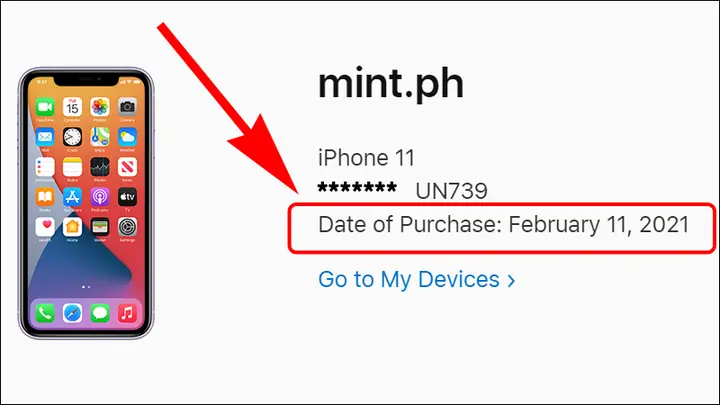
- Trang sẽ hiển thị “Ngày mua (Purchase Date)” – ngày này thường trùng hoặc rất gần với ngày kích hoạt. Nếu thiết bị đã được kích hoạt, ngày này sẽ hiển thị đúng.
Lưu ý: Đối với một số mẫu iPhone cũ, Apple có thể chỉ hiển thị ngày mua thay vì ngày kích hoạt, nhưng đây vẫn là chỉ số tham khảo đáng tin cậy.
3.2. Sử Dụng iTunes (hoặc Finder trên macOS Catalina trở lên)
Bước 1: Kết nối iPhone với máy tính
- Dùng cáp Lightning hoặc USB-C (tùy model) để kết nối iPhone với máy tính.
Bước 2: Mở iTunes (Windows/macOS Mojave) hoặc Finder (macOS Catalina+)
- Khi thiết bị được nhận diện, nhấp vào biểu tượng iPhone.
Bước 3: Xem thông tin thiết bị
- Trong tab “Tổng quan” (Summary), bạn sẽ thấy “Serial Number”, “IMEI”, và “Ngày mua” (Purchase Date) nếu có sẵn. Đôi khi thông tin này được hiển thị dưới dạng “Ngày mua” hoặc “Ngày kích hoạt”.
3.3. Sử Dụng các Ứng Dụng Bên Thứ Ba
3.3.1. 3uTools (Windows)
- Tải và cài đặt 3uTools từ trang chủ.
- Kết nối iPhone, chờ phần mềm nhận diện.
- Vào tab “iDevice” → “Information”. Bạn sẽ thấy “Activation Date” chi tiết cùng ngày, giờ và múi giờ.
3.3.2. iMazing (macOS & Windows)
- Tải iMazing, cài đặt và kết nối iPhone.
- Chọn thiết bị → “Details” → “Activation Date”. iMazing cung cấp thông tin chi tiết và cho phép xuất ra file PDF.
3.3.3. CoconutBattery (macOS)
- Dành cho người dùng macOS, CoconutBattery hiển thị thông tin pin, serial, và ngày kích hoạt trong mục “Device Info”.
Cảnh báo: Khi sử dụng phần mềm bên thứ ba, chỉ tải từ nguồn đáng tin cậy để tránh phần mềm độc hại.
3.4. Kiểm Tra Trực Tiếp Trên iPhone (iOS 16 trở lên)
Apple đã tích hợp một số thông tin về ngày kích hoạt trong Cài đặt > Cài đặt chung > Thông tin. Đối với iOS 16+, bạn có thể cuộn xuống tới mục “Ngày kích hoạt” (Activation Date) nếu có. Tuy nhiên, tính năng này chưa được bật trên mọi thiết bị và có thể không hiển thị đối với những iPhone cũ.
3.5. Sử Dụng API Apple (Dành cho nhà phát triển)
Nếu bạn là nhà phát triển hoặc có kiến thức lập trình, có thể sử dụng Apple’s DeviceCheck API để truy vấn thông tin thiết bị, bao gồm ngày kích hoạt. Quy trình yêu cầu:
– Đăng ký tài khoản Apple Developer.
– Tạo API Key và cấu hình.
– Gửi yêu cầu GET tới https://api.devicecheck.apple.com/v1/activations kèm UUID của thiết bị.
– Phản hồi sẽ chứa ngày kích hoạt (nếu có quyền truy cập).
Lưu ý: Phương pháp này chỉ dành cho mục đích nghiên cứu hoặc tích hợp vào ứng dụng nội bộ, không phải cho người dùng phổ thông.
4. Phân Tích Kết Quả – Cách Đọc và Đánh Giá Ngày Kích Hoạt
Có thể bạn quan tâm: Kiểm Tra Áp Suất Iphone: Hướng Dẫn Chi Tiết, Nguyên Nhân Và Cách Khắc Phục
4.1. Định Dạng Ngày
Kết quả thường được trả về dưới dạng YYYY-MM-DD (ví dụ: 2026-07-15). Đảm bảo rằng bạn hiểu múi giờ (thường là UTC) để so sánh chính xác.
4.2. So Sánh Với Ngày Mua
- Ngày kích hoạt gần ngày mua: Thiết bị chưa được sử dụng nhiều, thường còn trong thời gian bảo hành.
- Ngày kích hoạt sớm hơn ngày mua: Có khả năng thiết bị đã được kích hoạt, trả lại, hoặc bán lại. Kiểm tra kỹ lịch sử sử dụng.
4.3. Kiểm Tra Lịch Sử Bảo Hành
Sau khi có ngày kích hoạt, truy cập lại Check Coverage để xem thời gian bảo hành còn lại. Nếu bảo hành còn ít hơn 3 tháng, hãy cân nhắc chi phí sửa chữa trong tương lai.
4.4. Đánh Giá Giá Trị Thị Trường
Dựa vào ngày kích hoạt, bạn có thể tham khảo giá trên các sàn thương mại điện tử (Shopee, Lazada, eBay…) để xác định mức giá hợp lý. Ví dụ:
– iPhone 13 (2026) với ngày kích hoạt trong 3 tháng gần nhất thường bán với giá 15-20% cao hơn so với cùng model đã kích hoạt 1 năm trước.
5. Những Sai Lầm Thường Gặp Khi Kiểm Tra Ngày Kích Hoạt
| Sai Lầm | Hậu Quả | Cách Khắc Phục |
|---|---|---|
| Chỉ dựa vào Serial Number mà không kiểm tra ngày kích hoạt | Nhầm lẫn giữa ngày sản xuất và ngày kích hoạt | Kiểm tra đồng thời trên trang Check Coverage hoặc dùng phần mềm 3uTools |
| Tin tưởng vào thông tin của người bán mà không xác thực | Rủi ro mua hàng đã qua sử dụng, bảo hành hết | Yêu cầu cung cấp bằng chứng screenshot từ trang Apple hoặc phần mềm kiểm tra |
| Sử dụng phần mềm không rõ nguồn gây rủi ro bảo mật | Mất dữ liệu, máy bị nhiễm phần mềm độc hại | Chỉ tải phần mềm từ nguồn chính thức (Apple, 3uTools, iMazing) |
| Không kiểm tra điểm IMEI trên các danh sách đen | Mua được iPhone bị báo mất hoặc báo cáo là lừa đảo | Kiểm tra IMEI trên https://www.imei.info/ hoặc trang web của nhà mạng |
| Không lưu lại bằng chứng kiểm tra | Khi có tranh chấp, không có bằng chứng | Chụp ảnh màn hình, lưu file PDF từ iMazing hoặc 3uTools để làm bằng chứng |
6. Hướng Dẫn Thực Tế: Kiểm Tra Ngày Kích Hoạt Trước Khi Mua
Bước 1: Yêu Cầu Người Bán Cung Cấp Serial Number/IMEI
- Gửi tin nhắn yêu cầu Serial Number và IMEI. Nếu họ không muốn cung cấp, có thể là dấu hiệu không đáng tin cậy.
Bước 2: Kiểm Tra Trên Trang Apple
- Truy cập
checkcoverage.apple.com, nhập Serial Number và kiểm tra ngày mua/kích hoạt.
Bước 3: Xác Minh Trên Thiết Bị (Nếu Có Thể)
- Nếu bán hàng trực tiếp, yêu cầu người bán đưa iPhone lên máy tính, mở iTunes/Finder hoặc 3uTools để kiểm tra ngày kích hoạt trực tiếp.
Bước 4: So Sánh Với Giá Thị Trường
- Dựa vào ngày kích hoạt, tra cứu giá tham khảo trên các sàn thương mại điện tử. Đảm bảo mức giá bạn trả là hợp lý.
Bước 5: Kiểm Tra Các Yếu Tố Khác
- Độ sạch của iPhone (không có dấu vết nước, vết xước).
- Bảo hành còn lại.
- Phiên bản iOS hiện tại và khả năng cập nhật trong tương lai.
Bước 6: Lưu Lại Bằng Chứng
- Chụp ảnh màn hình, lưu file PDF của kết quả kiểm tra. Nếu có tranh chấp, bạn sẽ có bằng chứng mạnh mẽ.
7. Câu Hỏi Thường Gặp (FAQ)
Q1: Ngày kích hoạt và ngày mua có luôn giống nhau không?
A: Không. Ngày mua là ngày bạn (hoặc người bán) mua thiết bị, trong khi ngày kích hoạt là ngày thiết bị được kích hoạt lần đầu trên mạng Apple. Một iPhone có thể được mua rồi không kích hoạt ngay (được giữ trong kho), hoặc ngược lại, có thể được kích hoạt rồi trả lại và bán lại.
Q2: Nếu iPhone đã được kích hoạt và sau đó reset, ngày kích hoạt có thay đổi không?
A: Không. Ngay cả khi bạn thực hiện Factory Reset, ngày kích hoạt vẫn giữ nguyên trong hệ thống của Apple và không thể thay đổi.
Q3: Tôi có thể thay đổi ngày kích hoạt bằng phần mềm hack không?
A: Không. Ngày kích hoạt được lưu trữ trên máy chủ Apple và không thể thay đổi bằng bất kỳ công cụ nào trên thiết bị. Mọi phần mềm tuyên bố “đổi ngày kích hoạt” đều là lừa đảo.
Q4: Nếu tôi mua iPhone đã kích hoạt nhưng chưa dùng, có nên lo lắng về bảo hành?
A: Thời gian bảo hành tính từ ngày kích hoạt, vì vậy nếu ngày kích hoạt đã qua 6 tháng, bạn chỉ còn 6 tháng bảo hành còn lại. Hãy cân nhắc chi phí sửa chữa trong thời gian còn lại.
Q5: iPhone cũ (ví dụ iPhone 6s) còn hỗ trợ cập nhật iOS không?
A: iPhone 6s vẫn nhận iOS 15, nhưng không nhận iOS 16 trở lên. Ngày kích hoạt sẽ cho biết thiết bị đã bao lâu trên mạng Apple, giúp bạn dự đoán thời gian hỗ trợ phần mềm còn lại.
8. Kết Luận
Việc kiểm tra ngày kích hoạt iPhone không chỉ là một bước kiểm tra nhanh chóng mà còn là một quá trình quan trọng giúp bạn:
- Xác định độ mới thực sự của thiết bị.
- Đánh giá thời gian bảo hành còn lại.
- Dự đoán khả năng nhận được các bản cập nhật phần mềm trong tương lai.
- Đàm phán giá bán hoặc mua một cách thông minh và bảo vệ quyền lợi của mình.
Bằng cách sử dụng các công cụ chính thức của Apple (Check Coverage), phần mềm uy tín như 3uTools, iMazing, hoặc thậm chí kiểm tra trực tiếp trên iPhone (nếu iOS hỗ trợ), bạn có thể nhanh chóng và chính xác xác định ngày kích hoạt. Hãy luôn lưu lại bằng chứng kiểm tra và so sánh với giá thị trường để không bị lừa đảo.
Cuối cùng, dù bạn là người mua mới, người bán lại, hay đơn giản là muốn biết thiết bị của mình đã tồn tại bao lâu, việc nắm rõ ngày kích hoạt iPhone sẽ giúp bạn tự tin hơn trong mọi quyết định. Chúc bạn luôn sở hữu những chiếc iPhone “đúng ngày, đúng giá” và trải nghiệm công nghệ tuyệt vời nhất!