Có thể bạn quan tâm: Khắc Phục Iphone Chạy Chậm: Hướng Dẫn Chi Tiết Để Tối Ưu Hiệu Suất Thiết Bị
1. Giới thiệu chung về vấn đề áp suất trong iPhone
Trong những năm gần đây, khi người dùng iPhone ngày càng phụ thuộc vào thiết bị này cho công việc, học tập và giải trí, các vấn đề liên quan đến phần cứng và phần mềm cũng trở nên phức tạp hơn. Một trong những hiện tượng thường gặp nhưng ít được chú ý là “áp suất” (pressure) trong iPhone – hiện tượng màn hình, cảm biến hoặc các bộ phận bên trong máy cảm nhận được lực đè bất thường, gây ra các lỗi như màn hình nhạy quá mức, nhấp nháy, hoặc thậm chí làm hỏng pin.
1.1. “Áp suất” trong iPhone là gì?
Áp suất ở đây không phải là áp suất không khí như trong các thiết bị chịu áp lực, mà là lực cơ học tác động lên các linh kiện bên trong điện thoại. Khi lực này vượt quá mức cho phép, các cảm biến áp suất (pressure sensor) – thường được tích hợp trong Touch ID, Face ID, hoặc các cảm biến môi trường – sẽ gửi tín hiệu sai lệch cho hệ thống, khiến phần mềm phản ứng không đúng.
1.2. Tại sao người dùng cần quan tâm?
- Ảnh hưởng đến trải nghiệm: Màn hình phản hồi chậm, nhấp nháy hoặc tự động mở/đóng các ứng dụng.
- Rủi ro hỏng phần cứng: Lực kéo kéo dãn các linh kiện như pin, camera, hoặc cảm biến.
- Tiềm năng mất dữ liệu: Khi cảm biến lỗi, các tính năng bảo mật như Touch ID/Face ID có thể hoạt động không ổn, gây khó khăn trong việc truy cập dữ liệu.
Vì vậy, việc kiểm tra áp suất iPhone một cách định kỳ và biết cách khắc phục khi gặp vấn đề là rất quan trọng.
Có thể bạn quan tâm: Khôi Phục Video Đã Xoá Trên Iphone: Hướng Dẫn Chi Tiết Từ A Đến Z
2. Các dấu hiệu cho thấy iPhone đang gặp vấn đề áp suất
Dưới đây là danh sách các triệu chứng phổ biến mà người dùng có thể nhận thấy:
| Triệu chứng | Mô tả chi tiết | Nguyên nhân tiềm năng |
|---|---|---|
| Màn hình nhạy quá mức | Khi chạm nhẹ, màn hình phản hồi mạnh, thậm chí khi không chạm | Cảm biến áp suất bị lỗi hoặc áp lực từ vỏ bảo vệ |
| Nhấp nháy hoặc đóng mở ứng dụng một cách ngẫu nhiên | Ứng dụng tự động mở/đóng mà không có thao tác | Lỗi trong Touch ID/Face ID gây gửi tín hiệu sai |
| Pin nhanh hết | Khi áp lực lên phần bên trong gây nóng lên, pin tiêu thụ nhanh | Ảnh hưởng tới bộ điều khiển pin |
| Camera mờ, không lấy nét | Khi lực tác động lên mô-đun camera | Áp suất lên ống kính hoặc cảm biến hình ảnh |
| Cảm biến độ ẩm/áp suất báo lỗi | Thông báo lỗi trong cài đặt | Cảm biến môi trường bị ảnh hưởng bởi lực bên ngoài |
| Thiết bị rung mạnh khi nhận cuộc gọi | Rung không đồng đều, cảm giác “đập” | Cảm biến chuyển động (accelerometer) bị lệch |
Nếu bạn gặp một hoặc nhiều dấu hiệu trên, hãy thực hiện các bước kiểm tra dưới đây.
Có thể bạn quan tâm: Khay Sim Iphone Bị Lỏng: Nguyên Nhân, Hậu Quả Và Cách Khắc Phục Hiệu Quả
3. Công cụ cần chuẩn bị để kiểm tra áp suất iPhone
3.1. Phần mềm
- Apple Diagnostics: Công cụ chuẩn của Apple, tích hợp trong macOS, cho phép kiểm tra phần cứng khi khởi động.
- 3rd Party Apps:
- Lirum Device Info – hiển thị thông tin cảm biến.
- Sensor Kinetics – kiểm tra hoạt động của accelerometer, gyroscope, và pressure sensor.
3.2. Phần cứng
- Bộ dụng cụ mở iPhone (iPhone Opening Kit): Được sử dụng khi cần tháo vỏ để kiểm tra vật lý.
- Công cụ đo lực (Force Gauge): Đo áp lực khi đặt lên mặt kính.
- Mở rộng bảo vệ (Case) không gây áp lực: Để so sánh khi có hay không.
3.3. Môi trường
- Nơi sạch sẽ, không bụi: Để tránh làm hỏng linh kiện khi mở máy.
- Nhiệt độ phòng ổn định (20-25°C): Đảm bảo cảm biến hoạt động chính xác.
4. Quy trình kiểm tra áp suất iPhone chi tiết
Bước 1: Kiểm tra phần mềm (Software Check)
- Kích hoạt Apple Diagnostics
- Tắt iPhone.
- Nhấn và giữ nút Power và Volume Down (đối với iPhone 8 trở lên) cho đến khi xuất hiện logo Apple Diagnostics.
Chọn “Run Diagnostics” và chờ kết quả. Nếu có lỗi liên quan đến Pressure Sensor, báo cáo sẽ hiện ra.
Sử dụng ứng dụng bên thứ ba
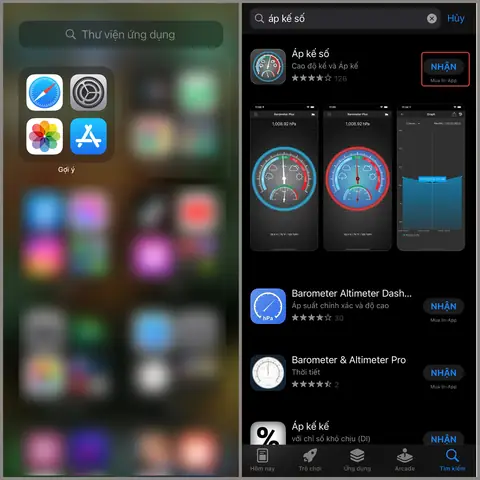
- Tải và cài đặt Sensor Kinetics từ App Store.
- Mở ứng dụng, chuyển tới mục Pressure.
- Đặt iPhone trên mặt phẳng, quan sát chỉ số áp suất (đơn vị hPa).
- Thay đổi góc độ hoặc áp lực nhẹ lên màn hình, xem chỉ số có dao động mạnh không. Nếu có biến động lớn khi không có lực tác động, có thể cảm biến bị lỗi.
Bước 2: Kiểm tra vật lý (Physical Inspection)
- Kiểm tra vỏ bảo vệ và kính màn hình
- Loại bỏ mọi case, bảo vệ màn hình.
- Nhận xét xem có vết nứt, lồi, hay dấu vết ép vào kính không.
Sử dụng Force Gauge để đo lực tối đa mà màn hình chịu được mà không bị biến dạng (thông thường khoảng 1.5–2.0 kg).
Kiểm tra độ kín và bên trong
- Nếu bạn có kinh nghiệm, mở iPhone bằng iPhone Opening Kit (cẩn thận không làm rách dây Flex).
- Kiểm tra xem cảm biến áp suất (thường nằm gần camera trước) có bị lệch, bám bụi, hoặc bị ép bởi các bộ phận khác không.
- Kiểm tra độ dày của lớp keo dán (adhesive) quanh camera và cảm biến, nếu keo quá dày có thể tạo áp lực lên cảm biến.
Bước 3: Thử nghiệm thực tế (Real-world Test)
- Thực hiện các thao tác thường ngày
- Mở/đóng ứng dụng, cuộn trang, chụp ảnh.
Ghi lại bất kỳ hiện tượng nào (như nhấp nháy, cảm biến làm việc sai).
Sử dụng tính năng “AssistiveTouch”
- Vào Settings > Accessibility > Touch > AssistiveTouch để bật.
- Thay vì chạm trực tiếp vào màn hình, sử dụng AssistiveTouch để kiểm tra xem các lỗi còn xuất hiện không. Nếu lỗi giảm đáng kể, có khả năng áp lực vật lý gây ra.
Bước 4: Đánh giá kết quả và đưa ra quyết định
- Nếu chỉ có lỗi phần mềm: Thực hiện cập nhật iOS, khôi phục cài đặt gốc, hoặc reset cài đặt cảm biến.
- Nếu phát hiện lỗi vật lý: Xem xét thay thế linh kiện (cảm biến, kính màn hình) hoặc mang đến trung tâm bảo hành Apple.
5. Nguyên nhân phổ biến gây ra áp suất iPhone
5.1. Vỏ bảo vệ không phù hợp
- Case ép chặt: Khi case quá chật, nó có thể đè lên các cảm biến phía trên hoặc dưới.
- Kính cường lực dày: Nếu kính dày hơn chuẩn, có thể gây áp lực lên màn hình và cảm biến.
5.2. Va chạm, rơi
Có thể bạn quan tâm: Khắc Phục Loa Iphone Nhỏ: Nguyên Nhân, Cách Kiểm Tra Và Giải Pháp Chi Tiết
- Khi iPhone rơi, lực tác động có thể làm lệch vị trí các linh kiện, nhất là cảm biến áp suất.
5.3. Nhiệt độ và độ ẩm
- Nhiệt độ cao làm giãn nở kim loại, gây áp lực lên các linh kiện.
- Độ ẩm cao có thể làm keo dính mềm ra, tạo ra không gian di chuyển cho các bộ phận.
5.4. Lỗi sản xuất
- Một số lô iPhone có lỗi thiết kế, ví dụ keo dán không đồng đều, khiến cảm biến bị ép.
5.5. Thay đổi phụ kiện không đúng chuẩn
- Thay pin, camera hoặc màn hình bằng phụ kiện không chính hãng có thể gây áp lực không mong muốn.
6. Cách khắc phục và phòng ngừa
6.1. Khắc phục nhanh (Quick Fix)
- Tháo case và kính bảo vệ: Để iPhone “thở” trong 30 phút, sau đó kiểm tra lại.
- Cập nhật iOS: Tải bản cập nhật mới nhất, vì Apple thường sửa lỗi cảm biến trong các bản cập nhật.
- Reset cài đặt: Vào Settings > General > Reset > Reset All Settings. Điều này không xóa dữ liệu, chỉ đưa lại cài đặt gốc.
6.2. Sửa chữa chuyên sâu (Professional Repair)
- Thay cảm biến áp suất: Thực hiện tại trung tâm dịch vụ Apple hoặc nhà cung cấp uy tín.
- Thay keo dán: Đối với iPhone có keo dán không đồng đều, cần mở máy và thay keo mới.
- Thay màn hình hoặc kính cường lực: Nếu có vết nứt hoặc áp lực ảnh hưởng đến cảm biến.
6.3. Phòng ngừa lâu dài (Preventive Measures)
| Hành động | Lý do | Lưu ý |
|---|---|---|
| Sử dụng case chuẩn OEM | Đảm bảo không ép lên cảm biến | Kiểm tra độ rộng của case trước khi mua |
| Tránh để iPhone trong môi trường nhiệt độ cao | Ngăn giãn nở kim loại | Không để trong ô tô nóng, không để gần nguồn nhiệt |
| Định kỳ kiểm tra cảm biến bằng ứng dụng | Phát hiện sớm lỗi | Lập lịch kiểm tra mỗi 3-6 tháng |
| Không tự ý thay thế phụ kiện | Tránh lắp đặt sai | Nếu cần thay, tới trung tâm dịch vụ uy tín |
| Bảo quản iPhone trong túi mềm | Giảm rung động, va chạm | Tránh túi cứng, có góc cạnh sắc |
7. Khi nào nên mang iPhone tới trung tâm bảo hành Apple?
- Lỗi cảm biến không khắc phục được sau khi reset
- Màn hình hoặc camera có dấu hiệu biến dạng
- Pin giảm nhanh bất thường
- iPhone vẫn còn trong thời gian bảo hành hoặc có AppleCare+
Trung tâm bảo hành sẽ sử dụng công cụ Apple Service Toolkit để đo áp lực chính xác và thay thế linh kiện nếu cần.
8. Câu hỏi thường gặp (FAQ)
Q1: Kiểm tra áp suất iPhone có cần dụng cụ chuyên dụng không?
A: Không bắt buộc. Bạn có thể dùng các ứng dụng như Sensor Kinetics để kiểm tra phần mềm. Tuy nhiên, nếu muốn đo lực vật lý, cần dùng Force Gauge hoặc mang đến trung tâm sửa chữa.
Q2: Áp suất ảnh hưởng đến thời lượng pin như thế nào?
A: Khi cảm biến bị lệch, nó có thể gửi tín hiệu cho hệ thống quản lý pin, khiến máy tính toán năng lượng sai, dẫn đến tiêu thụ nhanh hơn.
Q3: Có nên sử dụng keo dán lại màn hình khi thay thế?
A: Nên. Keo dán chuyên dụng giúp giữ các linh kiện ở vị trí ổn định, giảm nguy cơ áp lực không đồng đều.
Q4: iPhone 12, 13, 14 có cảm biến áp suất không?
A: Các mẫu iPhone từ iPhone 6 trở lên đều có cảm biến áp suất (barometer) để hỗ trợ các ứng dụng đo độ cao, dự báo thời tiết.
Q5: Tôi có thể tự thay cảm biến áp suất không?
A: Không khuyến khích nếu không có kinh nghiệm. Thao tác sai có thể gây hư hỏng linh kiện khác và mất bảo hành.
9. Kết luận
Áp suất trong iPhone không phải là vấn đề hiếm gặp, nhưng lại có thể gây ra những hậu quả nghiêm trọng nếu không được phát hiện và xử lý kịp thời. Bằng cách thực hiện kiểm tra áp suất iPhone định kỳ, nhận diện các dấu hiệu bất thường, và áp dụng các biện pháp khắc phục cũng như phòng ngừa, người dùng có thể bảo vệ thiết bị của mình khỏi hư hỏng lâu dài.
Nếu bạn đã thực hiện các bước kiểm tra và vẫn gặp vấn đề, hãy nhanh chóng đưa máy tới trung tâm bảo hành Apple hoặc đối tác sửa chữa uy tín để được hỗ trợ chuyên nghiệp. Đừng quên luôn sử dụng phụ kiện chính hãng, tránh để iPhone ở môi trường cực đoan, và cập nhật phần mềm thường xuyên – đây là những yếu tố then chốt giúp iPhone của bạn luôn hoạt động mượt mà, ổn định và bền bỉ.
Bài viết này đã cung cấp hướng dẫn chi tiết, từ khái niệm, dấu hiệu, công cụ, quy trình kiểm tra, nguyên nhân, cách khắc phục, đến các lời khuyên phòng ngừa. Hy vọng bạn sẽ áp dụng để bảo vệ iPhone của mình một cách tốt nhất.