Có thể bạn quan tâm: Ghi Chú Iphone Bị Lỗi: Nguyên Nhân, Cách Khắc Phục Và Phòng Ngừa Hiệu Quả
Giới thiệu chung về giới hạn cuộc gọi trên iPhone
Trong thời đại công nghệ số, điện thoại thông minh đã trở thành một phần không thể thiếu trong cuộc sống hàng ngày. Đặc biệt, iPhone của Apple luôn được đánh giá cao về tính ổn định, hiệu năng và trải nghiệm người dùng. Tuy nhiên, không phải mọi người dùng iPhone đều may mắn khi có một thiết bị luôn hoạt động trơn tru. Nhiều người đã gặp phải vấn đề giới hạn cuộc gọi – một hiện tượng khiến họ không thể thực hiện hoặc nhận cuộc gọi một cách bình thường. Vấn đề này không chỉ gây phiền toái mà còn ảnh hưởng tới công việc và cuộc sống cá nhân.
Bài viết dưới đây sẽ cung cấp cho bạn một cái nhìn toàn diện về giới hạn cuộc gọi iPhone, nguyên nhân gây ra, cách kiểm tra, khắc phục và những lưu ý quan trọng để tránh gặp lại vấn đề này trong tương lai. Chúng tôi sẽ chia sẻ chi tiết từng bước thực hiện, kèm theo các hình ảnh minh họa (nếu có) để bạn có thể tự tin xử lý mọi tình huống.
Có thể bạn quan tâm: Cách Lấy Crash Logs Từ Iphone: Hướng Dẫn Chi Tiết Từ A Đến Z
1. Nguyên nhân gây ra giới hạn cuộc gọi trên iPhone
1.1. Cài đặt mạng di động không đúng
Một trong những nguyên nhân phổ biến nhất khiến iPhone gặp phải giới hạn cuộc gọi là do cài đặt mạng di động (Cellular Settings) không chính xác. Khi các thông số như APN, Proxy, hoặc các tùy chọn mạng không được cấu hình đúng, điện thoại sẽ không thể kết nối tới máy chủ của nhà mạng, dẫn đến việc không thể thực hiện hoặc nhận cuộc gọi.
1.2. Vấn đề với SIM Card
SIM Card hỏng, không được gắn đúng cách hoặc đã hết hạn sử dụng cũng có thể gây ra hiện tượng này. Đôi khi, việc đặt lại SIM hoặc thay SIM mới sẽ giải quyết được vấn đề.
1.3. Giới hạn của nhà mạng (Carrier)
Một số nhà mạng có thể đặt giới hạn cuộc gọi cho các gói cước nhất định (ví dụ: gói trả trước, gói data only). Nếu bạn đang sử dụng gói cước không hỗ trợ cuộc gọi thoại, hoặc đã vượt quá hạn mức cuộc gọi trong tháng, nhà mạng sẽ ngăn chặn các cuộc gọi.
1.4. Cài đặt Do Not Disturb (Không làm phiền)
Nếu chế độ Do Not Disturb (Không làm phiền) được bật và cấu hình để chặn mọi cuộc gọi, bạn sẽ không nhận được cuộc gọi từ bất kỳ ai ngoại trừ danh bạ ưu tiên (Favorites). Điều này thường bị người dùng bỏ qua vì giao diện không hiển thị rõ ràng.
1.5. Lỗi phần mềm (iOS)
Mặc dù iOS được thiết kế ổn định, nhưng lỗi phần mềm vẫn có thể xảy ra, đặc biệt sau khi cập nhật hệ điều hành mới. Một số lỗi có thể làm gián đoạn dịch vụ điện thoại, bao gồm cả khả năng thực hiện và nhận cuộc gọi.
1.6. Các ứng dụng bên thứ ba can thiệp
Một số ứng dụng như VPN, ứng dụng quản lý cuộc gọi, hoặc các ứng dụng bảo mật có thể gây xung đột với hệ thống gọi điện thoại, làm cho iPhone không thể thực hiện hoặc nhận cuộc gọi.
1.7. Giới hạn địa lý
Nếu bạn đang di chuyển sang một khu vực không được nhà mạng hỗ trợ (ví dụ: vùng biên giới, quốc tế), iPhone có thể không nhận được tín hiệu mạng, dẫn đến việc không thể gọi.
1.8. Cài đặt Airplane Mode (Chế độ máy bay)
Đây là lỗi đơn giản nhưng thường xảy ra: Airplane Mode (Chế độ máy bay) được bật mà người dùng không nhận ra, khiến mọi kết nối mạng di động bị tắt.
Có thể bạn quan tâm: Các Trò Chơi Đỉnh Độ Để Tải Vào Iphone: Hướng Dẫn Chi Tiết Cho Người Yêu Game
2. Kiểm tra nhanh các thiết lập cơ bản
Trước khi tiến hành các bước khắc phục phức tạp, bạn nên thực hiện một số điều tra nhanh để loại bỏ những nguyên nhân đơn giản nhất.
2.1. Kiểm tra chế độ máy bay
- Mở Control Center (Kéo từ góc trên bên phải màn hình đối với iPhone X trở lên, hoặc kéo lên từ dưới màn hình đối với iPhone 8 trở xuống).
- Đảm bảo biểu tượng máy bay không được bật (nếu có, chạm để tắt).
2.2. Kiểm tra Do Not Disturb
- Vào Settings > Do Not Disturb.
- Đảm bảo chế độ Do Not Disturb đang tắt hoặc cấu hình đúng (cho phép cuộc gọi từ danh bạ, Favorites, hoặc mọi người).
2.3. Kiểm tra tín hiệu mạng
- Kiểm tra thanh trạng thái trên đầu màn hình. Nếu không có biểu tượng mạng (3, 4, 5G) hoặc có dấu “No Service”, có thể là vấn đề mạng hoặc SIM.
2.4. Thử khởi động lại (Restart)
- Nhấn và giữ nút Side (hoặc Power) + Volume Down cho tới khi xuất hiện thanh trượt tắt máy, sau đó bật lại. Đôi khi một khởi động lại đơn giản có thể giải quyết lỗi tạm thời.
2.5. Đặt lại cài đặt mạng (Reset Network Settings)
- Vào Settings > General > Reset > Reset Network Settings.
- Nhập mật khẩu nếu có yêu cầu và xác nhận. Lưu ý: thao tác này sẽ xóa các Wi‑Fi đã lưu, VPN và cài đặt APN.
Nếu các bước trên không giải quyết được vấn đề, hãy tiếp tục với các phần sau.
3. Kiểm tra và thay đổi cài đặt mạng di động (Cellular Settings)
3.1. Kiểm tra trạng thái dữ liệu di động
- Settings > Cellular (hoặc Mobile Data).
- Đảm bảo Cellular Data được bật.
- Kiểm tra mục Cellular Data Options → Enable LTE/5G (đối với iPhone hỗ trợ).
3.2. Kiểm tra cấu hình APN
- Đối với một số nhà mạng, bạn cần nhập APN (Access Point Name) thủ công.
- Vào Settings > Cellular > Cellular Data Options > Cellular Data Network (nếu mục này xuất hiện).
- Nhập đúng thông tin APN, Username, Password theo hướng dẫn của nhà mạng.
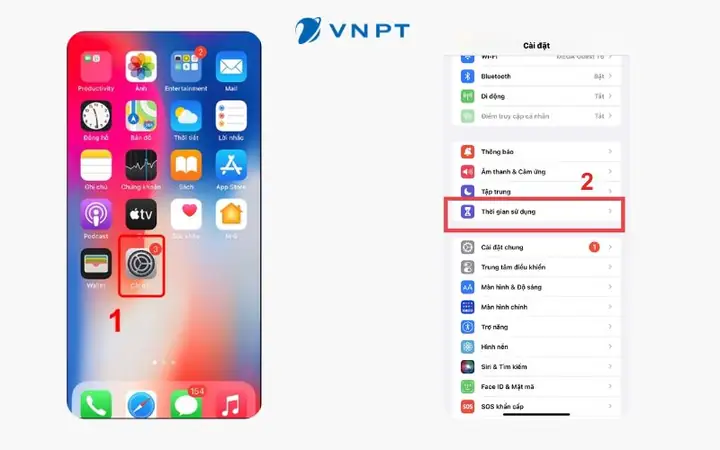
3.3. Kiểm tra giới hạn dữ liệu (Data Limits)
Có thể bạn quan tâm: Ghép Đôi Iphone Với Iphone: Hướng Dẫn Chi Tiết Từ A Đến Z
- Một số nhà mạng cho phép cài đặt giới hạn dữ liệu trên iPhone.
- Vào Settings > Cellular > Cellular Data Usage và xem liệu có Data Limit được bật không. Nếu có, tắt đi.
4. Xử lý vấn đề liên quan tới SIM Card
4.1. Tháo và lắp lại SIM
- Tắt iPhone.
- Sử dụng SIM eject tool (hoặc một chiếc kẹp giấy) để mở khay SIM.
- Tháo SIM ra, lau sạch bằng khăn mềm.
- Lắp lại SIM chắc chắn, đóng khay và bật iPhone.
4.2. Kiểm tra SIM trên thiết bị khác
- Đặt SIM vào một điện thoại Android hoặc iPhone khác để xác định xem SIM có hoạt động hay không.
- Nếu SIM không hoạt động trên thiết bị khác, có khả năng SIM đã hỏng hoặc bị nhà mạng vô hiệu hoá.
4.3. Kiểm tra trạng thái SIM trong iPhone
- Vào Settings > General > About và cuộn xuống mục Carrier.
- Nếu hiển thị No SIM hoặc Invalid SIM, hãy thử các bước trên hoặc liên hệ nhà mạng.
5. Kiểm tra hạn mức và gói cước với nhà mạng
5.1. Kiểm tra tài khoản nhà mạng
- Đăng nhập vào cổng thông tin khách hàng của nhà mạng (qua website hoặc ứng dụng).
- Kiểm tra hạn mức cuộc gọi, số dư tài khoản, và trạng thái gói cước.
5.2. Liên hệ bộ phận hỗ trợ khách hàng
- Gọi số CSKH hoặc chat trực tuyến để xác nhận không có giới hạn nào được áp dụng cho tài khoản của bạn.
- Đôi khi, nhà mạng có thể khóa tạm thời dịch vụ do nghi ngờ gian lận hoặc không thanh toán.
6. Kiểm tra các ứng dụng gây xung đột
6.1. Kiểm tra VPN
- Nếu bạn đang sử dụng VPN, hãy tắt đi và kiểm tra lại khả năng gọi.
- Vào Settings > VPN và tắt các cấu hình đang hoạt động.
6.2. Kiểm tra ứng dụng quản lý cuộc gọi
- Một số ứng dụng như Truecaller, Call Blocker có thể chặn cuộc gọi.
- Vào Settings > Phone > Call Blocking & Identification và tắt các ứng dụng không cần thiết.
6.3. Kiểm tra quyền truy cập
- Vào Settings > Privacy & Security > Microphone và Settings > Privacy & Security > Phone, đảm bảo các ứng dụng không gây xung đột có quyền truy cập đúng.
7. Cập nhật hoặc khôi phục iOS
7.1. Kiểm tra cập nhật iOS mới nhất
- Vào Settings > General > Software Update.
- Nếu có bản cập nhật, tải về và cài đặt. Nhiều lỗi liên quan tới mạng và cuộc gọi đã được sửa trong các bản cập nhật.
7.2. Khôi phục iPhone qua iTunes/Finder
Nếu các bước trên không giải quyết, có thể cần khôi phục lại iPhone:
- Sao lưu dữ liệu qua iCloud hoặc iTunes/Finder.
- Kết nối iPhone với máy Mac/PC.
- Mở Finder (macOS Catalina trở lên) hoặc iTunes (Windows/macOS Mojave trở xuống).
- Chọn Restore iPhone và làm theo hướng dẫn.
- Khi khôi phục xong, khôi phục lại backup hoặc thiết lập mới nếu muốn.
7.3. Chế độ DFU (Device Firmware Update)
Nếu iPhone vẫn không gọi được sau khi khôi phục, hãy thử chế độ DFU để cài đặt lại firmware:
- Kết nối iPhone với máy tính.
- Nhấn Side button + Volume Down trong 10 giây, sau đó thả Side button nhưng giữ Volume Down thêm 5 giây.
- Màn hình sẽ tối đen, iTunes/Finder sẽ nhận diện thiết bị trong chế độ DFU.
- Thực hiện Restore.
Lưu ý: Chế độ DFU sẽ xóa toàn bộ dữ liệu, vì vậy hãy sao lưu đầy đủ trước khi thực hiện.
8. Các trường hợp đặc biệt
8.1. iPhone sử dụng eSIM
Nếu iPhone của bạn dùng eSIM, hãy kiểm tra:
- Settings > Cellular > Add Cellular Plan để xem trạng thái kế hoạch.
- Nếu eSIM không kích hoạt, liên hệ nhà mạng để cấp lại QR code hoặc cập nhật thông tin.
8.2. iPhone bị jailbreak
Nếu thiết bị đã jailbreak, các tweak hoặc cài đặt không chuẩn có thể gây ra giới hạn cuộc gọi. Đề nghị khôi phục lại firmware gốc để giải quyết.
8.3. iPhone trong chế độ Low Power Mode
Mặc dù Low Power Mode không ảnh hưởng trực tiếp tới cuộc gọi, nhưng trong một số trường hợp hiếm, nó có thể làm giảm hoạt động mạng. Hãy tắt Low Power Mode trong Settings > Battery để kiểm tra.
9. Lưu ý quan trọng khi sử dụng iPhone để tránh giới hạn cuộc gọi
- Kiểm tra gói cước định kỳ – Đảm bảo bạn không vượt quá hạn mức cuộc gọi hoặc dữ liệu thoại.
- Cập nhật iOS thường xuyên – Các bản vá bảo mật và sửa lỗi mạng thường được phát hành.
- Tránh cài đặt ứng dụng không rõ nguồn – Đặc biệt là các ứng dụng quản lý cuộc gọi hoặc VPN không đáng tin cậy.
- Bảo quản SIM Card – Tránh để SIM ẩm ướt hoặc bị bẻ cong.
- Đặt lại cài đặt mạng khi chuyển nhà mạng hoặc thay đổi gói cước.
- Sử dụng iPhone trong môi trường có sóng mạnh – Tránh các khu vực có tín hiệu yếu hoặc không có phủ sóng.
- Thường xuyên kiểm tra trạng thái Do Not Disturb và Airplane Mode.
10. Khi nào nên mang iPhone đến trung tâm bảo hành
Mặc dù hầu hết các vấn đề có thể giải quyết bằng phần mềm hoặc cài đặt, nhưng trong một số trường hợp, phần cứng có thể là nguyên nhân:
- Thẻ SIM không nhận diện dù đã thử trên thiết bị khác.
- Không có tín hiệu mạng dù đã thử với SIM mới và trong khu vực có sóng mạnh.
- Thiết bị bị ẩm ướt hoặc rơi vào nước gây hỏng mạch mạng.
- Lỗi phần cứng liên quan tới anten (ví dụ: anten mạng bị hỏng).
Nếu gặp những tình huống trên, hãy mang iPhone tới trung tâm bảo hành Apple hoặc đại lý uy tín để kiểm tra chuyên sâu.
11. Tổng kết
Giới hạn cuộc gọi iPhone không phải là một vấn đề hiếm gặp, nhưng với quy trình kiểm tra và khắc phục chi tiết như trên, hầu hết người dùng đều có thể tự mình giải quyết mà không cần phải đến trung tâm bảo hành. Quan trọng nhất là:
- Xác định nguyên nhân – Từ cài đặt phần mềm, SIM, nhà mạng đến phần cứng.
- Thực hiện các bước kiểm tra cơ bản trước khi đi sâu vào các thao tác phức tạp.
- Cập nhật và bảo trì – Đảm bảo iPhone luôn chạy phiên bản iOS mới nhất và không có ứng dụng gây xung đột.
- Liên hệ nhà mạng khi nghi ngờ vấn đề liên quan tới gói cước hoặc hạn mức.
Hy vọng bài viết đã cung cấp cho bạn đầy đủ thông tin và các bước thực tiễn để khắc phục giới hạn cuộc gọi iPhone. Nếu bạn vẫn gặp khó khăn, đừng ngần ngại chia sẻ chi tiết hơn trên các diễn đàn công nghệ, cộng đồng Apple hoặc liên hệ trực tiếp với bộ phận hỗ trợ của Apple để nhận được trợ giúp nhanh chóng. Chúc bạn sớm có được trải nghiệm gọi điện ổn định và không gián đoạn!