Có thể bạn quan tâm: Đo Khoảng Cách Trên Iphone: Hướng Dẫn Chi Tiết Từ Cơ Bản Đến Nâng Cao
1. Giới thiệu tổng quan về ảnh nền iPhone
Ảnh nền (wallpaper) là một trong những yếu tố quan trọng giúp cá nhân hoá trải nghiệm sử dụng iPhone. Không chỉ làm cho màn hình khóa và màn hình chính trở nên sinh động, mà còn thể hiện phong cách, sở thích và thậm chí là cảm xúc của người dùng. Trên các mẫu iPhone hiện nay, từ iPhone SE cho tới iPhone 15 Pro Max, việc thay đổi ảnh nền đã trở nên cực kỳ đơn giản nhờ vào giao diện iOS thân thiện. Bài viết này sẽ hướng dẫn bạn cách đổi ảnh nền iPhone một cách chi tiết, từ cách sử dụng các tùy chọn mặc định, đến cách tùy chỉnh sâu hơn với Live Photo, ảnh động, và các ứng dụng bên thứ ba.
Có thể bạn quan tâm: Cách Reset Iphone Như Mới: Hướng Dẫn Chi Tiết Từ A Đến Z
2. Những lưu ý trước khi đổi ảnh nền
- Kích thước ảnh: Để hiển thị tốt nhất, ảnh nền nên có độ phân giải phù hợp với màn hình iPhone của bạn. Ví dụ, iPhone 13 Pro Max có độ phân giải 2778 x 1284 pixel, trong khi iPhone SE (2026) chỉ cần 1334 x 750 pixel.
- Định dạng ảnh: iOS hỗ trợ các định dạng phổ biến như JPEG, PNG, HEIC và Live Photo (định dạng .mov).
- Chế độ tối (Dark Mode): Nếu bật Dark Mode, một số ảnh nền có thể hiển thị màu tối hơn. Hãy chọn ảnh có độ tương phản phù hợp.
- Bản quyền ảnh: Khi sử dụng ảnh từ internet, cần chú ý tới bản quyền, tránh vi phạm pháp luật.
Có thể bạn quan tâm: Kiểm Tra Iphone Qua Số Seri: Hướng Dẫn Chi Tiết Từ A Đến Z
3. Cách đổi ảnh nền mặc định trên iPhone (iOS 17)
3.1. Thông qua Settings
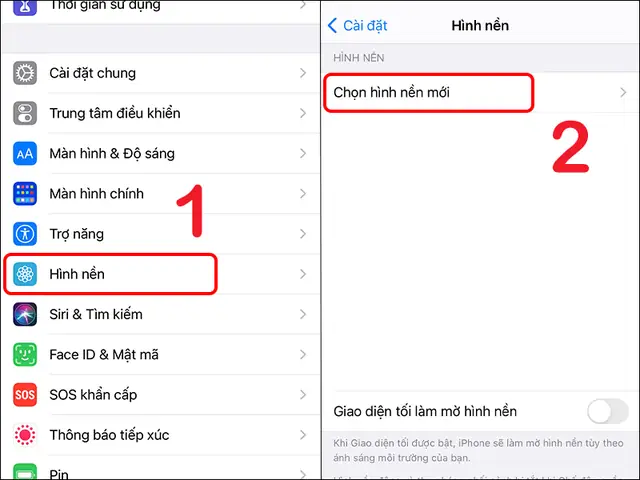
- Mở Settings (Cài đặt) trên màn hình chính.
- Cuộn xuống và chọn Wallpaper (Ảnh nền).
- Nhấn Add New Wallpaper (Thêm ảnh nền mới).
- Bạn sẽ thấy ba mục:
- Dynamic (Ảnh nền động): Các ảnh nền có hiệu ứng chuyển động nhẹ, thích hợp với iPhone 13 trở lên.
- Stills (Ảnh tĩnh): Bộ sưu tập ảnh tĩnh được Apple cung cấp.
- Live (Live Photo): Chỉ hoạt động khi chạm mạnh (3D Touch) trên iPhone có hỗ trợ.
- Chọn một trong ba mục trên, hoặc Photos để dùng ảnh từ thư viện cá nhân.
- Khi chọn ảnh, bạn có thể kéo, phóng to, hoặc di chuyển để căn chỉnh.
- Ở dưới cùng màn hình, bạn sẽ thấy tùy chọn Set (Đặt). Chọn Set Lock Screen, Set Home Screen hoặc Set Both tùy nhu cầu.
- Nhấn Done để hoàn thành.
3.2. Thông qua Control Center (iOS 16 trở lên)
- Vuốt xuống từ góc trên bên phải màn hình để mở Control Center.
- Nhấn và giữ vào Wallpaper (biểu tượng hình ảnh).
- Chọn Add New Wallpaper và thực hiện các bước như trong mục 3.1.
- Khi đã chọn và căn chỉnh, nhấn Set để áp dụng.
4. Đổi ảnh nền cho màn hình khóa và màn hình chính riêng biệt
4.1. Màn hình khóa
- Live Photo: Khi bạn đặt một Live Photo làm ảnh nền màn hình khóa, người dùng có thể chạm mạnh để xem hiệu ứng chuyển động. Đảm bảo iPhone của bạn hỗ trợ 3D Touch hoặc Haptic Touch.
- Ảnh động (Animated): Trên iOS 16, Apple cho phép sử dụng ảnh GIF dưới dạng Live Photo. Bạn có thể chuyển đổi GIF thành Live Photo bằng ứng dụng “Shortcuts” hoặc các công cụ bên thứ ba.
4.2. Màn hình chính
- Ảnh tĩnh: Thông thường, màn hình chính hiển thị ảnh tĩnh.
- Ảnh động (Dynamic): iOS 17 hỗ trợ ảnh nền động trên màn hình chính, tạo cảm giác chuyển động nhẹ nhàng khi lướt qua các trang.
- Sử dụng widget để tạo hiệu ứng: Bằng cách đặt widget “Clock” hoặc “Weather” trên nền ảnh tĩnh, bạn tạo ra cảm giác động mà không làm giảm hiệu suất.
5. Cách tạo Live Photo từ ảnh tĩnh hoặc video
5.1. Sử dụng ứng dụng “Shortcuts” (phím tắt)
- Mở ứng dụng Shortcuts → Gallery → tìm “Convert GIF to Live Photo”.
- Nhấn Add Shortcut.
- Chạy shortcut, chọn ảnh GIF hoặc video muốn chuyển.
- Shortcut sẽ tạo ra một Live Photo và lưu vào album Live Photos.
- Vào Settings → Wallpaper → Add New Wallpaper → Live → chọn Live Photo vừa tạo → Đặt làm màn hình khóa.
5.2. Sử dụng ứng dụng bên thứ ba
- Lively (miễn phí, hỗ trợ iOS 13 trở lên): Cho phép chuyển video, GIF thành Live Photo.
- intoLive (có quảng cáo, mua trong ứng dụng để loại bỏ): Tương tự, hỗ trợ tùy chỉnh tốc độ khung hình.
6. Sử dụng các ứng dụng thay đổi ảnh nền chuyên nghiệp
| Ứng dụng | Tính năng nổi bật | Giá |
|---|---|---|
| Zedge | Thư viện ảnh nền, âm thanh, ringtone, cập nhật hàng ngày | Miễn phí (có quảng cáo) |
| Walli | Ảnh nền do nghệ sĩ sáng tạo, chất lượng 4K | Miễn phí + mua trong app |
| Vellum | Bộ sưu tập ảnh nền được thiết kế đẹp mắt, hỗ trợ Dark Mode | Miễn phí (có mua trong app) |
| Live Wallpapers 4k | Live Photo chất lượng cao, hỗ trợ iPhone 12/13/14 series | Miễn phí (có quảng cáo) |
| Magic Screen | Tạo ảnh nền động từ video, âm nhạc đồng bộ | Miễn phí (giao dịch trong app) |
Cách cài đặt: Tải ứng dụng từ App Store, mở ứng dụng, duyệt danh mục ảnh, nhấn “Set as Wallpaper” và làm theo hướng dẫn để áp dụng.
7. Thay đổi ảnh nền bằng Siri
Bạn có thể yêu cầu Siri thay đổi ảnh nền nhanh chóng:
– “Hey Siri, set my lock screen wallpaper to a nature photo.”
– “Hey Siri, change my home screen wallpaper to the last photo I took.”
Siri sẽ mở Settings → Wallpaper và đề xuất ảnh phù hợp. Đây là cách tiện lợi khi bạn không muốn mở tay.
Có thể bạn quan tâm: Cách Đóng Tab Trên Iphone: Hướng Dẫn Chi Tiết Từng Bước Cho Người Dùng
8. Tùy chỉnh ảnh nền cho các chế độ đặc biệt
8.1. Chế độ Night Shift & True Tone
- Night Shift làm giảm ánh sáng xanh, ảnh nền tối hơn sẽ giảm mỏi mắt. Khi bật Night Shift, iOS tự động điều chỉnh độ sáng và màu sắc của ảnh nền.
- True Tone điều chỉnh màu sắc dựa trên ánh sáng môi trường. Để có kết quả tốt, chọn ảnh nền có dải màu trung tính.
8.2. Chế độ Accessibility – Reduce Motion
Nếu bạn bật Reduce Motion (Giảm chuyển động) trong Settings → Accessibility, các ảnh nền động sẽ không hiển thị chuyển động. Vì vậy, nên sử dụng ảnh tĩnh hoặc Live Photo không có hiệu ứng chuyển động mạnh.
9. Cách lưu trữ và quản lý ảnh nền
9.1. Tạo album “Wallpapers” trong Photos
- Mở Photos → Albums → New Album → đặt tên “Wallpapers”.
- Thêm tất cả ảnh nền yêu thích vào album này. Khi muốn đổi, chỉ cần mở album và chọn “Set as Wallpaper”.
9.2. Sử dụng iCloud Photos đồng bộ
Kích hoạt iCloud Photos để ảnh nền được đồng bộ trên mọi thiết bị Apple (iPhone, iPad, Mac). Khi bạn thay đổi ảnh nền trên một thiết bị, có thể nhanh chóng áp dụng trên các thiết bị khác.
10. Khắc phục các vấn đề thường gặp
| Vấn đề | Nguyên nhân | Cách khắc phục |
|---|---|---|
| Ảnh nền bị kéo lệch | Căn chỉnh không đúng khi chọn | Quay lại Settings → Wallpaper → chọn lại và di chuyển lại. |
| Live Photo không hoạt động trên màn hình chính | iOS không hỗ trợ Live Photo trên Home Screen | Chỉ đặt Live Photo cho Lock Screen hoặc chuyển sang Dynamic Wallpaper. |
| Ảnh nền bị mờ | Độ phân giải ảnh thấp | Sử dụng ảnh có độ phân giải tối thiểu bằng hoặc lớn hơn độ phân giải màn hình. |
| Ảnh nền không thay đổi sau khi thiết lập | Cài đặt Restrictions hoặc MDM (Mobile Device Management) | Kiểm tra Settings → Screen Time → Content & Privacy Restrictions → Wallpaper. |
| Hiệu ứng chuyển động chậm | Thiết bị cũ, tài nguyên RAM hạn chế | Sử dụng ảnh nền tĩnh hoặc Dynamic nhẹ hơn. |
11. Những ý tưởng sáng tạo cho ảnh nền iPhone
- Ảnh nền theo thời gian: Dùng ứng dụng Wallpapers by Time để tự động thay đổi ảnh nền dựa trên thời gian trong ngày (sáng, trưa, tối).
- Ảnh nền cá nhân hoá với tên: Sử dụng công cụ Canva hoặc Adobe Spark để tạo ảnh nền có tên, ngày sinh, hoặc slogan cá nhân.
- Ảnh nền động từ âm nhạc: Ứng dụng Music Wallpaper cho phép đồng bộ hình ảnh nền với nhạc đang phát, tạo hiệu ứng ánh sáng theo nhịp.
- Ảnh nền đa lớp (Layered): Sử dụng Procreate Pocket để vẽ các lớp ảnh nền, sau đó xuất thành PNG trong suốt và đặt làm ảnh nền, tạo cảm giác sâu và nghệ thuật.
- Ảnh nền theo vị trí: Ứng dụng Location Wallpaper tự động thay đổi ảnh nền dựa trên vị trí địa lý (đi làm, về nhà, du lịch).
12. Bảo mật và quyền riêng tư khi sử dụng ảnh nền
- Quyền truy cập ảnh: Khi một ứng dụng yêu cầu quyền truy cập vào thư viện ảnh để đặt ảnh nền, hãy kiểm tra xem ứng dụng có cần thiết hay không.
- Dữ liệu cá nhân: Một số ứng dụng thay đổi ảnh nền có thể thu thập thông tin về sở thích của bạn để phục vụ quảng cáo. Đọc kỹ Privacy Policy trước khi cài đặt.
- Sử dụng ảnh có chứa thông tin cá nhân: Tránh đặt ảnh có chứa địa chỉ, số điện thoại, hoặc tài liệu quan trọng làm ảnh nền, vì người khác có thể nhìn thấy khi bạn mở khóa điện thoại.
13. Tóm tắt quy trình nhanh (Checklist)
- Chuẩn bị ảnh: Đảm bảo độ phân giải và định dạng phù hợp.
- Mở Settings → Wallpaper → Add New Wallpaper.
- Chọn ảnh: Dynamic, Stills, Live hoặc Photos.
- Căn chỉnh: Phóng to, thu nhỏ, di chuyển để phù hợp.
- Chọn vị trí đặt: Lock Screen, Home Screen hoặc Both.
- Xác nhận: Nhấn Set và kiểm tra lại.
14. Kết luận
Việc đổi ảnh nền iPhone không chỉ là một thao tác thẩm mỹ mà còn là cơ hội để bạn thể hiện cá tính và tận dụng tối đa các tính năng của iOS. Từ việc sử dụng ảnh nền tĩnh truyền thống, tới các Live Photo, Dynamic Wallpaper, hoặc thậm chí là ảnh nền động đồng bộ với âm nhạc, iPhone cung cấp một loạt các lựa chọn đa dạng. Hy vọng qua bài viết chi tiết này, bạn đã nắm được mọi bước cần thiết để tạo ra một màn hình iPhone thật độc đáo, phù hợp với phong cách và nhu cầu cá nhân. Hãy thử ngay và chia sẻ những sáng tạo của bạn với cộng đồng!