Trong thời đại công nghệ số, smartphone không chỉ là công cụ liên lạc mà còn trở thành “studio” di động cho mọi người yêu thích nhiếp ảnh. iPhone, với hệ thống camera mạnh mẽ và phần mềm xử lý ảnh thông minh, đã mở ra một thế giới sáng tạo vô hạn cho người dùng. Tuy nhiên, để khai thác tối đa tiềm năng của chiếc iPhone, bạn cần nắm vững các kỹ thuật chỉnh ảnh cơ bản và nâng cao. Bài viết này sẽ cung cấp cho bạn một hướng dẫn chi tiết, từ việc sử dụng các công cụ tích hợp sẵn trong iOS đến các ứng dụng bên thứ ba phổ biến, giúp bạn biến mỗi bức ảnh thành một tác phẩm nghệ thuật.
Có thể bạn quan tâm: Cách Đặt Hình Nền Iphone: Hướng Dẫn Chi Tiết Từ A Đến Z
1. Tổng quan về hệ thống camera iPhone
1.1. Các thế hệ camera và tính năng nổi bật
- iPhone 12/13/14 series: Đa ống kính (wide, ultra‑wide, telephoto) với cảm biến lớn, hỗ trợ Night mode, Deep Fusion và Smart HDR 4.
- iPhone Pro và Pro Max: Thêm cảm biến LiDAR (đối với các mẫu Pro mới), khả năng quay video ProRes, và chế độ ProRAW cho ảnh RAW chất lượng cao.
1.2. Định dạng ảnh: JPEG, HEIF, RAW và ProRAW
- HEIF (High Efficiency Image File): Nén tốt hơn JPEG, giữ chất lượng cao, hỗ trợ độ sâu màu 10‑bit.
- RAW/ProRAW: Lưu trữ dữ liệu gốc từ sensor, cho phép chỉnh sửa chi tiết hơn nhưng tốn dung lượng lưu trữ.
1.3. Các chế độ chụp quan trọng
- Portrait: Tạo hiệu ứng bokeh (độ sâu trường ảnh) với các mức độ mờ nền có thể điều chỉnh.
- Night mode: Tự động kéo dài thời gian phơi sáng, giảm nhiễu, tạo ảnh sáng rõ trong điều kiện thiếu sáng.
- Live Photo: Ghi lại một đoạn video ngắn kèm theo ảnh tĩnh, có thể trích xuất khung hình tốt hơn.
Có thể bạn quan tâm: Cách Chỉnh Con Trỏ Iphone: Hướng Dẫn Chi Tiết Từ A Đến Z
2. Chỉnh ảnh ngay trên iPhone (Photos app)
2.1. Mở công cụ chỉnh sửa
- Mở Photos → chọn ảnh → nhấn Edit (biểu tượng trượt).
- Giao diện gồm ba phần: thanh công cụ dưới cùng, thanh trượt chỉnh sửa và khu vực xem trước.
2.2. Các công cụ cơ bản
| Công cụ | Chức năng | Gợi ý sử dụng |
|---|---|---|
| Auto‑Adjust | Tự động cân bằng sáng, màu, độ tương phản | Dùng cho ảnh chưa qua xử lý, sau đó tinh chỉnh thủ công |
| Exposure | Điều chỉnh độ sáng tổng thể | Tăng khi ảnh quá tối, giảm khi quá sáng |
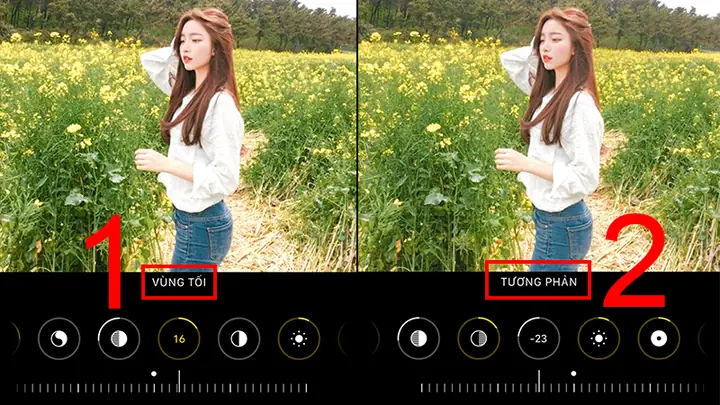
| Brilliance | Cân bằng sáng, độ tương phản, màu sắc | Thích hợp cho cảnh có vùng tối và sáng đồng thời |
| Highlights & Shadows | Điều chỉnh vùng sáng mạnh và vùng tối | Giảm Highlights để khôi phục chi tiết trong vùng sáng, tăng Shadows để mở rộng chi tiết trong bóng đổ |
| Contrast | Tăng/giảm độ tương phản | Tăng để làm ảnh “cứng” hơn, giảm để tạo cảm giác mềm mại |
| Black Point | Điều chỉnh độ đen sâu | Giảm để tăng độ sâu màu đen, tăng để làm sáng hơn các vùng tối |
| Saturation & Vibrance | Màu sắc tổng thể (Saturation) và màu sắc sống động hơn (Vibrance) | Dùng Vibrance khi muốn tăng màu mà không làm màu da bị quá đỏ |
| Sharpness | Tăng độ nét | Cẩn thận, không nên quá mức để tránh hiện tượng “halo” |
| Definition | Tăng chi tiết ở các cạnh | Thích hợp cho ảnh phong cảnh, kiến trúc |
| Noise Reduction | Giảm nhiễu hạt | Dùng cho ảnh chụp trong điều kiện thiếu sáng |
| Crop & Rotate | Cắt, xoay, thay đổi tỷ lệ | Sử dụng quy tắc 1/3, 2/3 để tạo bố cục cân đối |
| Filters | Áp dụng bộ lọc màu | Lựa chọn nhẹ nhàng để không làm mất tự nhiên |
2.3. Chỉnh sửa chi tiết với RAW/ProRAW
- Khi chụp ở định dạng ProRAW, mở ảnh → Edit → sẽ thấy thêm RAW Controls:
- White Balance (nhiệt độ màu)
- Tint (độ xanh‑hồng)
- Noise Reduction mạnh hơn
- Detail (độ chi tiết)
- Hãy tận dụng RAW Controls để cân bằng màu chính xác và khôi phục chi tiết trong vùng tối/sáng.
2.4. Lưu và chia sẻ
- Sau khi chỉnh sửa, nhấn Done để lưu phiên bản mới (Photos sẽ lưu cả bản gốc và bản đã chỉnh).
- Để chia sẻ, nhấn Share → lựa chọn mạng xã hội hoặc Save to Files nếu muốn lưu dưới dạng tệp.
Có thể bạn quan tâm: Cách Chuyển Vùng Trên Iphone: Hướng Dẫn Chi Tiết Từ A Đến Z
3. Ứng dụng chỉnh ảnh chuyên nghiệp trên iPhone
Mặc dù Photos app mạnh mẽ, nhưng một số nhu cầu chỉnh sửa sâu hơn cần tới các ứng dụng thứ ba. Dưới đây là những app phổ biến và cách sử dụng chúng.
3.1. Lightroom Mobile (Adobe)
- Ưu điểm: Hỗ trợ RAW/ProRAW, đồng bộ đám mây, công cụ màu sắc mạnh mẽ (HSL, Color Grading).
- Cách dùng:
- Nhập ảnh → Edit → Light (Exposure, Contrast, Highlights, Shadows, Whites, Blacks).
- Color → Temperature & Tint, Vibrance, Saturation.
- Color Mix (HSL) để chỉnh từng màu riêng lẻ.
- Effects → Clarity, Dehaze, Vignette.
- Detail → Sharpening, Noise Reduction, Masking (tự động lựa chọn vùng cần xử lý).
- Mẹo: Sử dụng Presets để áp dụng nhanh phong cách màu sắc, sau đó tinh chỉnh chi tiết.
3.2. Snapseed (Google)
- Ưu điểm: Giao diện trực quan, công cụ “Selective” cho phép chỉnh sửa vùng cụ thể, bộ lọc “Drama” mạnh mẽ.
- Cách dùng:
- Mở ảnh → Tools → Tune Image (Brightness, Contrast, Saturation, Ambiance).
- Details → Structure, Sharpening.
- Selective: Đánh dấu vùng muốn chỉnh, kéo lên để tăng hoặc giảm các thông số.
- Curves: Điều chỉnh độ sáng theo đường cong để kiểm soát chi tiết hơn.
- Lens Blur: Tạo hiệu ứng bokeh tùy chỉnh (độ mở, hình dạng ống kính).
3.3. VSCO
- Ưu điểm: Bộ lọc “film” chất lượng, công cụ chỉnh màu tinh tế, cộng đồng chia sẻ.
- Cách dùng:
- Chọn Preset → điều chỉnh Intensity để giảm độ mạnh.
- Adjust → Exposure, Contrast, Temperature, Fade, Grain.
- Borders và Crop để tạo bố cục độc đáo.
3.4. Afterlight
- Ưu điểm: Các texture, khung viền, ánh sáng “Light Leak” phong cách vintage.
- Cách dùng:
- Adjust → Brightness, Contrast, Saturation.
- Light FX → thêm ánh sáng mặt trời, lens flare.
- Textures → áp dụng lớp hạt, giấy, vải để tăng cảm giác “cổ điển”.
3.5. Darkroom
Có thể bạn quan tâm: Cách Test Loa Trong Iphone: Hướng Dẫn Chi Tiết Từ A Đến Z
- Ưu điểm: Tối ưu cho RAW, batch editing, hỗ trợ video.
- Cách dùng:
- Edit → Curves, Color, Levels.
- Batch → áp dụng cùng một preset cho nhiều ảnh cùng lúc.
4. Kỹ thuật chỉnh ảnh nâng cao
4.1. Sử dụng Curves để kiểm soát độ sáng chi tiết
- Curves cho phép tạo đồ thị ánh sáng, mỗi điểm trên đường cong đại diện cho một mức độ sáng.
- Mẹo: Đặt một điểm ở vùng tối (shadow) và kéo lên để làm sáng bóng tối mà không ảnh hưởng vùng sáng. Đối với vùng sáng, kéo xuống nhẹ để bảo toàn chi tiết.
4.2. Color Grading – Phân tách màu cho Highlights, Midtones, Shadows
- Ứng dụng Lightroom hoặc Snapseed cho phép chỉnh màu riêng cho ba vùng sáng.
- Cách thực hiện:
- Chọn Color Grading → Highlights → thay đổi màu (ví dụ: vàng ấm cho ánh sáng).
- Midtones → màu trung tính hoặc xanh lá nhẹ để tạo “độ sâu”.
- Shadows → màu xanh‑xanh hoặc tím nhẹ để tăng cảm giác bí ẩn.
4.3. Masking & Selective Editing
- Dùng Lightroom Mobile Masking (Brush, Linear Gradient, Radial Gradient) để chỉ chỉnh một vùng.
- Snapseed Selective cho phép thêm nhiều “điểm” chỉnh sửa, mỗi điểm có các thanh trượt riêng.
4.4. Noise Reduction & Sharpening cân bằng
- Khi giảm nhiễu, chi tiết sẽ bị mờ.
- Chiến lược: Đầu tiên giảm nhiễu ở mức vừa phải, sau đó tăng Sharpening và Detail (hoặc Clarity) để khôi phục độ nét.
- Lightroom: Noise Reduction → Luminance và Detail; Sharpening → Amount, Radius, Detail.
4.5. Tạo hiệu ứng bokeh giả bằng Lens Blur (Snapseed) hoặc Depth (iOS)
- Khi chụp không có chế độ Portrait, bạn vẫn có thể tạo bokeh bằng cách:
- Dùng Lens Blur → chọn hình dạng ống kính (circular, hexagon).
- Điều chỉnh Blur Strength và Transition để mờ dần tự nhiên.
4.6. Sử dụng Preset & Filter một cách thông minh
- Đừng áp dụng preset quá mạnh; luôn điều chỉnh Intensity.
- Kết hợp nhiều preset: áp dụng một preset nhẹ, sau đó thêm Color Grading để cá nhân hoá.
4.7. Chỉnh sửa video trên iPhone
- iPhone hỗ trợ iMovie, LumaFusion (cực mạnh) và Clips.
- Khi chỉnh video, hãy đồng bộ màu sắc với ảnh tĩnh bằng cách dùng LUTs (Look‑Up Tables) trong LumaFusion.
5. Quy trình chỉnh ảnh chuẩn cho người mới bắt đầu
- Xem lại ảnh gốc: Xác định vấn đề (quá tối, màu không đồng đều, thiếu chi tiết).
- Cắt và xoay: Áp dụng quy tắc 1/3, cân bằng đường chéo.
- Auto‑Adjust: Dùng làm bước đầu, sau đó tinh chỉnh.
- Điều chỉnh Exposure & Highlights/Shadows: Đảm bảo vùng sáng không bị “clipped”.
- Tăng Contrast và Definition (nếu cần).
- Sửa màu: Temperature, Tint, Saturation/Vibrance.
- Noise Reduction & Sharpening: Đưa chi tiết lên mức tối ưu.
- Áp dụng filter/preset nhẹ (nếu muốn).
- Kiểm tra lại: So sánh với ảnh gốc, lưu phiên bản cuối.
6. Mẹo nhanh để có ảnh “đẹp” ngay khi chụp
- Sử dụng Grid: Bật Settings → Camera → Grid để căn chỉnh bố cục.
- Chế độ HDR: Khi có ánh sáng mạnh và vùng tối, bật Smart HDR để cân bằng.
- Chụp trong RAW: Vào Settings → Camera → Formats → Apple ProRAW (iPhone Pro).
- Đặt focus và exposure: Nhấn và giữ màn hình để khóa AF/AE, kéo lên/xuống để điều chỉnh exposure.
- Sử dụng chế độ Night: Để tay yên, hoặc bật Night mode tự động khi ánh sáng yếu.
7. Lưu trữ và sao lưu ảnh đã chỉnh
- iCloud Photos: Đồng bộ tự động, nhưng cần đủ dung lượng.
- Google Photos: Lưu trữ không giới hạn (nếu chọn chất lượng “High”).
- External Drive: Sử dụng Files → Export → Save to Drive hoặc Dropbox.
- Backup định kỳ: Tạo bản sao trên máy tính mỗi tháng để tránh mất dữ liệu.
8. Những lỗi thường gặp và cách khắc phục
| Lỗi | Nguyên nhân | Cách khắc phục |
|---|---|---|
| Màu da bị đỏ/không tự nhiên | White balance sai hoặc oversaturation | Điều chỉnh Temperature/Tint, giảm Saturation hoặc dùng Selective để giảm màu đỏ trong vùng da |
| Ảnh bị “halo” sau sharpen | Sharpening quá mạnh, đặc biệt ở vùng có độ tương phản cao | Giảm Sharpness, tăng Masking (nếu có) để chỉ sharpen vùng cần |
| Chi tiết mất trong Highlights | Over‑exposed, không có recovery trong RAW | Khi chụp RAW, sử dụng Highlights slider giảm mạnh; nếu JPEG, giảm Exposure và Highlights |
| Nhiễu hạt quá mức trong ảnh Night | ISO cao, không bật Noise Reduction | Dùng Night mode (tự động giảm ISO), sau khi chụp áp dụng Noise Reduction trong Lightroom hoặc Snapseed |
| Cắt ảnh làm mất tỷ lệ | Không cân nhắc quy tắc bố cục | Sử dụng tỉ lệ chuẩn (1:1, 4:5, 16:9) và xem lại “rule of thirds” trước khi cắt |
9. Xu hướng chỉnh ảnh trên iPhone năm 2026
- AI‑Driven Editing: Các app như Pixelmator Photo và Adobe Photoshop Camera sử dụng AI để tự động đề xuất màu sắc, tone và thậm chí tạo “cinematic look”.
- Live Photo Frame Extraction: Công cụ mới cho phép trích xuất khung hình chất lượng cao nhất từ Live Photo, giúp bạn có thêm lựa chọn khi chỉnh.
- AR Filters: Kết hợp thực tế tăng cường để tạo hiệu ứng 3D trực tiếp trên ảnh (ví dụ: khung cảnh ảo, ánh sáng giả).
- Deep Fusion 2.0: Tích hợp trong iOS 18, cho phép xử lý ảnh RAW ngay trên thiết bị, giảm noise và tăng chi tiết hơn trước khi xuất ra.
10. Kết luận
Chỉnh ảnh bằng iPhone không chỉ là việc “điều chỉnh một vài thanh trượt”, mà còn là quá trình sáng tạo, đòi hỏi hiểu biết về công nghệ camera, ánh sáng, màu sắc và công cụ phần mềm. Từ việc tận dụng tối đa các tính năng tích hợp sẵn trong Photos cho tới việc khai thác sức mạnh của các ứng dụng chuyên nghiệp như Lightroom Mobile, Snapseed và VSCO, mỗi bước đều góp phần biến bức ảnh bình thường thành một tác phẩm nghệ thuật độc đáo.
Hãy thực hành thường xuyên, thử nghiệm các preset, chơi với màu sắc và không ngại thử nghiệm các kỹ thuật nâng cao như Color Grading, Masking và Curves. Khi bạn đã nắm vững quy trình và công cụ, chiếc iPhone của mình sẽ trở thành một “studio” di động không giới hạn, sẵn sàng ghi lại và biến mọi khoảnh khắc thành kỷ niệm tuyệt đẹp.
Chúc bạn sáng tạo và có những bức ảnh ấn tượng!