Có thể bạn quan tâm: Camera Iphone Bị Xoay Ngang: Nguyên Nhân, Giải Pháp Và Cách Phòng Ngừa
Mở đầu: Tại sao việc kiểm tra iPhone có mở khóa lại quan trọng?
Trong thời đại smartphone trở thành một phần không thể thiếu trong cuộc sống hàng ngày, iPhone nổi tiếng với hệ sinh thái khép kín, bảo mật cao và trải nghiệm người dùng mượt mà. Tuy nhiên, không phải tất cả các iPhone đều được “mở khóa” (unlocked) – tức là có thể sử dụng với bất kỳ nhà mạng nào mà không bị ràng buộc. Việc sở hữu một chiếc iPhone mở khóa mang lại nhiều lợi thế:
- Tự do lựa chọn nhà mạng: Bạn có thể chuyển đổi giữa các gói cước, khuyến mãi hoặc nhà mạng mới mà không cần mua thiết bị mới.
- Tiết kiệm chi phí: Khi mua iPhone đã mở khóa, bạn tránh được các khoản phí “đóng băng” hoặc “đóng gói” do nhà mạng áp đặt.
- Giá trị bán lại cao hơn: Một chiếc iPhone mở khóa luôn có thị trường tiêu thụ rộng hơn, đặc biệt khi bạn muốn bán lại hoặc trao đổi.
- Sử dụng khi đi du lịch: Bạn có thể lắp SIM của các nhà mạng địa phương, tránh phí roaming khổng lồ.
Vì vậy, trước khi quyết định mua một chiếc iPhone cũ, hoặc khi nhận được một chiếc mới từ người quen, bạn cần chắc chắn rằng thiết bị đã được mở khóa. Bài viết dưới đây sẽ cung cấp cho bạn toàn bộ kiến thức cần thiết để kiểm tra iPhone có mở khóa hay không, bao gồm các phương pháp nhanh chóng, chi tiết và cả những lưu ý quan trọng khi thực hiện.
Có thể bạn quan tâm: Camera Iphone Bị Out Nét: Nguyên Nhân, Phương Pháp Khắc Phục Và Cách Bảo Dưỡng Để Đảm Bảo Ảnh Chất Lượng Cao
1. Hiểu rõ “Mở khóa” (Unlock) và “Mở mạng” (Carrier Lock) là gì?
1.1 Định nghĩa “Mở khóa” (Unlock)
- Mở khóa phần cứng (hardware unlock): Thực hiện ở mức độ firmware, cho phép iPhone nhận bất kỳ SIM nào. Đây là loại mở khóa chính thống, được Apple công nhận khi nhà mạng hoặc nhà sản xuất thực hiện.
- Mở khóa phần mềm (software unlock): Thường là các phương pháp hack, jailbreaking. Không được khuyến nghị vì có thể làm mất bảo hành, gây rủi ro bảo mật và vi phạm điều khoản sử dụng.
1.2 Định nghĩa “Mở mạng” (Carrier Lock)
- Khi một iPhone được bán kèm với hợp đồng của nhà mạng (VD: Viettel, Mobifone, Vinaphone, Vietnamobile, …), thiết bị sẽ được khóa mạng để chỉ chấp nhận SIM của nhà mạng đó.
- Khi hợp đồng hết hạn, người dùng có thể yêu cầu nhà mạng mở khóa (unlock) theo quy trình của họ. Thông thường, nhà mạng sẽ mở khóa miễn phí nếu hợp đồng đã hoàn thành.
1.3 Phân biệt “Mở khóa” và “Mở mạng”
| Tiêu chí | Mở khóa (Unlocked) | Mở mạng (Carrier Locked) |
|---|---|---|
| SIM nào được chấp nhận? | Tất cả các SIM (cùng hoặc khác quốc gia) | Chỉ SIM của nhà mạng đã khóa |
| Ảnh hưởng tới bảo hành? | Không ảnh hưởng | Không ảnh hưởng nếu mở khóa chính thống |
| Có cần jailbreak? | Không | Không (nếu mở khóa chính thống) |
| Giá trị bán lại | Cao | Thấp hơn |
Có thể bạn quan tâm: Camera Hành Trình Cho Iphone: Lựa Chọn Tối Ưu, Cách Sử Dụng Và Những Lưu Ý Quan Trọng
2. Các phương pháp kiểm tra iPhone có mở khóa hay không
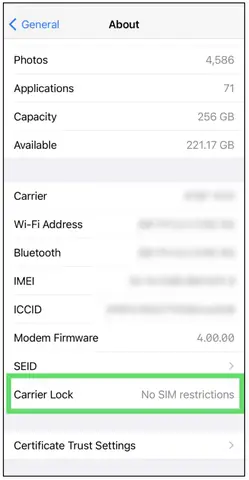
2.1 Kiểm tra qua Cài đặt (Settings) – Phương pháp nhanh nhất
- Mở “Cài đặt” (Settings) trên iPhone.
- Chọn “Cài đặt chung” (General) → “Giới thiệu” (About).
- Cuộn xuống tới mục “Nhà mạng” (Carrier) hoặc “Nhà mạng di động” (Carrier Lock).
- Nếu bạn thấy “Không có khóa” (No SIM restrictions) hoặc “Mở khóa” (Unlocked) → Thiết bị đã mở khóa.
- Nếu hiển thị tên nhà mạng (VD: Viettel, Mobifone…) → Thiết bị vẫn đang bị khóa.
Lưu ý: Một số iPhone iOS cũ có thể không hiển thị rõ thông tin “No SIM restrictions”. Trong trường hợp này, bạn cần thực hiện các phương pháp tiếp theo.
2.2 Kiểm tra bằng SIM của nhà mạng khác
- Tắt iPhone và tháo SIM hiện tại (nếu có).
- Lắp SIM của một nhà mạng khác (ví dụ: nếu hiện tại đang dùng SIM Viettel, thử SIM Mobifone).
- Bật lại iPhone và chờ vài giây để hệ thống nhận diện.
- Kiểm tra trạng thái kết nối:
- Nếu iPhone hiển thị “Không có dịch vụ” (No Service) hoặc “SIM không hợp lệ” (Invalid SIM) → Thiết bị vẫn bị khóa.
- Nếu iPhone nhận tín hiệu, hiển thị tên nhà mạng mới → Thiết bị đã mở khóa.
Mẹo: Đối với iPhone hỗ trợ Dual SIM (nano‑SIM + eSIM), hãy thử cả hai loại SIM để chắc chắn.
2.3 Kiểm tra qua iTunes (hoặc Finder trên macOS Catalina trở lên)
- Cài đặt iTunes (Windows) hoặc Mở Finder (macOS).
- Kết nối iPhone với máy tính bằng cáp Lightning.
- Khi iPhone hiển thị trong iTunes/Finder, chọn biểu tượng thiết bị và vào tab “Summary”.
- Nhấn “Check for Update” (Kiểm tra cập nhật). Nếu iPhone được mở khóa, mục “Carrier Lock” sẽ hiển thị “No SIM restrictions”. Nếu không, sẽ hiển thị tên nhà mạng đang khóa.
Lưu ý: Đôi khi iTunes không hiện thông tin này nếu iPhone đang ở chế độ Recovery hoặc DFU. Hãy chắc chắn thiết bị đang hoạt động bình thường.
2.4 Kiểm tra qua trang web Apple’s Activation Lock
Apple cung cấp công cụ “Check Activation Lock Status” (trạng thái khóa kích hoạt) để xác định iPhone có còn bị khóa kích hoạt hay không. Tuy không trực tiếp cho biết “đã mở khóa mạng” nhưng nếu iPhone đang ở trạng thái “Locked”, có khả năng vẫn bị khóa mạng.
- Truy cập: https://www.icloud.com/activationlock/
- Nhập IMEI hoặc Serial Number của iPhone và nhấn “Continue”.
- Nếu kết quả hiển thị “Activation Lock is off”, thiết bị đã được gỡ khóa kích hoạt (không liên quan tới carrier lock). Nếu “Activation Lock is on”, thiết bị vẫn đang bị khóa (có thể do mất tài khoản iCloud hoặc chưa được mở khóa).
Cách lấy IMEI: Vào Settings → General → About → scroll xuống “IMEI”.
2.5 Kiểm tra bằng công cụ trực tuyến (Online IMEI Checker)
Nhiều trang web cung cấp dịch vụ IMEI lookup để kiểm tra trạng thái mở khóa, bảo hành và lịch sử thiết bị. Một số trang uy tín tại Việt Nam:
| Trang web | Miễn phí/Trả phí | Thông tin cung cấp |
|---|---|---|
| imei.info | Miễn phí (có quảng cáo) | Trạng thái mở khóa, bảo hành, màu sắc |
| imei24.com | Miễn phí (đăng ký) | Carrier lock, lịch sử bán |
| Swappa (US) | Miễn phí | Kiểm tra mở khóa (chỉ cho iPhone mua ở Mỹ) |
Cách sử dụng:
- Truy cập trang web, nhập IMEI (15 chữ số).
- Nhấn “Check” hoặc “Lookup”.
- Xem kết quả trong mục “Carrier Lock Status”. Nếu hiện “Unlocked” hoặc “No SIM restrictions”, iPhone đã mở khóa.
Cảnh báo: Tránh nhập IMEI vào các trang không rõ nguồn gốc, có thể bị lừa đảo hoặc thu thập dữ liệu cá nhân.
2.6 Kiểm tra qua Apple Support (trực tiếp)
Nếu bạn vẫn chưa chắc chắn, liên hệ bộ phận hỗ trợ của Apple:
- Gọi số 1800 6936 (tại Việt Nam) hoặc truy cập Apple Support trực tuyến.
- Cung cấp IMEI/Serial Number và yêu cầu kiểm tra trạng thái mở khóa.
- Nhân viên sẽ xác nhận và cung cấp hướng dẫn nếu cần mở khóa.
3. Các bước mở khóa iPhone một cách hợp pháp
Nếu kết quả kiểm tra cho thấy iPhone vẫn bị khóa, dưới đây là quy trình mở khóa hợp pháp:
3.1 Đối với iPhone mua mới (có hợp đồng)
- Hoàn thành hợp đồng hoặc trả hết nợ trả góp.
- Liên hệ nhà mạng (Viettel, Mobifone, Vinaphone, …).
- Cung cấp thông tin: Số IMEI, số hợp đồng, CMND/CCCD.
- Yêu cầu mở khóa: Thông thường, nhà mạng sẽ mở khóa trong vòng 3-5 ngày làm việc.
- Khi nhận được mã mở khóa (nếu có), thực hiện theo hướng dẫn của nhà mạng (thường là cài đặt lại iPhone hoặc nhập mã qua Cài đặt).
3.2 Đối với iPhone đã mua cũ (có thể đã hết thời gian bảo hành)
- Kiểm tra xem iPhone đã được mở khóa chưa (theo các phương pháp trên).
- Nếu chưa, liên hệ nhà mạng nơi iPhone được đăng ký ban đầu. Thông tin nhà mạng thường có trong mục “Carrier” trên iPhone.
Nếu không thể liên hệ (ví dụ: nhà mạng đã ngừng hoạt động), bạn có thể sử dụng dịch vụ mở khóa của bên thứ ba. Tuy nhiên, cần lưu ý:
Check If Iphone Is Unlocked Có thể bạn quan tâm: Camera Iphone Có Chấm Đen: Nguyên Nhân, Cách Khắc Phục Và Phòng Ngừa
Chọn nhà cung cấp uy tín: Có nhiều dịch vụ “unlock” trả phí trên internet; một số có thể gây rủi ro (cài phần mềm không chính thống).
- Kiểm tra đánh giá và chính sách hoàn tiền.
- Không cung cấp mật khẩu iCloud cho bất kỳ bên thứ ba nào.
3.3 Mở khóa qua iTunes (nếu nhà mạng cung cấp)
Một số nhà mạng cung cấp tệp unlock (file .ipsw) hoặc hướng dẫn mở khóa qua iTunes:
- Kết nối iPhone với iTunes.
- Tải firmware phù hợp (được nhà mạng cung cấp).
- Nhập mã mở khóa khi được yêu cầu.
- Hoàn tất quá trình và khởi động lại iPhone.
Lưu ý: Phương pháp này chỉ áp dụng cho các mẫu iPhone cũ (iPhone 4, 5, 6) và không còn hiệu lực trên iPhone 7 trở lên.
4. Những lưu ý quan trọng khi kiểm tra và mở khóa iPhone
4.1 Tránh các phần mềm “hack” hoặc jailbreak
- Rủi ro mất bảo hành: Apple sẽ không hỗ trợ thiết bị đã bị jailbreak.
- Bảo mật dữ liệu: Các công cụ hack thường chứa malware.
- Vi phạm pháp luật: Ở một số quốc gia, việc mở khóa không qua nhà mạng là hành vi vi phạm.
4.2 Kiểm tra các dấu hiệu “đánh cắp” (Stolen)
Khi sử dụng công cụ IMEI lookup, nếu thấy trạng thái “Blacklisted” hoặc “Reported Stolen”, thiết bị có thể bị khóa iCloud và không thể mở khóa mạng. Tránh mua những iPhone có dấu hiệu này.
4.3 Kiểm tra tính tương thích mạng (Network Compatibility)
Một số iPhone (đặc biệt là các mẫu mua từ nước ngoài) có thể không hỗ trợ các băng tần của mạng Việt Nam. Dù mở khóa, bạn vẫn có thể gặp vấn đề không nhận sóng. Để chắc chắn:
- Kiểm tra danh sách băng tần trên trang Apple (Support → iPhone → Technical Specs).
- So sánh với các băng tần của các nhà mạng VN (ví dụ: 4G LTE B39, B40, B41).
4.4 Đảm bảo iPhone không còn “Activation Lock”
Nếu iPhone vẫn còn Activation Lock (khóa kích hoạt iCloud), bạn sẽ không thể sử dụng thiết bị dù đã mở khóa mạng. Đảm bảo người bán đã xóa tài khoản iCloud và đăng xuất khỏi iCloud trước khi chuyển giao.
4.5 Kiểm tra phiên bản iOS
Một số iPhone cũ có thể không nhận được cập nhật iOS mới, dẫn đến không hiển thị đúng thông tin mở khóa trong Settings. Trong trường hợp này, cập nhật lên iOS mới nhất có thể giúp hiển thị chính xác.
5. FAQ – Những câu hỏi thường gặp
5.1 iPhone đã được mở khóa tại nhà mạng, nhưng sau khi cập nhật iOS lại bị khóa lại?
- Nguyên nhân: Một số bản cập nhật iOS có thể “reset” trạng thái khóa nếu iPhone chưa được xác thực lại với Apple.
- Giải pháp: Kiểm tra lại trong Settings → About → Carrier. Nếu vẫn hiển thị “No SIM restrictions”, không có gì phải lo. Nếu lại bị khóa, liên hệ lại nhà mạng để xác nhận trạng thái.
5.2 Mua iPhone đã mở khóa từ người bán trên mạng, có an toàn không?
- Rủi ro: Nếu người bán cung cấp thông tin sai (IMEI giả, đã bị báo cáo mất cắp).
- Cách giảm rủi ro:
- Yêu cầu bằng chứng mở khóa (ảnh màn hình Settings → About).
- Kiểm tra IMEI trên các trang web uy tín.
- Nếu có thể, đặt gặp mặt trực tiếp để kiểm tra SIM.
5.3 iPhone mở khóa có thể sử dụng SIM quốc tế không?
- Có. iPhone mở khóa cho phép sử dụng bất kỳ SIM nào, bao gồm SIM du lịch, SIM của các nhà mạng nước ngoài. Tuy nhiên, cần chú ý tới băng tần và công nghệ mạng (GSM vs CDMA). Hầu hết iPhone hiện nay đều hỗ trợ GSM và LTE đa băng tần, nên không gặp vấn đề.
5.4 Có cách nào để mở khóa iPhone mà không cần liên hệ nhà mạng không?
- Chỉ có các phương pháp hack/jailbreak, nhưng chúng không được khuyến nghị vì rủi ro bảo mật, mất bảo hành và có thể vi phạm pháp luật.
- Giải pháp hợp pháp duy nhất là liên hệ nhà mạng hoặc sử dụng dịch vụ mở khóa uy tín (có giấy tờ chứng minh đã nhận mã mở khóa từ nhà mạng).
5.5 Khi mở khóa, iPhone có mất dữ liệu không?
- Quá trình mở khóa chính thống (qua nhà mạng) không xóa dữ liệu. Bạn chỉ cần khởi động lại thiết bị hoặc nhập mã mở khóa.
- Nếu phải khôi phục iPhone (đối với một số phương pháp cũ), bạn nên sao lưu trước bằng iCloud hoặc iTunes.
6. Tổng kết: Quy trình nhanh kiểm tra iPhone mở khóa trong 5 bước
- Vào Settings → General → About → Kiểm tra mục “Carrier”. Nếu “No SIM restrictions”, iPhone đã mở khóa.
- Thử lắp SIM của nhà mạng khác và kiểm tra tín hiệu.
- Kết nối iPhone với iTunes/Finder, xem mục “Carrier Lock” trong Summary.
- Kiểm tra IMEI trên trang web uy tín để xác nhận trạng thái mở khóa và lịch sử thiết bị.
- Nếu vẫn chưa chắc, liên hệ Apple Support hoặc nhà mạng để nhận xác nhận chính thức.
Việc kiểm tra iPhone mở khóa không chỉ giúp bạn tránh mua phải thiết bị “bị khóa” mà còn bảo vệ quyền lợi tài chính và trải nghiệm người dùng. Hy vọng qua bài viết này, bạn đã nắm vững toàn bộ kiến thức và có thể tự tin thực hiện kiểm tra, mở khóa iPhone một cách hợp pháp và an toàn.
Chúc bạn luôn sở hữu một chiếc iPhone tự do, linh hoạt và luôn trong trạng thái “Unlocked”!