Có thể bạn quan tâm: Thay Camera Trước Iphone Xr: Hướng Dẫn Chi Tiết, Lý Do Nên Thay Và Cách Chọn Địa Chỉ Uy Tín
Mở Đầu
Face ID đã trở thành một trong những tính năng bảo mật nổi bật nhất trên các dòng iPhone hiện đại, thay thế Touch ID và mang lại trải nghiệm mở khóa nhanh chóng, an toàn. Tuy nhiên, không phải người dùng nào cũng biết cách cài đặt và tối ưu hoá Face ID một cách đúng đắn. Bài viết này sẽ cung cấp hướng dẫn chi tiết, từng bước một, giúp bạn cài Face ID cho iPhone một cách dễ dàng, đồng thời giải đáp các thắc mắc thường gặp và chia sẻ một số mẹo tối ưu hoá tính năng này.
Có thể bạn quan tâm: Hướng Dẫn Thay Màn Hình Cam Sau Iphone X: Quy Trình, Chi Phí Và Lưu Ý Quan Trọng
1. Face ID là gì? Tại sao nên sử dụng?
1.1 Định nghĩa Face ID
Face ID là công nghệ nhận dạng khuôn mặt được Apple phát triển, sử dụng hệ thống cảm biến TrueDepth (gồm 30.000 điểm hồng ngoại, chiếu điểm hồng ngoại, camera hồng ngoại và máy ảnh thường) để tạo ra một bản đồ ba chiều của khuôn mặt người dùng. Thông tin này được mã hoá và lưu trữ an toàn trong Secure Enclave, không bao giờ rời khỏi thiết bị.
1.2 Lợi ích của Face ID
- Bảo mật cao: Apple khẳng định Face ID khó bị giả mạo hơn 1 trong 1.000.000, trong khi Touch ID chỉ 1 trong 50.000.
- Tiện lợi: Mở khóa iPhone chỉ bằng một cái nhìn, không cần chạm.
- Tích hợp đa chức năng: Dùng để xác thực Apple Pay, đăng nhập App Store, iCloud, và các ứng dụng hỗ trợ.
- Tự động thích nghi: Hệ thống sẽ học và cập nhật thông tin khuôn mặt khi bạn thay đổi kiểu tóc, đeo kính, hoặc thậm chí khi có râu mọc.
Có thể bạn quan tâm: Thay Ic Wi‑fi Iphone X: Hướng Dẫn Chi Tiết, Lý Do Thường Gặp Và Cách Chọn Linh Kiện Phù Hợp
2. Điều kiện và yêu cầu trước khi cài Face ID
2.1 Thiết bị hỗ trợ
Face ID chỉ có trên các mẫu iPhone sau:
– iPhone X, XS, XS Max, XR
– iPhone 11, 11 Pro, 11 Pro Max
– iPhone 12, 12 mini, 12 Pro, 12 Pro Max
– iPhone 13, 13 mini, 13 Pro, 13 Pro Max
– iPhone 14, 14 Plus, 14 Pro, 14 Pro Max
– iPhone 15, 15 Plus, 15 Pro, 15 Pro Max
Nếu bạn đang dùng iPhone SE (2026) hoặc các mẫu cũ hơn, sẽ không có Face ID mà chỉ có Touch ID.
2.2 Phiên bản iOS tối thiểu
Face ID hoạt động tốt nhất trên iOS 11 trở lên, tuy nhiên để có các tính năng mới nhất (như “Face ID với Apple Watch” hoặc “Attention Aware Features”), bạn nên cập nhật lên iOS mới nhất (hiện tại là iOS 18).
2.3 Môi trường cài đặt
- Ánh sáng: Cần ánh sáng đủ để cảm biến TrueDepth nhận diện chính xác. Tránh ánh sáng mạnh trực tiếp vào cảm biến.
- Không có vật cản: Đảm bảo không có lớp bảo vệ màn hình hoặc ốp lưng che khuất phần trên màn hình (khoảng 20% trên cùng).
- Mặt sạch: Lau sạch mặt trước khi đăng ký để tránh bụi, dầu, hoặc vết bẩn làm sai lệch dữ liệu.
3. Cài đặt Face ID lần đầu
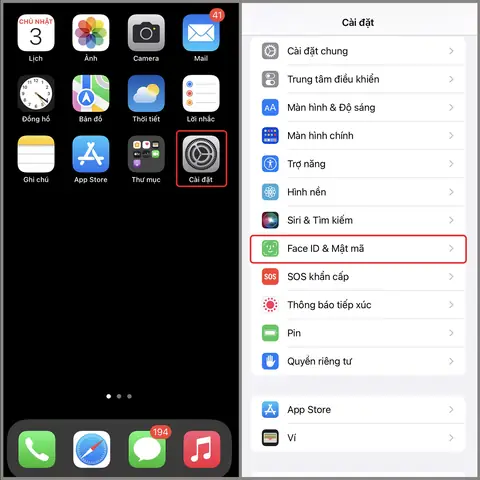
3.1 Bước 1: Truy cập Cài đặt
Mở Cài đặt → Face ID & Mật khẩu. Nếu bạn chưa bật mật khẩu, iPhone sẽ yêu cầu bạn tạo một mật khẩu 6 hoặc 4 chữ số trước khi tiếp tục.
3.2 Bước 2: Bắt đầu quá trình đăng ký
Chọn Thiết lập Face ID. Màn hình sẽ hiện hướng dẫn “Nhìn vào iPhone”. Đặt iPhone trên tay, sao cho mặt bạn hướng thẳng vào cảm biến ở trên cùng màn hình.
3.3 Bước 3: Định vị đầu
iPhone sẽ hiển thị một vòng tròn xanh dương di chuyển lên xuống, yêu cầu bạn di chuyển đầu theo hướng mũi tên. Thực hiện các chuyển động sau:
– Nhìn thẳng: Đầu tiên, giữ đầu cố định trong 5 giây.
– Quay đầu sang trái: Khi vòng tròn di chuyển sang trái, quay đầu một chút sang trái.
– Quay đầu sang phải: Khi vòng tròn di chuyển sang phải, quay đầu sang phải.
– Nghiêng đầu: Đôi khi iPhone sẽ yêu cầu bạn nghiêng đầu lên hoặc xuống nhẹ.
Bạn sẽ thực hiện hai vòng (mỗi vòng 3 chuyển động) để hệ thống thu thập đủ dữ liệu.
3.4 Bước 4: Hoàn tất
Sau khi hoàn thành, iPhone sẽ hiển thị thông báo “Face ID đã được thiết lập”. Bạn có thể bật/tắt các tùy chọn:
– Mở khóa iPhone: Dùng Face ID để mở khóa.
– iTunes & App Store: Dùng Face ID để mua hàng và tải app.
– Apple Pay: Xác thực giao dịch.
– Password AutoFill: Điền mật khẩu tự động trong Safari và các app hỗ trợ.
4. Thêm khuôn mặt phụ (Alternate Appearance)
Nếu bạn thường xuyên thay đổi phong cách (ví dụ: đeo kính cận, đeo kính râm, hoặc có râu dài) hoặc muốn đăng ký khuôn mặt của người thân, iPhone cho phép bạn thêm “Khuôn mặt phụ”.
4.1 Cách thực hiện
- Vào Cài đặt → Face ID & Mật khẩu → Thêm khuôn mặt phụ.
- Thực hiện các bước tương tự như phần 3.2‑3.3, nhưng lần này bạn sẽ đăng ký khuôn mặt khác (có thể là bạn đang đeo kính, hoặc khuôn mặt của người thân).
4.2 Lưu ý
- Mỗi iPhone chỉ hỗ trợ tối đa 2 khuôn mặt (khuôn mặt chính + phụ).
- Khi sử dụng, iPhone sẽ nhận diện bất kỳ khuôn mặt nào đã đăng ký để mở khóa.
- Nếu bạn có nhiều người dùng chung một thiết bị (ví dụ: gia đình), hãy cân nhắc tạo tài khoản Apple ID riêng cho mỗi người để bảo mật dữ liệu.
5. Khắc phục sự cố khi Face ID không hoạt động
5.1 Kiểm tra phần cứng
- Cảm biến TrueDepth: Đảm bảo không bị trầy xước, không có vết bám trên kính cảm biến.
- Ốp lưng: Nếu bạn dùng ốp lưng dày, có thể che khuất cảm biến. Thử tháo ốp và kiểm tra lại.
- Màn hình bảo vệ: Chỉ dùng loại được Apple chứng nhận (titanium, sapphire) và không che khu vực cảm biến.
5.2 Cập nhật phần mềm
Vào Cài đặt → Cài đặt chung → Cập nhật phần mềm. Đôi khi lỗi phần mềm có thể gây ra việc Face ID không nhận diện đúng.
5.3 Đặt lại Face ID
Nếu bạn gặp vấn đề sau khi thay đổi phong cách (đeo kính mới, râu mọc), hãy Xóa Face ID và thiết lập lại:
– Cài đặt → Face ID & Mật khẩu → Xóa Face ID → Thiết lập Face ID.
5.4 Kiểm tra cài đặt Attention Aware Features
Trong Face ID & Mật khẩu, bật Attention Aware Features để iPhone chỉ mở khóa khi bạn thực sự nhìn vào thiết bị. Nếu tắt, iPhone có thể mở khóa ngay cả khi bạn không nhìn thẳng, gây ra vấn đề an ninh.
5.5 Kiểm tra môi trường ánh sáng
Có thể bạn quan tâm: Thay Chân Sạc Iphone X: Hướng Dẫn Chi Tiết Từ A Đến Z
Nếu ánh sáng quá mạnh (ánh nắng mặt trời trực tiếp) hoặc quá yếu (đèn ngủ), Face ID có thể gặp khó khăn. Thử di chuyển đến nơi ánh sáng trung bình.
5.6 Liên hệ Apple Support
Nếu các bước trên không giải quyết được, có khả năng cảm biến bị lỗi phần cứng. Đến cửa hàng Apple hoặc trung tâm bảo hành ủy quyền để kiểm tra.
6. Tối ưu hoá Face ID cho trải nghiệm tốt nhất
6.1 Sử dụng tính năng “Require Attention for Face ID”
Kích hoạt Yêu cầu chú ý để iPhone chỉ mở khóa khi bạn nhìn thẳng vào màn hình. Điều này ngăn chặn việc mở khóa khi bạn chỉ nhìn lướt qua (ví dụ: khi đang đọc sách).
6.2 Kết hợp với Apple Watch
Nếu bạn đang đeo Apple Watch, iPhone có thể mở khóa khi bạn nhìn vào thiết bị và đồng thời đeo Apple Watch đã được xác thực. Để bật tính năng này:
– Cài đặt → Face ID & Mật khẩu → Mở khóa iPhone với Apple Watch.
6.3 Sử dụng Face ID cho các ứng dụng bên thứ ba
Nhiều ứng dụng ngân hàng, quản lý mật khẩu, và mạng xã hội đã tích hợp Face ID. Kiểm tra trong Cài đặt → Mật khẩu & Tài khoản hoặc trong phần cài đặt của từng app để bật tính năng.
6.4 Đặt lại mật khẩu khi cần
Mặc dù Face ID rất an toàn, nhưng luôn có trường hợp mất điện thoại hoặc cảm biến hỏng. Đặt một mật khẩu mạnh (ít nhất 6 chữ số) để đảm bảo an toàn khi Face ID không hoạt động.
7. Face ID và quyền riêng tư
7.1 Dữ liệu khuôn mặt được lưu trữ ở đâu?
Mọi dữ liệu về khuôn mặt được mã hoá và lưu trữ trong Secure Enclave – một chip riêng biệt trên iPhone, không thể truy cập từ iOS hay bất kỳ phần mềm nào khác. Dữ liệu này không được tải lên iCloud hay máy chủ Apple.
7.2 Ứng dụng có thể truy cập Face ID không?
Các ứng dụng chỉ có thể yêu cầu xác thực qua Face ID, không được phép lấy dữ liệu khuôn mặt. Khi một app yêu cầu xác thực, hệ thống sẽ hiển thị một hộp thoại xác nhận, và kết quả (thành công hoặc thất bại) sẽ được trả về cho app mà không tiết lộ thông tin khuôn mặt.
7.3 Cách tắt Face ID cho các ứng dụng
Nếu bạn không muốn một app sử dụng Face ID:
– Vào Cài đặt → Face ID & Mật khẩu → Các ứng dụng sử dụng Face ID, tắt công tắc cho app mong muốn.
8. So sánh Face ID và Touch ID: Nên chọn gì?
| Tiêu chí | Face ID | Touch ID |
|---|---|---|
| Bảo mật | 1/1.000.000 khả năng giả mạo | 1/50.000 |
| Tiện lợi | Mở khóa bằng mắt | Mở khóa bằng ngón tay |
| Thích nghi | Tự động cập nhật khi thay đổi ngoại hình | Cần thiết lập lại khi thay đổi dấu vân tay |
| Sử dụng trong nước tối | Hoạt động tốt trong môi trường tối nhờ hồng ngoại | Ổn định trong mọi ánh sáng |
| Chi phí sản xuất | Cao hơn (cảm biến TrueDepth) | Thấp hơn |
| Tương thích | Chỉ trên iPhone X trở lên | Trên hầu hết iPhone và iPad cũ |
Nếu bạn đang sở hữu iPhone mới (X trở lên), Face ID là lựa chọn mặc định. Tuy nhiên, nếu bạn ưu tiên tốc độ đăng nhập nhanh trong môi trường tối hoặc muốn có lựa chọn dự phòng (mật khẩu), Touch ID vẫn là một giải pháp tốt trên các mẫu cũ.
9. Các câu hỏi thường gặp (FAQ)
9.1 Face ID có hoạt động khi tôi đeo kính không?
Có. Face ID được thiết kế để nhận diện cả khi đeo kính cận, kính mát (không gương) hoặc kính bảo hộ. Nếu kính có gương phản chiếu, có thể gây khó khăn, bạn nên tháo kính khi thiết lập hoặc mở khóa.
9.2 Tôi có thể dùng Face ID khi đang ngủ không?
Face ID yêu cầu attention (chú ý) nếu bạn bật tính năng này, vì vậy khi bạn ngủ (mắt nhắm) iPhone sẽ không mở khóa. Nếu tắt tính năng này, iPhone có thể mở khóa khi bạn chỉ nhìn lướt qua, nhưng không khuyến khích vì lý do an toàn.
9.3 Khi nào nên xóa Face ID và thiết lập lại?
- Khi thay đổi đáng kể về ngoại hình (phẫu thuật thẩm mỹ, râu dài, tóc ngắn, đeo kính mới).
- Khi gặp sự cố thường xuyên không nhận diện.
- Khi chia sẻ iPhone tạm thời với người khác và muốn bảo mật lại sau khi họ trả lại.
9.4 Face ID có hoạt động trong môi trường nước?
Cảm biến TrueDepth được bảo vệ bởi lớp kính cường lực, nhưng nếu bạn đang bơi hoặc ở dưới nước sâu, độ phản xạ và khúc xạ có thể làm giảm khả năng nhận diện. Apple không khuyến cáo sử dụng Face ID dưới nước.
9.5 Tôi có thể đăng ký Face ID cho người thân không?
Có, nhưng hãy nhớ rằng ai cũng có thể mở khóa iPhone. Nếu bạn muốn người thân có quyền truy cập, hãy cân nhắc tạo Apple ID riêng và chia sẻ mật khẩu hoặc sử dụng Family Sharing.
10. Kết luận
Face ID không chỉ là một công nghệ nhận dạng khuôn mặt hiện đại mà còn là một bước tiến lớn trong việc bảo mật và nâng cao trải nghiệm người dùng trên iPhone. Việc cài đặt đúng cách, bảo trì thường xuyên và hiểu rõ các tùy chọn sẽ giúp bạn tận dụng tối đa tiềm năng của tính năng này. Hãy tuân thủ các bước trong bài viết này, kiểm tra môi trường và phần cứng, đồng thời luôn cập nhật iOS mới nhất để giữ cho Face ID luôn hoạt động mượt mà và an toàn.
Nếu bạn gặp bất kỳ vấn đề nào không thể giải quyết, đừng ngần ngại liên hệ với Apple Support hoặc đến cửa hàng Apple gần nhất để được hỗ trợ chuyên nghiệp. Chúc bạn có một iPhone luôn an toàn, nhanh chóng và tiện lợi nhờ Face ID!