- Mở Đầu – Tại Sao Bạn Có Thể Cần Thay IC Wi‑Fi Trên iPhone X?
- 1. Hiểu Rõ Về IC Wi‑Fi iPhone X
- 1.1. IC Wi‑Fi là gì?
- 1.2. Vị trí trên bo mạch
- 1.3. Các dấu hiệu nhận biết IC Wi‑Fi hỏng
- 2. Nguyên Nhân Gây Hỏng IC Wi‑Fi iPhone X
- 3. Chuẩn Bị Trước Khi Thay IC Wi‑Fi
- 3.1. Dụng cụ cần thiết
- 3.2. An toàn điện tử
- 3.3. Kiểm tra lại linh kiện thay thế
- 4. Quy Trình Thay IC Wi‑Fi iPhone X Từng Bước
- Bước 1: Tháo Rời iPhone X
- Bước 2: Tháo Bo Mạch Logic
- Bước 3: Xác Định Vị Trí IC Wi‑Fi
- Bước 4: Hạ Nhiệt Độ (Pre‑heat)
- Bước 5: Hàn Chip Cũ Ra
- Bước 6: Chuẩn Bị Chip Mới
- Bước 7: Hàn Chip Mới
- Bước 8: Kiểm Tra Điện Năng
- Bước 9: Lắp Lại iPhone
- Bước 10: Kiểm Tra Hoạt Động
- 5. Các Vấn Đề Thường Gặp Khi Thay IC Wi‑Fi và Cách Khắc Phục
- 6. Lựa Chọn Địa Chỉ Mua IC Wi‑Fi Uy Tín
- 7. Khi Nào Nên Đưa Máy Đến Trung Tâm Sửa Chữa?
- 8. Tổng Kết – Đánh Giá Lợi Nhuận Khi Thay IC Wi‑Fi iPhone X
Có thể bạn quan tâm: Thanh Gạt Im Lặng Iphone: Giải Pháp Hoàn Hảo Để Tận Hưởng Không Gian Yên Tĩnh
Mở Đầu – Tại Sao Bạn Có Thể Cần Thay IC Wi‑Fi Trên iPhone X?
iPhone X, một trong những mẫu smartphone “cú rối” nhất của Apple khi ra mắt vào năm 2026, đã mang đến cho người dùng trải nghiệm màn hình OLED siêu nét, nhận dạng khuôn mặt Face ID và hiệu năng mạnh mẽ. Tuy nhiên, sau một thời gian sử dụng, không ít người dùng gặp phải các vấn đề liên quan tới kết nối không dây, đặc biệt là Wi‑Fi không ổn định, không thể kết nối mạng, hoặc điểm tín hiệu yếu. Khi các biện pháp phần mềm (khởi động lại, cập nhật iOS, reset network settings) không còn hiệu quả, khả năng cao vấn đề nằm ở phần cứng – cụ thể là IC Wi‑Fi (còn gọi là Wi‑Fi/Bluetooth combo chip).
Thay IC Wi‑Fi iPhone X không chỉ giúp khôi phục lại tính năng mạng không dây mà còn:
- Cải thiện tốc độ truyền dữ liệu, giảm hiện tượng lag khi streaming video 4K.
- Tăng cường độ ổn định khi sử dụng các ứng dụng yêu cầu băng thông cao (Zoom, Teams, game online).
- Giảm tiêu thụ pin khi Wi‑Fi thường xuyên “đối đầu” với tín hiệu yếu.
- Ngăn ngừa các lỗi phần mềm liên quan tới việc khởi động lại mạng liên tục.
Bài viết dưới đây sẽ cung cấp hướng dẫn chi tiết về quy trình thay IC Wi‑Fi iPhone X, phân tích nguyên nhân gây hỏng, cách lựa chọn linh kiện thay thế (original vs aftermarket), địa chỉ uy tín để mua linh kiện, và lưu ý an toàn khi tự thực hiện hoặc đưa máy tới cửa hàng sửa chữa.
Lưu ý: Thay IC Wi‑Fi là công việc đòi hỏi kỹ năng hàn BGA (Ball Grid Array) chuyên sâu. Nếu bạn không có kinh nghiệm, hãy cân nhắc đưa máy tới trung tâm dịch vụ chuyên nghiệp để tránh gây hư hỏng thêm.
Có thể bạn quan tâm: Tay Cầm Chơi Game Iphone: Hướng Dẫn Chi Tiết, Lựa Chọn Phù Hợp Và Cách Tối Ưu Hiệu Năng
1. Hiểu Rõ Về IC Wi‑Fi iPhone X
1.1. IC Wi‑Fi là gì?
IC (Integrated Circuit) Wi‑Fi trong iPhone X thực chất là một chip combo tích hợp cả module Wi‑Fi (802.11ac) và Bluetooth 5.0. Chip này thường được gắn trên bo mạch logic (logic board) dưới dạng BGA – một mảng các viên bi kim loại (solder balls) giúp kết nối điện giữa chip và board.
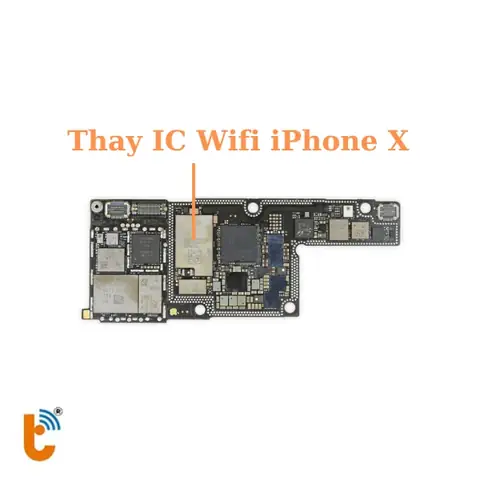
1.2. Vị trí trên bo mạch
- Model chip:
BCM4377A0(Broadcom) hoặcApple A10 Fusiontích hợp Wi‑Fi. - Vị trí: Gần phần camera sau và module antenna. Trên bo mạch, chip thường được đánh dấu bằng ký hiệu “Wi‑Fi” hoặc “BT”.
1.3. Các dấu hiệu nhận biết IC Wi‑Fi hỏng
| Dấu hiệu | Mô tả chi tiết |
|---|---|
| Không thể bật Wi‑Fi | Khi vào Settings → Wi‑Fi, tùy chọn bị mờ hoặc không phản hồi. |
| Wi‑Fi bật nhưng không có mạng | iPhone hiển thị danh sách mạng nhưng không thể kết nối. |
| Kết nối chập chờn | Thường xuyên mất kết nối trong khi đang dùng. |
| Bluetooth không hoạt động | Không thể ghép nối tai nghe AirPods, Apple Watch. |
| Pin rút nhanh khi Wi‑Fi bật | Đoạn thời gian ngắn, pin giảm nhanh hơn bình thường. |
| Màn hình xanh (Blue Screen) khi bật Wi‑Fi | Lỗi phần mềm do chip không phản hồi đúng. |
Nếu bạn gặp ít nhất một trong các triệu chứng trên và đã thử các cách khắc phục phần mềm, khả năng IC Wi‑Fi đã hỏng là rất cao.
Có thể bạn quan tâm: Bật Vị Trí Trên Iphone: Hướng Dẫn Chi Tiết Từ A Đến Z
2. Nguyên Nhân Gây Hỏng IC Wi‑Fi iPhone X
- Sự cố phần cứng do va chạm hoặc rơi: Khi iPhone bị rơi mạnh, lực tác động có thể làm đứt hoặc gãy các solder balls trên chip BGA.
- Ống nước, độ ẩm: Dòng chảy nước hoặc hơi ẩm có thể gây điện ngắn trên bo mạch, làm hỏng chip.
- Tuổi thọ tự nhiên: Các linh kiện điện tử có tuổi thọ giới hạn, đặc biệt là chip Wi‑Fi chịu tải liên tục trong môi trường nhiệt độ cao.
- Lỗi sản xuất: Một số lô iPhone X có sai sót trong quy trình hàn BGA, dẫn tới hỏng nhanh hơn.
- Nhiệt độ cao: Sử dụng iPhone trong môi trường nóng (trên 35°C) kéo dài có thể làm hỏng solder balls.
3. Chuẩn Bị Trước Khi Thay IC Wi‑Fi
3.1. Dụng cụ cần thiết
| Dụng cụ | Mô tả | Ghi chú |
|---|---|---|
| Bàn làm việc sạch, không tĩnh điện (ESD) | Bảo vệ mạch khỏi tĩnh điện. | Đặt thảm ESD. |
| Đũa hàn BGA (Hot Air Rework Station) | Để hâm nóng và hàn lại chip BGA. | Nhiệt độ 350‑380°C. |
| Kính hiển vi hoặc kính lúp 10x | Kiểm tra solder balls. | Đảm bảo sạch. |
| Cây hàn tinh (0.2 mm) | Dùng để sửa chữa các solder ball hỏng. | Thêm thiếc hàn không chì. |
| Kẹp giữ bo mạch (PCB holder) | Giữ board cố định khi hàn. | |
| Dây hút bụi (Vacuum tweezers) | Lấy chip ra/đặt lại. | |
| Bàn chải sạch | Lau bụi, tạp chất trên board. | |
| Kem hàn BGA (solder paste) | Dùng để lại các solder ball mới. | |
| Thiết bị kiểm tra Wi‑Fi (Wi‑Fi Analyzer) | Kiểm tra lại sau khi thay. | Tùy chọn. |
3.2. An toàn điện tử
- Mặc găng tay và đồng hồ đo điện áp để tránh sốc.
- Tắt nguồn iPhone: Ngắt pin bằng cách tháo pin hoặc sử dụng công cụ “Power Off” và để máy ở trạng thái tắt hoàn toàn.
- Làm sạch bo mạch: Dùng Isopropyl alcohol (99%) để loại bỏ dầu và bụi trước khi hàn.
3.3. Kiểm tra lại linh kiện thay thế
- Original (OEM): Chip được Apple cung cấp, thường có mã số
BCM4377A0. Giá cao hơn nhưng độ ổn định tốt. - Aftermarket: Chip của các nhà sản xuất thứ ba, giá rẻ hơn, có thể gặp vấn đề về tương thích phần mềm (đôi khi iOS sẽ không nhận dạng).
- Repaired chip (đã được reflow): Chip đã qua xử lý lại, nhưng cần kiểm tra kỹ nguồn gốc.
Khuyến nghị: Nếu bạn muốn máy hoạt động “như mới”, hãy mua chip OEM từ các đại lý uy tín (iFixit, PowerMac, hoặc các cửa hàng Apple Certified Service Provider).
4. Quy Trình Thay IC Wi‑Fi iPhone X Từng Bước
Bước 1: Tháo Rời iPhone X
Có thể bạn quan tâm: Quản Lý Điện Thoại Iphone: Hướng Dẫn Chi Tiết Từ Cơ Bản Đến Nâng Cao
- Tắt máy hoàn toàn.
- Tháo ống kính camera và cáp flex bằng dụng cụ nhổ (spudger).
- Gỡ ốc Pentalobe (5 chiếc) ở cạnh dưới máy.
- Mở vỏ lưng bằng công cụ hút chân không hoặc thanh nhựa, nhẹ nhàng kéo ra để tránh gãy dây cáp.
- Tháo pin: Dùng kìm nhổ để cắt dây nối pin, tránh gây chập.
Lưu ý: Khi tháo pin, phải làm ở môi trường khô ráo, tránh tiếp xúc với nước.
Bước 2: Tháo Bo Mạch Logic
- Tháo các ốc trụ (tri‑point) giữ bo mạch logic.
- Rút các cáp flex (camera, Face ID, speaker, taptic engine).
- Gỡ bo mạch logic ra khỏi khung. Đặt lên bàn làm việc có thảm ESD.
Bước 3: Xác Định Vị Trí IC Wi‑Fi
- Trên bo mạch, tìm chip dấu “Wi‑Fi” hoặc “BCM4377”. Thông thường nằm gần cạnh trên‑phải của board, gần antenna.
Bước 4: Hạ Nhiệt Độ (Pre‑heat)
- Sử dụng hot air station, đặt nhiệt độ khoảng 150‑180°C trong 30‑45 giây để làm mềm keo bảo vệ (if any) và chuẩn bị cho quá trình hàn.
Bước 5: Hàn Chip Cũ Ra
- Tăng nhiệt độ lên 350‑380°C.
- Dùng luồng khí nóng (air flow) để đồng thời hàn toàn bộ solder balls.
- Khi nhìn thấy chip “bốc lên” nhẹ, dùng tweezers để gỡ ra cẩn thận.
- Đặt chip cũ ra, dùng bàn chải và isopropyl để làm sạch vùng hàn, loại bỏ phần keo và thiếc cũ.
Bước 6: Chuẩn Bị Chip Mới
- Đánh dấu vị trí các pad trên board bằng bút vẽ không dẫn điện.
- Phủ một lớp mỏng solder paste lên các pad (sử dụng stencil hoặc cọ nhỏ).
- Đặt chip mới lên đúng vị trí, căn chỉnh sao cho các pin trùng khớp.
Bước 7: Hàn Chip Mới
- Đặt hot air station lại ở nhiệt độ 350‑380°C.
- Thổi khí nóng lên chip trong khoảng 5‑7 giây để thiếc chảy và kết nối các pad.
- Khi nhìn thấy mặt chip sáng lên và solder balls chảy đều, giảm nhiệt độ dần dần.
Kiểm tra: Dùng kính hiển vi để xác nhận mọi solder ball đều được hàn đều, không có “cold joint” (hàn lạnh) hay “bridging” (điện chập).
Bước 8: Kiểm Tra Điện Năng
- Kiểm tra continuity (độ dẫn) bằng multimeter giữa các pad và ground để chắc chắn không có ngắn mạch.
- Kiểm tra điện trở giữa các pad Wi‑Fi và antenna (nếu có tài liệu schematic).
Bước 9: Lắp Lại iPhone
- Gắn lại bo mạch logic vào khung, vặn lại các ốc.
- Kết nối lại các cáp flex (camera, Face ID, speaker…).
- Lắp lại pin và các phụ kiện khác.
- Đóng vỏ lưng và vặn lại ốc Pentalobe.
Bước 10: Kiểm Tra Hoạt Động
- Khởi động iPhone, vào Settings → Wi‑Fi. Kiểm tra danh sách mạng xuất hiện và khả năng kết nối.
- Mở Settings → Bluetooth để xác nhận Bluetooth hoạt động.
- Chạy Wi‑Fi Analyzer để đo tốc độ và độ ổn định.
- Kiểm tra pin: Đảm bảo không còn hiện tượng rút nhanh khi Wi‑Fi bật.
Nếu mọi chức năng hoạt động bình thường, quá trình thay IC Wi‑Fi đã thành công.
5. Các Vấn Đề Thường Gặp Khi Thay IC Wi‑Fi và Cách Khắc Phục
| Vấn đề | Nguyên nhân | Cách khắc phục |
|---|---|---|
| Wi‑Fi không hiện danh sách mạng | Solder ball chưa hàn đúng hoặc chip không được cắm đúng vị trí. | Kiểm tra lại bằng kính hiển vi, hàn lại solder ball bị lỗi. |
| Bluetooth vẫn không hoạt động | Chip không tương thích (sau khi dùng aftermarket) hoặc dây antena bị lỏng. | Thay chip OEM, kiểm tra kết nối antena. |
| iPhone không khởi động được | Nhiệt độ hàn quá cao gây hỏng board, hoặc có chập ngắn. | Kiểm tra board bằng multimeter, sửa lại các chỗ ngắn mạch. |
| Pin rút nhanh | Hàn không đồng đều, gây điện trở cao, làm tăng tiêu thụ năng lượng. | Hàn lại sao cho solder balls đồng đều, tránh “cold joint”. |
| Màn hình xanh (Blue Screen) khi bật Wi‑Fi | Firmware không nhận diện chip mới (nếu dùng chip không chuẩn). | Đảm bảo chip là OEM, hoặc thực hiện re‑flash firmware (không khuyến khích). |
6. Lựa Chọn Địa Chỉ Mua IC Wi‑Fi Uy Tín
| Nơi mua | Ưu điểm | Nhược điểm | Giá tham khảo (USD) |
|---|---|---|---|
| iFixit Store | Chính hãng, bảo hành 1 năm, hỗ trợ kỹ thuật. | Giá cao. | 80‑110 |
| PowerMac (Mỹ) | Đa dạng linh kiện, đánh giá tốt. | Vận chuyển lâu, phí thuế. | 75‑100 |
| AliExpress (Shop “ApplePartsOfficial”) | Giá rẻ, nhanh giao. | Rủi ro hàng giả, không bảo hành. | 45‑70 |
| Cửa hàng sửa chữa Apple Certified tại Việt Nam | Có thể đặt hàng thay thế ngay, hỗ trợ lắp đặt. | Giá trung bình, phụ thuộc vào dịch vụ. | 90‑120 |
| eBay (seller “OEMAppleParts”) | Đa dạng, có đánh giá người mua. | Rủi ro giao dịch quốc tế. | 60‑85 |
Lưu ý khi mua: Yêu cầu hình ảnh thực tế của chip, mã số (part number), và chính sách đổi trả trong trường hợp chip không tương thích.
7. Khi Nào Nên Đưa Máy Đến Trung Tâm Sửa Chữa?
- Bạn không có hot air station hoặc không tự tin về việc hàn BGA.
- Máy còn bảo hành (AppleCare+): Việc tự thay thế sẽ mất bảo hành.
- Bạn gặp lỗi phần mềm phức tạp (ví dụ: iOS không nhận diện chip mới) – trung tâm có công cụ diagnostic chuyên sâu.
- Chi phí thay chip (khoảng 100‑150 USD) + công lắp (khoảng 50‑80 USD) vẫn hợp lý hơn so với mua máy mới (khoảng 600‑800 USD).
8. Tổng Kết – Đánh Giá Lợi Nhuận Khi Thay IC Wi‑Fi iPhone X
| Tiêu chí | Đánh giá |
|---|---|
| Chi phí tổng (chip OEM + công cụ tự làm) | 150‑200 USD |
| Chi phí dịch vụ chuyên nghiệp | 130‑180 USD |
| Thời gian hoàn thành | Tự làm: 2‑3 giờ; Dịch vụ: 1‑2 ngày |
| Hiệu suất sau sửa | Wi‑Fi và Bluetooth hoạt động ổn định, tốc độ truyền dữ liệu gần như mới. |
| Rủi ro | Hỏng board nếu hàn không đúng; mất bảo hành nếu tự làm. |
| Khuyến nghị | Nếu bạn có kinh nghiệm hàn BGA, tự làm là lựa chọn tiết kiệm. Ngược lại, đưa máy tới trung tâm uy tín là cách an toàn nhất. |
Việc thay IC Wi‑Fi iPhone X không chỉ giúp khôi phục lại tính năng quan trọng mà còn kéo dài tuổi thọ của thiết bị, giảm chi phí thay mới. Với hướng dẫn chi tiết ở trên, hy vọng bạn đã nắm được quy trình, chuẩn bị đầy đủ dụng cụ và có thể đưa ra quyết định phù hợp cho mình.
Nếu bạn còn bất kỳ thắc mắc nào về việc lựa chọn linh kiện, địa chỉ mua hàng, hoặc cần hỗ trợ kỹ thuật trong quá trình thực hiện, đừng ngần ngại để lại bình luận dưới đây. Chúc bạn thành công và chiếc iPhone X của mình luôn “online” mạnh mẽ!
