Có thể bạn quan tâm: Sửa Lỗi Iphone Mất Imei: Nguyên Nhân, Cách Kiểm Tra Và Giải Pháp Khắc Phục
Giới thiệu
Trong thời đại smartphone ngày càng trở nên thông minh, việc chụp ảnh và lưu trữ trên iPhone đã trở thành một thói quen không thể thiếu của hầu hết người dùng. Tuy nhiên, sau khi chụp, bạn có thể gặp phải một số vấn đề như tên ảnh mặc định (IMG_1234.JPG) không mô tả nội dung, gây khó khăn trong việc tìm kiếm, sắp xếp và chia sẻ. Bài viết này sẽ hướng dẫn chi tiết cách sửa tên ảnh trên iPhone bằng nhiều phương pháp khác nhau, bao gồm cách sử dụng các tính năng có sẵn của iOS, ứng dụng bên thứ ba, và thậm chí là cách thực hiện qua máy tính. Bạn sẽ được cung cấp các bước cụ thể, mẹo hữu ích và lưu ý quan trọng để quá trình đổi tên ảnh trở nên nhanh chóng, an toàn và hiệu quả.
Có thể bạn quan tâm: Tắt Tự Sửa Chính Tả Trên Iphone: Hướng Dẫn Chi Tiết, Lý Do Và Những Lưu Ý Quan Trọng
1. Tại sao cần sửa tên ảnh trên iPhone?
1.1. Tăng khả năng tìm kiếm
Khi ảnh được đặt tên có ý nghĩa (ví dụ: “Sinh_nhat_2023_Anna.jpg”), công cụ tìm kiếm của iPhone (Spotlight) sẽ dễ dàng hiển thị kết quả phù hợp khi bạn nhập từ khóa.
1.2. Dễ dàng sắp xếp và quản lý
Tên ảnh có mô tả giúp bạn tạo album, sắp xếp theo chủ đề, hoặc chia sẻ với người khác mà không cần mở xem ảnh để xác định nội dung.
1.3. Hỗ trợ đồng bộ và sao lưu
Khi đồng bộ ảnh lên iCloud, Google Photos hoặc các dịch vụ lưu trữ đám mây khác, tên ảnh có ý nghĩa sẽ giúp bạn quản lý dữ liệu trên các thiết bị khác một cách mạch lạc.
1.4. Bảo vệ bản quyền và thông tin cá nhân
Việc đổi tên ảnh thành các thông tin không nhận dạng được (ví dụ: “IMG_20230704_001.jpg”) có thể giảm nguy cơ rò rỉ thông tin cá nhân khi chia sẻ công khai.
Có thể bạn quan tâm: Sửa Iphone Ở Thủ Đức: Hướng Dẫn Chi Tiết Từ Lựa Chọn Địa Điểm Đến Quy Trình Sửa Chữa
2. Cách sửa tên ảnh trực tiếp trên iPhone (iOS 16 trở lên)
2.1. Sử dụng tính năng “Sửa tên” trong Ứng dụng Ảnh
Lưu ý: Tính năng này được tích hợp chính thức từ iOS 16. Nếu bạn đang dùng phiên bản cũ hơn, hãy cập nhật iOS hoặc sử dụng phương pháp thứ hai (ứng dụng bên thứ ba).
Bước 1: Mở ứng dụng “Ảnh”
- Tìm biểu tượng “Photos” trên màn hình chính và chạm để mở.
Bước 2: Chọn ảnh cần đổi tên
- Vào tab “Albums” → “All Photos” hoặc album cụ thể.
- Nhấn lâu vào ảnh muốn sửa, sau đó chọn “Select” để đánh dấu.
Bước 3: Mở menu chỉnh sửa
- Sau khi chọn ảnh, chạm vào biểu tượng “…” (ba chấm) ở góc dưới bên phải.
- Chọn “Info” (hoặc “Details”) từ menu hiện ra.
Bước 4: Đổi tên
- Trong mục “File Name”, chạm vào tên hiện tại (thường là “IMG_1234.JPG”).
- Gõ tên mới, có thể bao gồm ký tự chữ, số, dấu gạch dưới và dấu gạch ngang. Tránh dùng các ký tự đặc biệt như “/”, “\”, “:”, “”, “?” vì iOS sẽ không chấp nhận.
Bước 5: Xác nhận và lưu
- Nhấn “Done” ở góc trên bên phải để lưu thay đổi.
- Kiểm tra lại bằng cách mở lại “Info” để chắc chắn tên đã được cập nhật.
2.2. Đổi tên hàng loạt bằng “Files” (iOS 15 trở lên)
Nếu bạn muốn đổi tên nhiều ảnh cùng lúc, có thể sử dụng ứng dụng “Files” để thực hiện:
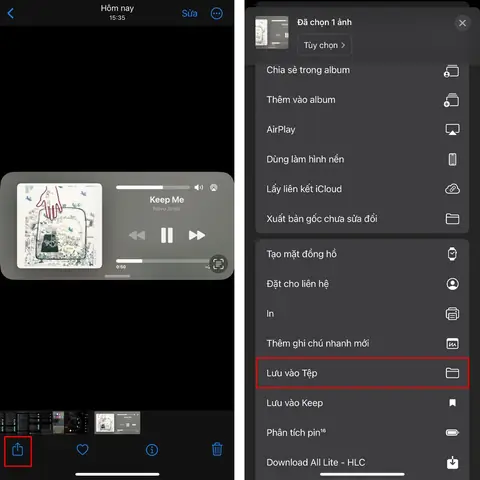
Bước 1: Lưu ảnh vào “Files”
- Trong ứng dụng “Photos”, chọn nhiều ảnh → chạm vào biểu tượng chia sẻ → “Save to Files”.
- Chọn vị trí lưu (iCloud Drive hoặc “On My iPhone”) và tạo một thư mục mới, ví dụ “RenameBatch”.
Bước 2: Mở “Files” và chọn thư mục
- Mở ứng dụng “Files”, vào thư mục “RenameBatch”.
Bước 3: Đổi tên từng ảnh
- Nhấn và giữ vào ảnh, sau đó chọn “Rename”.
- Nhập tên mới và chọn “Done”. Lặp lại cho các ảnh khác.
Bước 4: Đồng bộ lại với “Photos”
- Sau khi đổi tên, quay lại “Photos”, chạm “Select” → “Add to Album” → chọn album hiện tại hoặc tạo mới.
- Xóa các ảnh gốc (đã có bản sao trong “Files”) để tránh trùng lặp.
3. Sử dụng ứng dụng bên thứ ba để sửa tên ảnh
Nếu bạn cần tính năng mạnh hơn (đổi tên hàng loạt, thêm tiền tố, hậu tố, hoặc quy tắc tự động), các ứng dụng sau đây là lựa chọn tốt:
| Ứng dụng | Giá (tại thời điểm viết) | Đặc điểm nổi bật |
|---|---|---|
| FileBrowser | $4.99 (mua một lần) | Hỗ trợ đổi tên hàng loạt, quản lý file iCloud & Dropbox |
| Image Size | Miễn phí (có quảng cáo) | Cho phép đổi tên khi thay đổi kích thước ảnh |
| Photosync | $2.99 | Đồng bộ ảnh giữa iPhone và máy tính, hỗ trợ đổi tên trên máy tính |
| Rename It! | $1.99 | Giao diện đơn giản, hỗ trợ quy tắc đổi tên (date, location, sequence) |
| Shortcuts (Apple) | Miễn phí | Tự tạo workflow đổi tên tự động (cần kiến thức cơ bản về Shortcuts) |
3.1. Hướng dẫn đổi tên hàng loạt bằng “Rename It!”
Bước 1: Tải và cài đặt
- Mở App Store, tìm “Rename It!” và tải về.
Bước 2: Cho phép truy cập ảnh
- Khi mở lần đầu, ứng dụng sẽ yêu cầu quyền truy cập vào “Photos”. Chọn “Allow Access to All Photos”.
Bước 3: Chọn ảnh cần đổi tên
- Nhấn “Select Photos”, đánh dấu các ảnh muốn đổi tên.
Bước 4: Đặt quy tắc đổi tên
- Ở mục “Rename Pattern”, bạn có thể sử dụng các biến:
{date}– ngày chụp (YYYYMMDD){time}– giờ chụp (HHMMSS){index}– số thứ tự tự động tăng{custom}– văn bản bạn nhập- Ví dụ:
Trip_{date}_{index}sẽ tạo ra các tên nhưTrip_20230704_001,Trip_20230704_002, …
Bước 5: Xem trước và thực hiện
- Nhấn “Preview” để xem danh sách tên mới.
- Nếu hài lòng, nhấn “Rename”. Ứng dụng sẽ thực hiện đổi tên và lưu lại trong thư viện ảnh.
3.2. Đổi tên bằng Shortcuts (phương pháp tự động)
Apple Shortcuts là công cụ mạnh mẽ cho phép tạo “workflow” tùy chỉnh. Dưới đây là quy trình tạo shortcut đổi tên ảnh dựa trên ngày chụp và vị trí.
Có thể bạn quan tâm: Hướng Dẫn Chi Tiết Cách Chỉnh Thời Gian Trên Iphone: Từ Cơ Bản Đến Nâng Cao
Bước 1: Mở Shortcuts và tạo mới
- Mở “Shortcuts” → nhấn “+” → “Add Action”.
Bước 2: Thêm hành động “Select Photos”
- Tìm “Select Photos”, bật “Select Multiple”.
Bước 3: Thêm hành động “Get Details of Images”
- Tìm “Get Details of Images”, chọn “Date Taken” và “Location”.
Bước 4: Tạo chuỗi tên mới
- Thêm “Text” và nhập mẫu:
Photo_{Date}_{Location}. - Đối với ngày, chọn “Format Date” → “Custom” →
yyyyMMdd. - Đối với vị trí, dùng “Get Name of Location” (cần quyền truy cập vị trí).
Bước 5: Đổi tên và lưu
- Thêm hành động “Rename File”. Đặt “Name” là biến “Text” đã tạo.
- Cuối cùng, thêm “Save to Photo Album” để lưu lại.
Bước 6: Chạy shortcut
- Nhấn “Play” → chọn ảnh → shortcut sẽ tự động đổi tên và lưu.
4. Đổi tên ảnh qua máy tính (Mac hoặc Windows)
4.1. Đổi tên trên Mac bằng Finder
Bước 1: Kết nối iPhone và mở “Photos”
- Dùng cáp Lightning, mở “Photos” trên Mac, chọn iPhone trong mục “Devices”.
Bước 2: Xuất ảnh ra máy tính
- Chọn ảnh → “File” → “Export” → “Export Unmodified Original”.
Bước 3: Đổi tên trong Finder
- Mở thư mục chứa ảnh đã xuất.
- Chọn nhiều ảnh → nhấn “Enter” (hoặc “Return”) để chỉnh tên đồng loạt.
- Nhập tên mới, macOS sẽ tự động thêm số thứ tự (VD: “Holiday (1).jpg”, “Holiday (2).jpg”).
Bước 4: Đồng bộ lại lên iPhone
- Dùng AirDrop hoặc iCloud Photos để đưa ảnh đã đổi tên trở lại iPhone.
4.2. Đổi tên trên Windows bằng File Explorer
Bước 1: Kết nối iPhone và mở “File Explorer”
- Khi iPhone được kết nối, chọn “Apple iPhone” → “Internal Storage” → “DCIM”.
Bước 2: Sao chép ảnh về máy
- Chọn thư mục ảnh (thường là “100APPLE”) → sao chép vào máy.
Bước 3: Đổi tên hàng loạt
- Chọn các ảnh → nhấn “F2” → nhập tên mới → Windows sẽ tự động đánh số thứ tự.
Bước 4: Trả lại ảnh vào iPhone
- Sử dụng iTunes (hoặc Finder trên macOS) để đồng bộ ảnh trở lại thiết bị.
5. Những lưu ý quan trọng khi sửa tên ảnh
Không thay đổi định dạng file
Đổi tên chỉ nên thay đổi phần tên, không nên xóa hoặc thay đổi phần “.JPG”, “.HEIC”. Nếu thay đổi định dạng, ảnh có thể không hiển thị được.Độ dài tên file
iOS giới hạn độ dài tên file khoảng 255 ký tự. Tránh đặt tên quá dài để tránh lỗi.Ký tự không hợp lệ
Tránh dùng ký tự:/ \ : ? " < > |. iOS sẽ tự động loại bỏ hoặc không cho phép lưu.Sao lưu trước khi đổi tên
Đặc biệt khi thực hiện đổi tên hàng loạt, hãy sao lưu thư viện ảnh vào iCloud hoặc máy tính để tránh mất mát dữ liệu.Ảnh RAW và Live Photo
Đối với ảnh RAW (định dạng .DNG) hoặc Live Photo (cặp .JPG + .MOV), cần đổi tên đồng thời cả hai file để chúng vẫn liên kết đúng.Ảnh đã chia sẻ
Khi ảnh đã được chia sẻ qua Messages, Mail hoặc các nền tảng xã hội, đổi tên trên iPhone sẽ không thay đổi tên file đã gửi đi. Bạn cần chia sẻ lại nếu muốn tên mới xuất hiện.
6. Các mẹo tối ưu hoá quy trình đổi tên ảnh
6.1. Sử dụng tiền tố hoặc hậu tố để phân loại
- Tiền tố: “Work_”, “Family_”, “Travel_” giúp phân loại ngay từ tên.
- Hậu tố: “_HD”, “_Edited” để chỉ trạng thái xử lý.
6.2. Kết hợp ngày tháng và địa điểm
- Ví dụ:
2026-07-04_Paris_Eiffel.jpg– ngay lập tức biết được thời gian và địa điểm chụp.
6.3. Tự động hoá bằng Shortcuts
- Tạo shortcut “Rename Recent Photos” để mỗi khi chụp ảnh mới, tên sẽ tự động được thay đổi theo quy tắc bạn đã định nghĩa.
6.4. Đặt quy tắc trong ứng dụng bên thứ ba
- Nhiều ứng dụng cho phép lưu “template” (mẫu) để tái sử dụng, giúp tiết kiệm thời gian khi đổi tên hàng loạt.
7. Tổng kết
Việc sửa tên ảnh trên iPhone không chỉ đơn thuần là thay đổi một chuỗi ký tự, mà còn là quá trình tối ưu hoá quản lý dữ liệu cá nhân, nâng cao hiệu suất tìm kiếm và giữ cho thư viện ảnh của bạn luôn gọn gàng, có tổ chức. Từ các tính năng tích hợp sẵn trong iOS 16, các ứng dụng bên thứ ba mạnh mẽ, cho đến việc sử dụng máy tính để thực hiện đổi tên hàng loạt, bạn có rất nhiều lựa chọn phù hợp với nhu cầu và thói quen sử dụng.
Hãy bắt đầu áp dụng những hướng dẫn trên ngay hôm nay:
– Đối với nhu cầu đơn giản, sử dụng tính năng “Info” trong ứng dụng Ảnh.
– Khi cần đổi tên hàng loạt, hãy thử “Rename It!” hoặc tạo shortcut tự động.
– Nếu bạn là người dùng máy tính thường xuyên, việc xuất ảnh ra máy tính để đổi tên và đồng bộ lại là một giải pháp nhanh chóng.
Nhớ luôn sao lưu dữ liệu trước khi thực hiện bất kỳ thay đổi nào và kiểm tra lại sau khi đổi tên để đảm bảo mọi ảnh vẫn hiển thị bình thường. Chúc bạn thành công trong việc tổ chức thư viện ảnh của mình một cách chuyên nghiệp và tiện lợi!