- 1. Giới thiệu chung
- 2. Nguyên nhân gây ra lỗi mất IMEI trên iPhone
- 2.1. Lỗi phần mềm (iOS)
- 2.2. Lỗi phần cứng
- 2.3. Lỗi do nhà sản xuất hoặc nhà mạng
- 2.4. Nguyên nhân do người dùng
- 3. Cách kiểm tra iPhone có thực sự mất IMEI hay không
- 3.1. Kiểm tra trong mục “Thông tin”
- 3.2. Kiểm tra qua mã USSD
- 3.3. Kiểm tra qua iTunes/Finder
- 3.4. Kiểm tra qua trang web kiểm tra IMEI
- 4. Phương pháp khắc phục lỗi mất IMEI
- 4.1. Giải pháp phần mềm (tự thực hiện tại nhà)
- 4.2. Giải pháp phần cứng (đòi hỏi kỹ thuật)
- 4.3. Khi nào nên mang tới trung tâm sửa chữa uy tín?
- 5. Cách phòng ngừa lỗi mất IMEI trong tương lai
- 6. Tổng kết
Có thể bạn quan tâm: Sửa Iphone Ở Thủ Đức: Hướng Dẫn Chi Tiết Từ Lựa Chọn Địa Điểm Đến Quy Trình Sửa Chữa
1. Giới thiệu chung
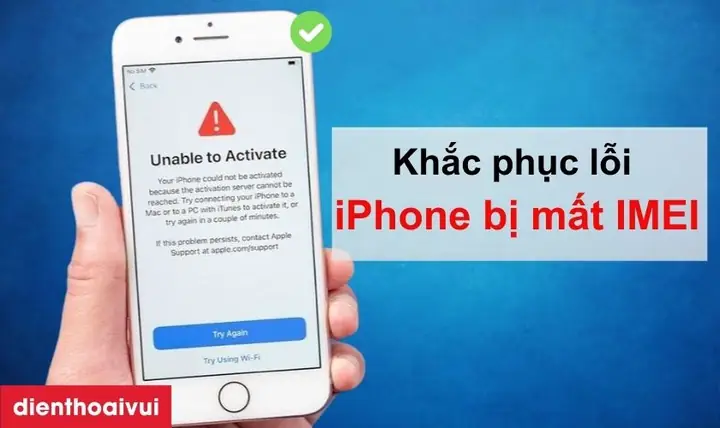
IMEI (International Mobile Equipment Identity) là một dãy số duy nhất, thường gồm 15 chữ số, dùng để xác định một thiết bị di động trên toàn cầu. Đối với iPhone, IMEI không chỉ là mã số nhận dạng mà còn liên quan mật thiết đến việc kích hoạt, cập nhật phần mềm, bảo hành và thậm chí là khả năng kết nối mạng. Khi iPhone gặp phải tình trạng “mất IMEI” – tức là trên màn hình hiển thị “No Service”, “Invalid SIM” hoặc trong mục Cài đặt > Cài đặt chung > Thông tin không có số IMEI – người dùng sẽ gặp rất nhiều khó khăn: không thể gọi, không thể sử dụng dữ liệu di động, thậm chí có thể bị khoá mạng.
Bài viết này sẽ cung cấp cho bạn một cái nhìn toàn diện về nguyên nhân gây ra lỗi mất IMEI trên iPhone, cách kiểm tra tình trạng, cũng như các phương pháp sửa lỗi hiệu quả, từ những cách đơn giản tự thực hiện tại nhà cho đến việc nhờ đến trung tâm sửa chữa uy tín.
Có thể bạn quan tâm: Sửa Chữa Iphone Tại Biên Hòa: Địa Chỉ Uy Tín, Dịch Vụ Chuyên Nghiệp Và Giá Cả Hợp Lý
2. Nguyên nhân gây ra lỗi mất IMEI trên iPhone
2.1. Lỗi phần mềm (iOS)
- Cập nhật iOS không thành công: Khi quá trình cập nhật hệ điều hành bị gián đoạn (do mất điện, mất kết nối mạng), iPhone có thể gặp lỗi đọc thông tin IMEI.
- Jailbreak (điều chỉnh hệ thống): Việc jailbreak iPhone thường liên quan tới việc sửa đổi file hệ thống, trong đó có thể vô tình xóa hoặc thay đổi thông tin IMEI.
- Cài đặt lại iOS (restore) không đúng cách: Sử dụng iTunes hoặc Finder để khôi phục hệ thống mà không chọn “Restore from backup” có thể dẫn tới mất dữ liệu IMEI.
2.2. Lỗi phần cứng
- Bo mạch logic (Logic Board) bị hư: IMEI được lưu trữ trong chip NVRAM trên bo mạch logic. Khi bo mạch bị ẩm, cháy, hoặc có các linh kiện bị hỏng, thông tin IMEI có thể bị mất.
- Kết nối anten không ổn định: Dù không trực tiếp ảnh hưởng tới IMEI, nhưng một số lỗi anten có thể gây ra thông báo “No Service” khiến người dùng nhầm lẫn với mất IMEI.
- Thay đổi linh kiện (như màn hình, camera, cáp Flex): Khi thay thế linh kiện mà không đồng bộ lại thông tin IMEI, một số máy có thể mất IMEI.
2.3. Lỗi do nhà sản xuất hoặc nhà mạng
- iPhone được bán dưới dạng “đã khoá mạng”: Một số mẫu iPhone được bán cho các nhà mạng đặc thù, khi thay đổi mạng hoặc mua lại ở nước khác, IMEI có thể không được nhận dạng đúng.
- Thiết bị bị “blacklist”: Nếu iPhone đã bị báo mất hoặc báo cắp, nhà mạng có thể đưa IMEI vào danh sách đen, dẫn tới việc hiển thị “Invalid SIM” hoặc “No Service”.
2.4. Nguyên nhân do người dùng
- Sử dụng SIM không tương thích: Đôi khi việc lắp SIM không đúng chuẩn (SIM 2G/3G/4G) có thể khiến iPhone không nhận diện được mạng, tạo ảo giác mất IMEI.
- Thao tác không đúng trong chế độ DFU/Recovery: Khi đưa iPhone vào chế độ khôi phục và thực hiện các lệnh không chuẩn, dữ liệu NVRAM (bao gồm IMEI) có thể bị xóa.
Có thể bạn quan tâm: Sửa Iphone Trần Văn Đang: Hướng Dẫn Chi Tiết, Kinh Nghiệm Và Lưu Ý Khi Đến Cửa Hàng
3. Cách kiểm tra iPhone có thực sự mất IMEI hay không
3.1. Kiểm tra trong mục “Thông tin”
- Mở Cài đặt → Cài đặt chung → Thông tin.
- Cuộn xuống tới mục IMEI. Nếu không có hoặc hiển thị “—”, iPhone có khả năng mất IMEI.
3.2. Kiểm tra qua mã USSD
- Gõ #06# trên bàn phím gọi điện. Nếu màn hình hiển thị số IMEI, thì IMEI vẫn còn trong hệ thống. Nếu không, có khả năng IMEI bị xóa.
3.3. Kiểm tra qua iTunes/Finder
Có thể bạn quan tâm: Tắt Tự Sửa Chính Tả Trên Iphone: Hướng Dẫn Chi Tiết, Lý Do Và Những Lưu Ý Quan Trọng
- Kết nối iPhone với máy tính.
- Mở iTunes (Windows/macOS < Catalina) hoặc Finder (macOS Catalina trở lên).
- Chọn iPhone và xem phần Serial Number; nhấn giữ để chuyển sang hiển thị IMEI. Nếu không có, iPhone chắc chắn mất IMEI.
3.4. Kiểm tra qua trang web kiểm tra IMEI
- Truy cập các trang web như imei.info, imei24.com, nhập số Serial hoặc thông tin thiết bị để kiểm tra. Nếu không có IMEI trên hệ thống, lỗi có thể do phần cứng.
4. Phương pháp khắc phục lỗi mất IMEI
4.1. Giải pháp phần mềm (tự thực hiện tại nhà)
4.1.1. Cập nhật hoặc khôi phục iOS bằng iTunes/Finder
- Sao lưu dữ liệu: Sử dụng iCloud hoặc iTunes để sao lưu.
- Đưa iPhone vào chế độ DFU:
- iPhone 8 trở lên: Nhấn nhanh nút giảm âm lượng → nhấn nhanh nút tăng âm lượng → giữ nút bên phải (Power) 10 giây → giữ đồng thời nút Power và giảm âm lượng 5 giây → thả nút Power, chỉ giữ giảm âm lượng cho đến khi iTunes/Finder nhận diện.
- iPhone 7/7 Plus: Giữ đồng thời nút Power và giảm âm lượng 10 giây, sau đó thả Power, giữ giảm âm lượng cho tới khi nhận diện.
- iPhone 6s và các model cũ: Giữ đồng thời nút Home và Power 10 giây, rồi thả Power, tiếp tục giữ Home cho tới khi iTunes/Finder nhận diện.
- Chọn “Restore” (khôi phục) thay vì “Update”. Chương trình sẽ tải lại firmware gốc và ghi lại NVRAM, trong đó bao gồm IMEI.
- Hoàn thành và kiểm tra lại IMEI.
Lưu ý: Nếu bo mạch logic bị hỏng, phương pháp này sẽ không khôi phục được IMEI.
4.1.2. Sử dụng công cụ 3rd party (đối với iPhone đã jailbreak)
- Các công cụ như 3uTools, iTools, iMazing cung cấp tùy chọn “Repair IMEI” (sửa IMEI) cho các thiết bị đã jailbreak. Tuy nhiên, việc sử dụng các công cụ này có rủi ro pháp lý và có thể vi phạm điều khoản sử dụng của Apple. Chỉ nên dùng khi bạn hiểu rõ hậu quả.
4.1.3. Đặt lại NVRAM (Reset NVRAM)
- Tắt iPhone hoàn toàn.
- Nhấn và giữ đồng thời nút Power, nút giảm âm lượng, nút tăng âm lượng (đối với iPhone X trở lên) trong khoảng 10-15 giây.
- Khi logo Apple xuất hiện, thả các nút và chờ iPhone khởi động lại.
- Kiểm tra lại IMEI.
Phương pháp này chỉ tái khởi động lại bộ nhớ NVRAM, có thể giúp khôi phục IMEI nếu nguyên nhân chỉ là lỗi phần mềm tạm thời.
4.2. Giải pháp phần cứng (đòi hỏi kỹ thuật)
4.2.1. Thay bo mạch logic (Logic Board)
- Khi bo mạch logic bị hỏng nặng, việc thay mới là cách duy nhất để khôi phục IMEI. Đối với iPhone mới, việc thay bo mạch logic thường đồng nghĩa với việc mất bảo hành nếu không thực hiện tại trung tâm ủy quyền.
4.2.2. Sửa chữa chip NVRAM
- Một số kỹ thuật viên có khả năng lập trình lại chip NVRAM bằng thiết bị chuyên dụng (ví dụ: Octoplus, Z3X, NCK). Quá trình này yêu cầu:
- Kết nối bo mạch logic vào thiết bị lập trình.
- Đọc và ghi lại thông tin IMEI từ cơ sở dữ liệu (thường là từ hộp máy hoặc hóa đơn mua hàng).
- Ghi lại IMEI vào chip NVRAM.
- Lưu ý: Việc lập trình lại IMEI mà không có giấy tờ chứng minh sở hữu hợp pháp có thể vi phạm pháp luật tại nhiều quốc gia.
4.2.3. Kiểm tra và thay thế linh kiện liên quan tới anten
- Mặc dù anten không ảnh hưởng trực tiếp tới IMEI, nhưng nếu iPhone hiển thị “No Service” và người dùng nghĩ là mất IMEI, thay thế anten hoặc cáp Flex (cable) có thể giải quyết vấn đề thực tế.
4.3. Khi nào nên mang tới trung tâm sửa chữa uy tín?
- Bạn không tự tin thực hiện các thao tác DFU/khôi phục.
- iPhone đã bị va đập mạnh, ẩm ướt hoặc có dấu hiệu cháy.
- IMEI vẫn không xuất hiện sau khi đã thử nhiều lần khôi phục phần mềm.
- Bạn không có mã IMEI gốc (cần cung cấp chứng minh mua hàng để trung tâm có thể lập trình lại).
Lưu ý quan trọng: Khi mang iPhone tới trung tâm, hãy chuẩn bị:
– Hóa đơn mua hàng (có mã IMEI trên đó).
– Thông tin tài khoản Apple ID (nếu iPhone đã được kích hoạt).
– Mô tả chi tiết sự cố (khi nào bắt đầu, đã thử gì).
5. Cách phòng ngừa lỗi mất IMEI trong tương lai
- Cập nhật iOS đúng cách: Đảm bảo pin đầy, kết nối Wi‑Fi ổn định và không tắt máy trong quá trình cập nhật.
- Tránh jailbreak: Nếu không cần thiết, không nên can thiệp vào hệ thống để tránh xóa IMEI.
- Bảo quản iPhone tránh ẩm ướt, va đập mạnh: Sử dụng ốp lưng bảo vệ, tránh để trong môi trường ẩm ướt.
- Sao lưu thường xuyên: Dù sao lưu không lưu IMEI, nhưng việc sao lưu thường xuyên giúp bạn phục hồi dữ liệu nhanh chóng khi phải khôi phục hệ thống.
- Mua iPhone chính hãng: Tránh mua thiết bị đã qua sửa chữa không rõ nguồn gốc, vì những máy này thường có nguy cơ mất IMEI.
6. Tổng kết
Lỗi “iPhone mất IMEI” không chỉ gây phiền toái trong việc sử dụng mạng di động mà còn ảnh hưởng tới quyền lợi bảo hành và giá trị bán lại của thiết bị. Nguyên nhân có thể xuất phát từ phần mềm, phần cứng, hoặc thậm chí do hành vi không đúng cách của người dùng. Để khắc phục, bạn có thể:
- Đầu tiên: Thử các phương pháp phần mềm như cập nhật/khôi phục iOS, đặt lại NVRAM hoặc sử dụng công cụ 3rd party (đối với thiết bị đã jailbreak).
- Nếu không hiệu quả: Xem xét các giải pháp phần cứng như sửa chữa chip NVRAM hoặc thay bo mạch logic tại trung tâm uy tín.
- Luôn: Bảo quản iPhone đúng cách và tránh các hành vi có thể làm hỏng IMEI.
Hy vọng bài viết đã cung cấp cho bạn đầy đủ thông tin để nhận diện, kiểm tra và xử lý lỗi mất IMEI trên iPhone một cách hiệu quả. Nếu bạn gặp khó khăn trong quá trình thực hiện, đừng ngần ngại tìm đến các trung tâm sửa chữa được Apple ủy quyền để được hỗ trợ chuyên nghiệp và an toàn. Chúc bạn sớm khôi phục được iPhone và tiếp tục sử dụng một cách bình thường!
