Có thể bạn quan tâm: Hướng Dẫn Chi Tiết Cách Share Screen Iphone Đến Laptop: Từ Cơ Bản Đến Nâng Cao
Mở Đầu: Tại Sao Việc Chia Sẻ Vị Trí Trên Google Maps Lại Quan Trọng?
Trong thời đại số hiện nay, việc chia sẻ vị trí địa lý đã trở thành một nhu cầu thiết yếu trong giao tiếp hàng ngày. Bạn có thể muốn:
- Gặp gỡ bạn bè ở một địa điểm cụ thể mà không phải lặp lại địa chỉ.
- Giám sát an toàn cho trẻ em hoặc người già khi họ di chuyển.
- Điều phối công việc trong các đội ngũ bán hàng, giao hàng, hoặc nhóm du lịch.
- Định vị nhanh trong các tình huống khẩn cấp như tai nạn, mất tích.
Google Maps, với mạng lưới dữ liệu bản đồ khổng lồ và tính năng chia sẻ vị trí thời gian thực, là công cụ lý tưởng cho mọi nhu cầu trên. Bài viết này sẽ cung cấp cho bạn hướng dẫn chi tiết, từng bước một, cách share location (chia sẻ vị trí) trên Google Maps dành cho iPhone, đồng thời khám phá các tính năng bổ trợ, mẹo tối ưu và cách khắc phục các vấn đề thường gặp.
Có thể bạn quan tâm: Cách Chia Sẻ File Iphone Sang Pc: Hướng Dẫn Chi Tiết Từng Bước
1. Chuẩn Bị Trước Khi Bắt Đầu
1.1. Đảm Bảo iPhone Được Cập Nhật Phiên Bản iOS Mới Nhất
Google Maps yêu cầu iOS 13 trở lên để hoạt động mượt mà. Để kiểm tra và cập nhật:
- Vào Settings (Cài đặt) → General (Cài đặt chung) → Software Update (Cập nhật phần mềm).
- Nếu có bản cập nhật, nhấn Download and Install (Tải về và Cài đặt).
1.2. Cài Đặt Google Maps và Đăng Nhập Tài Khoản Google
- Mở App Store, tìm “Google Maps”, tải và cài đặt.
- Mở ứng dụng, nhấn vào biểu tượng hồ sơ (avatar) góc trên bên phải.
- Đăng nhập bằng tài khoản Google (cùng tài khoản dùng cho Gmail, YouTube, Google Drive,…). Nếu chưa có, tạo một tài khoản mới.
1.3. Cấp Quyền Truy Cập Vị Trí
Google Maps cần quyền Location Services để xác định vị trí hiện tại:
- Settings → Privacy & Security → Location Services → bật Location Services.
- Tìm Google Maps trong danh sách ứng dụng và chọn While Using the App (hoặc Always nếu muốn chia sẻ vị trí nền).
Lưu ý: Khi chọn While Using the App, Google Maps chỉ có thể truy cập vị trí khi bạn đang mở ứng dụng. Đối với tính năng chia sẻ vị trí nền (Background Location), bạn cần chọn Always và đồng ý với thông báo “Google Maps wants to use your location even when you’re not using the app”.
Có thể bạn quan tâm: Cách Chia Sẻ Danh Bạ Giữa Hai Iphone: Hướng Dẫn Chi Tiết Từng Bước
2. Cách Share Location Trên Google Maps iPhone
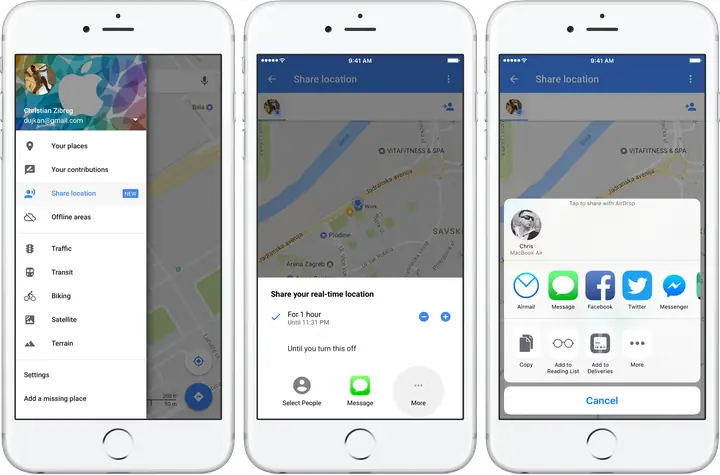
2.1. Chia Sẻ Vị Trí Thời Gian Thực (Live Location)
Bước 1: Mở Google Maps và Đăng Nhập
- Mở ứng dụng, chắc chắn bạn đã đăng nhập tài khoản Google.
Bước 2: Truy Cập Mục “Your Timeline” (Dòng Thời Gian Cá Nhân)
- Nhấn vào biểu tượng hồ sơ → chọn Your Timeline. (Nếu không thấy, có thể vào Menu → Your timeline)
Bước 3: Bật Tính Năng “Location Sharing”
- Trong Your timeline, nhấn vào biểu tượng ba dấu chấm (⋮) hoặc Menu → Location sharing.
- Nhấn Get started (Bắt đầu) nếu lần đầu.
Bước 4: Chọn Người Nhận
- Bạn có thể chia sẻ với:
- Contacts (Danh bạ Google): Chọn người trong danh bạ Google đã đồng bộ.
- Link sharing (Chia sẻ bằng link): Tạo một liên kết có thể gửi qua tin nhắn, email, Zalo, v.v.
- Đối với Contacts, nhấn Select contacts, tick vào tên người muốn chia sẻ, sau đó Share.
- Đối với Link, nhấn Copy link hoặc Share via… để gửi ngay.
Bước 5: Đặt Thời Gian Chia Sẻ
- Duration (Thời gian): Chọn Until you turn this off, 1 hour, 2 hours, 3 hours, hoặc Custom (tùy chỉnh thời gian).
- Nhấn Done để xác nhận.
Bước 6: Kiểm Tra Trạng Thái
- Khi đang chia sẻ, biểu tượng Location sharing sẽ xuất hiện trên màn hình chính của Google Maps (hình người đang chia sẻ). Bạn có thể tạm dừng hoặc tắt ngay tại đây.
2.2. Chia Sẻ Vị Trí Tĩnh (Một Địa Điểm Cụ Thể)
Nếu bạn muốn gửi một địa chỉ cụ thể (không phải vị trí hiện tại) như nhà hàng, khách sạn, hoặc địa điểm du lịch:
Bước 1: Tìm Địa Điểm Trên Bản Đồ
- Sử dụng thanh tìm kiếm ở trên cùng, nhập tên địa điểm hoặc địa chỉ.
Bước 2: Mở Thông Tin Địa Điểm
- Nhấn vào tên địa điểm trên bản đồ để mở Place Details (Chi tiết địa điểm).
Bước 3: Chia Sẻ Địa Điểm
- Nhấn vào biểu tượng Share (hình mũi tên hướng lên) dưới tên địa điểm.
- Chọn cách chia sẻ: Messages, Mail, WhatsApp, Copy link, v.v.
- Gửi link cho người nhận; khi họ mở, Google Maps sẽ tự động hiển thị vị trí đó.
2.3. Chia Sẻ Vị Trí Qua Tin Nhắn (iMessage, SMS, Zalo, WhatsApp)
- Khi đang Live share, bạn có thể nhấn vào Contact → Message để gửi tin nhắn kèm link chia sẻ.
- Đối với Location sharing bằng link, sao chép link và dán vào bất kỳ ứng dụng nhắn tin nào.
3. Quản Lý Và Hủy Bỏ Chia Sẻ Vị Trí
3.1. Xem Danh Sách Người Đang Nhận Chia Sẻ
- Mở Google Maps → Menu → Location sharing.
- Danh sách hiển thị các người đang nhận và thời gian còn lại.
3.2. Hủy Chia Sẻ Đối Với Người Cụ Thể
- Nhấn vào tên người đó → Stop (Dừng) → Xác nhận.
3.3. Hủy Chia Sẻ Toàn Bộ
- Trong Location sharing, nhấn Stop all sharing (Dừng chia sẻ tất cả) để tắt ngay.
3.4. Thu Hồi Quyền Truy Cập Khi Bạn Ngừng Chia Sẻ
Khi bạn tắt chia sẻ, người nhận sẽ không còn xem vị trí của bạn nữa. Tuy nhiên, nếu họ đã lưu link, họ vẫn có thể mở bản đồ tại thời điểm bạn chia sẻ (địa điểm tĩnh).
4. Các Tính Năng Bổ Trợ Liên Quan Đến Share Location
4.1. “Find My Device” (Tìm Thiết Bị) Trên Google Maps
Google Maps còn hỗ trợ Find My Device cho Android, nhưng trên iPhone bạn có thể dùng Find My của Apple. Tuy nhiên, khi chia sẻ vị trí Google, bạn vẫn có thể:
Có thể bạn quan tâm: Cách Chia Sẻ Vị Trí Từ Android Đến Iphone: Hướng Dẫn Chi Tiết Và Các Ứng Dụng Hữu Ích
- Kiểm tra thiết bị đã chia sẻ vị trí trong Google Account → Security → Your devices.
4.2. “Timeline” – Lịch Sử Di Chuyển
- Khi bật Location History, Google sẽ lưu lại các điểm dừng và hành trình của bạn. Bạn có thể xem lại trong Your timeline.
- Lưu ý: Location History khác với Live sharing. History chỉ lưu sau khi bạn di chuyển, còn sharing là thời gian thực.
4.3. “Saved Places” – Đánh Dấu Những Địa Điểm Yêu Thích
- Khi chia sẻ địa điểm tĩnh, bạn có thể lưu vào Your places → Saved để dễ dàng truy cập sau này.
4.4. “Offline Maps” – Bản Đồ Offline
- Nếu đi du lịch vùng không có mạng, bạn có thể tải bản đồ offline. Tuy nhiên, Live sharing sẽ không hoạt động khi không có kết nối internet.
5. Mẹo Tối Ưu Khi Share Location Trên iPhone
| Mẹo | Cách Thực Hiện | Lợi Ích |
|---|---|---|
| Sử dụng “Battery Saver” | Vào Settings → Battery → Low Power Mode trước khi chia sẻ lâu dài. | Giảm tiêu thụ pin khi GPS hoạt động liên tục. |
| Chọn “Always” cho quyền vị trí | Khi bật Location Services, chọn Always cho Google Maps. | Cho phép chia sẻ nền, không cần mở app liên tục. |
| Tắt “Location History” nếu không cần | Google Account → Data & personalization → Location History → Turn off. | Bảo mật riêng tư, giảm dữ liệu Google thu thập. |
| Sử dụng link chia sẻ thay vì danh bạ | Khi không muốn tiết lộ email/địa chỉ Google của người nhận. | Dễ dàng gửi qua bất kỳ nền tảng nào, không cần đồng bộ danh bạ. |
| Kiểm tra thời gian chia sẻ | Đặt thời gian ngắn (1-2 giờ) cho các trường hợp khẩn cấp. | Ngăn lãng phí pin và giảm nguy cơ lộ vị trí lâu dài. |
| Sử dụng “Do Not Disturb” | Khi chia sẻ vị trí cho người lạ, bật Do Not Disturb để tránh thông báo không mong muốn. | Bảo vệ sự riêng tư và giảm phiền nhiễu. |
6. Khắc Phục Các Sự Cố Thường Gặp
6.1. Không Thể Bật “Location Sharing”
- Kiểm tra quyền vị trí: Đảm bảo Google Maps có quyền Always.
- Kiểm tra kết nối internet: Cả Wi‑Fi và dữ liệu di động đều phải hoạt động.
- Đăng xuất và đăng nhập lại: Đôi khi token xác thực bị lỗi.
6.2. Vị Trí Không Cập Nhật Đúng
- Bật GPS chính xác: Đi tới Settings → Privacy & Security → Location Services → System Services → Improve Accuracy và bật Wi‑Fi Assist, Bluetooth, Cellular.
- Khởi động lại iPhone: Đôi khi dịch vụ vị trí cần làm mới.
- Cập nhật Google Maps: Phiên bản cũ có thể chứa bug.
6.3. Người Nhận Không Nhận Được Link Chia Sẻ
- Kiểm tra định dạng link: Đảm bảo không bị cắt khi sao chép.
- Kiểm tra ứng dụng nhận: Một số ứng dụng tin nhắn có thể chặn link chứa “google.com/maps”.
- Thử gửi qua email: Nếu tin nhắn không hoạt động, email thường không bị chặn.
6.4. Pin Sụt Nhanh Khi Chia Sẻ Vị Trí
- Bật chế độ Tiết kiệm pin (Low Power Mode).
- Tắt các dịch vụ nền không cần thiết như Bluetooth, NFC khi không dùng.
- Giảm độ chính xác GPS: Vào Settings → Privacy → Location Services → Google Maps → Precise Location và tắt Precise (chỉ cung cấp vị trí gần đúng).
6.5. Không Nhận Thông Báo Khi Người Nhận Đóng Chia Sẻ
- Kiểm tra cài đặt thông báo: Settings → Notifications → Google Maps → Allow Notifications.
- Đảm bảo không bật “Do Not Disturb” trong thời gian chia sẻ.
7. So Sánh Google Maps Với Các Ứng Dụng Chia Sẻ Vị Trí Khác Trên iPhone
| Ứng Dụng | Độ Chính Xác GPS | Chia sẻ thời gian thực | Chia sẻ vị trí tĩnh | Độ bảo mật | Tính năng bổ trợ |
|---|---|---|---|---|---|
| Google Maps | Cao (kết hợp GPS, Wi‑Fi, cell) | ✅ (Live location) | ✅ (Place link) | Trung bình (dựa vào Google Account) | Timeline, Saved places, Offline maps |
| Apple “Find My” | Cao (tích hợp iOS) | ✅ (Share location) | ✅ (Location pin) | Cao (end‑to‑end encryption) | Find lost iPhone, Family sharing |
| Trung bình (dựa vào GPS) | ✅ (Live location 8h) | ✅ (Current location) | Trung bình (được mã hoá end‑to‑end) | Chat, media | |
| Facebook Messenger | Trung bình | ✅ (Live location 60 phút) | ✅ (Current location) | Thấp (các dữ liệu có thể được lưu) | Chat, video call |
| Snapchat | Thấp (định vị 5 phút) | ✅ (Snap Map) | ✅ (Pin location) | Thấp (lưu trữ Snap) | AR filters |
Kết luận: Google Maps vẫn là lựa chọn mạnh mẽ cho việc chia sẻ vị trí chi tiết, đặc biệt khi cần gửi địa điểm tĩnh kèm thông tin bản đồ. Tuy nhiên, nếu ưu tiên bảo mật, Apple Find My là giải pháp tối ưu cho người dùng iPhone.
8. An Toàn Và Bảo Mật Khi Share Location
- Giới hạn thời gian chia sẻ: Đừng để “Live sharing” mở vô thời hạn, đặc biệt khi bạn không cần.
- Kiểm tra danh sách người nhận: Đảm bảo chỉ chia sẻ với người tin cậy.
- Xóa lịch sử chia sẻ: Sau khi dừng chia sẻ, bạn có thể xóa link đã gửi trong tin nhắn để tránh lộ lại.
- Bảo vệ tài khoản Google:
- Kích hoạt 2-Step Verification.
- Kiểm tra Security Checkup thường xuyên.
- Không chia sẻ vị trí trong các khu vực nhạy cảm (cơ sở quân sự, bệnh viện, trường học) nếu không cần thiết.
9. Tình Huống Thực Tế Và Cách Áp Dụng
9.1. Gặp Gỡ Bạn Bè Ở Quán Cà Phê
- Bước 1: Mở Google Maps, tìm “Starbucks 123 Đường Lê Lợi”.
- Bước 2: Nhấn Share → Messages → Gửi link cho bạn.
- Bước 3: Bạn mở link, nhận chỉ đường nhanh chóng.
9.2. Giám Sát An Toàn Trẻ Em Khi Đi Học
- Bước 1: Trên iPhone của phụ huynh, bật Live location → Duration: 8h (từ lúc đi học đến khi về nhà).
- Bước 2: Gửi link cho vợ/chồng hoặc người thân.
- Bước 3: Khi con về, tắt chia sẻ ngay để bảo mật.
9.3. Điều Phối Đội Ngũ Giao Hàng
- Bước 1: Mỗi tài xế bật Live location trên điện thoại.
- Bước 2: Quản lý nhận link qua email hoặc Slack.
- Bước 3: Theo dõi vị trí thời gian thực, tối ưu lộ trình.
9.4. Du Lịch Nhóm, Xác Định Điểm Hẹn
- Bước 1: Người tổ chức tạo Saved place cho “Bãi biển Nha Trang”.
- Bước 2: Chia sẻ link qua nhóm WhatsApp.
- Bước 3: Mọi người mở link, xem chỉ đường, đồng thời bật Live location để biết ai đã tới trước.
10. Tổng Kết
Việc share location trên Google Maps cho iPhone không chỉ đơn giản là một thao tác “bấm gửi”. Đó là một chuỗi quy trình bao gồm:
- Chuẩn bị: Cập nhật iOS, cài đặt Google Maps, cấp quyền vị trí.
- Chọn loại chia sẻ: Live (thời gian thực) hay tĩnh (địa điểm cụ thể).
- Thiết lập thời gian và đối tượng nhận (liên hệ Google hoặc link).
- Quản lý: Giám sát danh sách người nhận, dừng chia sẻ khi không cần.
- Bảo mật: Giới hạn thời gian, kiểm soát danh sách, bảo vệ tài khoản.
- Khắc phục lỗi: Kiểm tra quyền, kết nối, cập nhật phần mềm.
Với những hướng dẫn chi tiết trên, bạn đã sẵn sàng để tận dụng tối đa sức mạnh của Google Maps trong việc chia sẻ vị trí, đồng thời bảo vệ quyền riêng tư và tiết kiệm pin cho iPhone của mình. Hãy thử ngay hôm nay và trải nghiệm sự tiện lợi khi mọi người luôn “biết” bạn đang ở đâu – một cách an toàn, nhanh chóng và thông minh!