Trong thời đại số hiện nay, chiếc iPhone không chỉ là một công cụ liên lạc mà còn là kho lưu trữ hình ảnh khổng lồ của chúng ta. Từ những khoảnh khắc gia đình ấm áp, chuyến du lịch đầy màu sắc, cho tới những bức ảnh công việc, mọi thứ đều được ghi lại và lưu trữ trên thiết bị. Tuy nhiên, khi bộ sưu tập ảnh ngày càng tăng lên, việc tìm kiếm hình ảnh trên iPhone trở nên ngày càng khó khăn nếu không biết cách sử dụng các công cụ và tính năng một cách thông minh. Bài viết dưới đây sẽ cung cấp cho bạn một hướng dẫn chi tiết, đầy đủ và thực tiễn, giúp bạn nhanh chóng tìm được bất kỳ bức ảnh nào trên iPhone, dù là mới chụp hay đã lưu trữ từ lâu.
Có thể bạn quan tâm: Hướng Dẫn Chi Tiết Cách Ghi Âm Thanh Khi Quay Màn Hình (screen Record) Trên Iphone: Từ Cơ Bản Đến Nâng Cao
1. Hiểu Rõ Cơ Chế Lưu Trữ Ảnh Trên iPhone
1.1. Thư viện Ảnh (Photos) – Trung Tâm Quản Lý Ảnh
iPhone sử dụng ứng dụng Photos (Thư viện Ảnh) làm trung tâm quản lý tất cả các hình ảnh và video. Khi bạn chụp ảnh, video hoặc lưu ảnh từ các ứng dụng khác, chúng sẽ tự động được đưa vào thư viện này. Ảnh trên iPhone được sắp xếp dựa trên ngày, địa điểm, album và các thẻ (tags) được hệ thống tự động tạo ra.
1.2. iCloud Photos – Đồng Bộ Hóa Đám Mây
Nếu bạn bật iCloud Photos, mọi ảnh sẽ được đồng bộ lên iCloud, cho phép truy cập từ bất kỳ thiết bị Apple nào. Điều này không chỉ giúp tiết kiệm bộ nhớ nội bộ mà còn tạo ra một bản sao lưu an toàn. Khi tìm kiếm, iPhone sẽ tìm cả trên thiết bị và trên iCloud, mang lại kết quả nhanh chóng.
1.3. Album Tự Động và Album Người Dùng
- Albums tự động: “People”, “Places”, “Recents”, “Favorites”, “Selfies”, “Live Photos”, “Panoramas”…
- Albums người dùng: Bạn có thể tự tạo album để nhóm ảnh theo chủ đề, sự kiện, hoặc dự án công việc.
Hiểu cách các album này hoạt động sẽ giúp bạn thu hẹp phạm vi tìm kiếm và tiết kiệm thời gian.
Có thể bạn quan tâm: Hướng Dẫn Chi Tiết Cách Ghi Hình Màn Hình (screen Record) Trên Iphone X: Từ Cài Đặt Đến Mẹo Nâng Cao
2. Sử Dụng Tính Năng Tìm Kiếm (Search) Của Ứng Dụng Photos
2.1. Truy Cập Vào Thanh Tìm Kiếm
Mở Photos, kéo xuống trên màn hình để hiện thanh Search (Tìm kiếm) ở phía trên cùng. Thanh này hỗ trợ tìm kiếm bằng từ khóa, ngày, địa điểm, tên người, và thậm chí đối tượng trong ảnh.
2.2. Tìm Kiếm Theo Từ Khóa
Bạn có thể gõ các từ khóa như:
- “bãi biển” – hiển thị tất cả ảnh có cảnh biển.
- “cây cối”, “động vật”, “công viên” – dựa trên AI nhận dạng nội dung.
- “đám cưới”, “sinh nhật”, “kỳ nghỉ” – dựa vào meta dữ liệu và thẻ người dùng.
2.3. Tìm Kiếm Theo Địa Điểm
Nếu ảnh có thông tin GPS, bạn có thể nhập:
- “Paris”, “Hanoi”, “Saigon Tower” – sẽ hiển thị tất cả ảnh được chụp tại những địa điểm này.
- Hoặc nhập tọa độ nếu bạn biết chính xác.
2.4. Tìm Kiếm Theo Ngày Hoặc Khoảng Thời Gian
Bạn có thể nhập:
- “01/01/2026”, “Tháng 5 2026”, “Quý 3 2026”.
- Hoặc dùng “last week”, “last month” để tìm ảnh trong khoảng thời gian gần đây.
2.5. Tìm Kiếm Theo Tên Người (People)
Nếu bạn đã gán tên cho khuôn mặt trong album People, chỉ cần nhập tên người đó (ví dụ: “Mai”, “Anh”) để hiển thị tất cả ảnh có người đó.
2.6. Tìm Kiếm Theo Loại Ảnh
- “Live Photos”, “Selfies”, “Panoramas”, “Screenshots” – giúp bạn nhanh chóng lọc ra loại ảnh mong muốn.
2.7. Kết Hợp Nhiều Điều Kiện
Bạn có thể gõ các cụm từ phức tạp như:
- “bãi biển 2026”, “cây cối Paris”, “Mai 2026” – hệ thống sẽ cố gắng kết hợp các tiêu chí để đưa ra kết quả chính xác nhất.
Có thể bạn quan tâm: Hướng Dẫn Chi Tiết Cách Scan Wi‑fi Qr Code Trên Iphone: Từ Cơ Bản Đến Nâng Cao
3. Đánh Dấu (Tag) Ảnh Để Dễ Tìm Kiếm Hơn
3.1. Thêm Nhãn (Label) Thông Qua Album
- Mở ảnh, nhấn Share → Add to Album → chọn hoặc tạo album mới (ví dụ: “Du lịch Đà Nẵng”). Khi cần tìm, chỉ cần mở album đó.
3.2. Gắn Thẻ Người Dùng (People)
- Vào People, chọn khuôn mặt, nhấn Add Name để gán tên. Khi tìm kiếm tên, hệ thống sẽ hiển thị tất cả ảnh có người này.
3.3. Sử Dụng Tính Năng “Favorites”
- Khi xem ảnh, nhấn biểu tượng heart để đánh dấu là yêu thích. Ảnh yêu thích sẽ nằm trong album Favorites, rất tiện lợi để truy cập nhanh.
3.4. Gắn Thẻ Bằng Siri Shortcuts
Bạn có thể tạo Siri Shortcut để tự động gắn thẻ cho ảnh dựa trên tiêu chí nhất định (ví dụ: “Nếu ảnh có GPS trong vòng 10km quanh Hà Nội, thêm vào album Hà Nội”).
4. Sử Dụng Siri Để Tìm Ảnh
Siri, trợ lý ảo của Apple, có thể giúp bạn tìm ảnh chỉ bằng giọng nói:
- “Hey Siri, show me photos of my trip to Japan” (Hey Siri, cho tôi xem ảnh chuyến đi Nhật Bản).
- “Hey Siri, find pictures of Mom from last Christmas” (Hey Siri, tìm ảnh Mẹ từ Giáng sinh năm ngoái).
- “Hey Siri, show me photos taken on July 4th, 2026” (Hey Siri, cho tôi xem ảnh chụp ngày 4/7/2026).
Siri sẽ mở ứng dụng Photos và hiển thị kết quả ngay lập tức. Đảm bảo Siri và tính năng Voice Activation đã được bật trong Settings → Siri & Search.
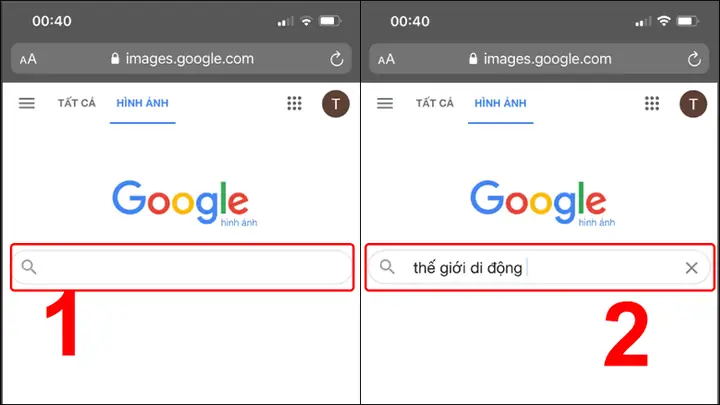
Có thể bạn quan tâm: Tìm Kiếm Bằng Ảnh Trên Iphone: Hướng Dẫn Chi Tiết Từ A Đến Z
5. Tìm Kiếm Ảnh Trên iPhone Khi Không Kết Nối Internet
Nếu bạn không có kết nối mạng, iPhone vẫn cho phép tìm kiếm trong bộ nhớ nội bộ:
- Đảm bảo iCloud Photos được bật Optimize iPhone Storage (tối ưu bộ nhớ). Khi ảnh được tối ưu, phiên bản thu nhỏ vẫn có thể tìm kiếm được.
- Khi tìm kiếm, iPhone sẽ hiển thị thumbnail (hình thu nhỏ) và tải ảnh gốc khi có kết nối lại.
6. Khôi Phục Ảnh Đã Xóa
6.1. Thùng Rác (Recently Deleted)
- Mở Photos → Albums → Recently Deleted.
- Ảnh sẽ được giữ ở đây 30 ngày trước khi bị xóa vĩnh viễn.
- Chọn ảnh → Recover để khôi phục lại vào album gốc.
6.2. Khôi Phục Từ iCloud
- Truy cập iCloud.com → Photos → Recently Deleted để khôi phục.
- Nếu bạn đã bật iCloud Backup, có thể khôi phục toàn bộ thiết bị qua Settings → General → Reset → Erase All Content and Settings, sau đó chọn Restore from iCloud Backup.
6.3. Sử Dụng Phần Mềm Khôi Phục Bên Thứ Ba
- Các phần mềm như Dr.Fone, iMobie PhoneRescue, Enigma Recovery có thể quét bộ nhớ iPhone và khôi phục ảnh đã bị xóa ngay cả khi đã rời khỏi thùng rác (điều này phụ thuộc vào thời gian và mức độ ghi đè dữ liệu).
7. Tối Ưu Hóa Thư Viện Ảnh Để Dễ Dàng Tìm Kiếm
7.1. Bật “Enable Full‑Resolution Search”
- Vào Settings → Photos, bật “Full‑Resolution Search” (nếu có) để AI nhận dạng nội dung trong ảnh chất lượng cao hơn.
7.2. Đặt Tên Cho Album và Thẻ Rõ Ràng
- Sử dụng ngôn ngữ nhất quán (tiếng Việt, tiếng Anh) để tránh nhầm lẫn khi tìm kiếm.
- Ví dụ: “Du lịch 2026 – Đà Nẵng”, “Gia đình – Giáng sinh 2026”.
7.3. Xóa Ảnh Trùng Lặp
- Sử dụng tính năng Duplicate Detection (iOS 16 trở lên) để phát hiện và xóa ảnh trùng lặp, giảm khối lượng dữ liệu và cải thiện tốc độ tìm kiếm.
7.4. Sắp Xếp Ảnh Theo Thời Gian và Địa Điểm
- Khi bật Location Services cho Camera, mỗi ảnh sẽ có thông tin GPS, giúp tìm kiếm địa điểm nhanh hơn.
- Nếu không muốn chia sẻ vị trí, bạn có thể tắt GPS sau khi chụp và thêm địa điểm thủ công trong Photos → Info.
8. Các Ứng Dụng Bên Thứ Ba Hỗ Trợ Tìm Kiếm Ảnh
Mặc dù Photos của Apple đã rất mạnh, nhưng một số ứng dụng có tính năng chuyên sâu hơn:
| Ứng Dụng | Tính Năng Nổi Bật | Phí |
|---|---|---|
| Google Photos | Nhận dạng khuôn mặt, đối tượng, tìm kiếm bằng văn bản (ví dụ: “pizza”) | Miễn phí (đến 15GB), trả phí cho dung lượng thêm |
| Slidebox | Swipe để xóa hoặc lưu vào album nhanh chóng | Miễn phí (có quảng cáo) |
| Gemini Photos | Phát hiện ảnh mờ, trùng lặp, ảnh chụp màn hình | Trả phí (một lần hoặc thuê bao) |
| Photosync | Đồng bộ ảnh giữa iPhone và máy tính, tìm kiếm nhanh qua máy tính | Miễn phí (có giới hạn) |
Bạn có thể cài đặt và thử nghiệm để xem công cụ nào phù hợp nhất với nhu cầu cá nhân.
9. Câu Hỏi Thường Gặp (FAQ)
Q1: Tại sao một số ảnh không xuất hiện trong kết quả tìm kiếm?
A: Có thể ảnh chưa được đánh chỉ mục (index) do chưa đồng bộ iCloud hoặc chưa bật Location Services. Đợi một thời gian để iPhone hoàn tất quá trình xử lý hoặc mở ảnh một lần để hệ thống nhận dạng.
Q2: Tôi có thể tìm kiếm ảnh bằng tiếng Anh trên iPhone tiếng Việt không?
A: Có. Hệ thống nhận dạng ngôn ngữ đa ngôn ngữ, vì vậy bạn có thể nhập từ khóa tiếng Anh hoặc tiếng Việt tùy ý.
Q3: Làm sao để tắt tính năng “Memories” (kỷ niệm) nếu tôi không muốn ảnh được tự động nhóm lại?
A: Vào Settings → Photos → Memories, tắt Show Memories.
Q4: Khi tôi xóa ảnh trong iCloud, ảnh trên iPhone cũng sẽ bị xóa đồng thời?
A: Đúng, nếu iCloud Photos đang bật, việc xóa ảnh trên một thiết bị sẽ đồng bộ xóa trên tất cả các thiết bị và trên iCloud.
Q5: Tôi có thể tìm kiếm ảnh theo màu sắc không?
A: Hiện tại Photos không hỗ trợ tìm kiếm trực tiếp theo màu sắc, nhưng Google Photos có tính năng “search by color” (ví dụ: “red”) và có thể xem kết quả trên iPhone sau khi cài đặt.
10. Kết Luận
Việc tìm hình ảnh trên iPhone không còn là một thách thức khi bạn nắm vững các công cụ và tính năng sẵn có. Từ việc sử dụng thanh tìm kiếm thông minh, gán thẻ người, địa điểm, album, tới khai thác sức mạnh của Siri và các ứng dụng bên thứ ba, bạn có thể nhanh chóng truy cập bất kỳ bức ảnh nào trong kho lưu trữ khổng lồ của mình. Hãy áp dụng các mẹo tối ưu hoá thư viện ảnh, xóa bỏ những ảnh không cần thiết và thường xuyên sao lưu lên iCloud để bảo vệ những kỷ niệm quý giá.
Hy vọng bài viết này đã cung cấp cho bạn một hướng dẫn chi tiết, toàn diện và thực tế về cách tìm kiếm, sắp xếp và khôi phục ảnh trên iPhone. Hãy bắt đầu áp dụng ngay hôm nay và trải nghiệm một iPhone gọn gàng, hiệu quả hơn bao giờ hết!