Có thể bạn quan tâm: Sao Lưu Iphone Bằng 3utool: Hướng Dẫn Chi Tiết Từ A Đến Z
Lời mở đầu
Trong thời đại số, điện thoại thông minh không chỉ là công cụ liên lạc mà còn là kho lưu trữ vô cùng quan trọng của chúng ta. Đối với người dùng iPhone, việc mất dữ liệu do lỗi phần mềm, hỏng hóc phần cứng, hoặc vô tình xóa nhầm có thể gây ra hậu quả nghiêm trọng. Vì vậy, sao lưu điện thoại iPhone trở thành một trong những biện pháp bảo vệ dữ liệu thiết yếu mà mọi người dùng cần nắm vững. Bài viết dưới đây sẽ cung cấp cho bạn một hướng dẫn chi tiết, toàn diện và dễ hiểu về cách sao lưu iPhone, bao gồm các phương pháp truyền thống và hiện đại, ưu nhược điểm, cũng như các lưu ý quan trọng để quá trình sao lưu diễn ra suôn sẻ và an toàn.
Có thể bạn quan tâm: Sao Lưu Ứng Dụng Trên Iphone: Hướng Dẫn Chi Tiết Từ A Đến Z
1. Tại sao việc sao lưu iPhone lại quan trọng?
1.1. Bảo vệ dữ liệu cá nhân
- Ảnh, video, tin nhắn: Những khoảnh khắc quý giá và những cuộc trò chuyện quan trọng.
- Danh bạ, lịch, ghi chú: Thông tin liên lạc và kế hoạch công việc.
- Ứng dụng và dữ liệu ứng dụng: Tiến trình game, tài liệu công việc, dữ liệu y tế.
1.2. Đối phó với sự cố phần cứng
- Màn hình vỡ, bo mạch hỏng, hoặc các lỗi phần mềm nghiêm trọng có thể khiến iPhone không khởi động được. Khi có bản sao lưu, bạn có thể khôi phục dữ liệu lên một thiết bị mới hoặc thiết bị thay thế mà không lo mất mát.
1.3. Dễ dàng chuyển đổi sang thiết bị mới
- Khi nâng cấp lên iPhone mới, việc sao lưu và khôi phục dữ liệu giúp bạn nhanh chóng thiết lập thiết bị mới giống hệt như cũ, không cần phải cài đặt lại mọi thứ từ đầu.
1.4. Đảm bảo an toàn khi thực hiện cập nhật hệ điều hành
- Các bản cập nhật iOS thường mang lại tính năng mới, nhưng cũng có thể gây lỗi không mong muốn. Sao lưu trước khi cập nhật là cách phòng ngừa rủi ro tối ưu.
Có thể bạn quan tâm: Sao Lưu Dữ Liệu Iphone: Hướng Dẫn Chi Tiết Từ A Đến Z Để Bảo Vệ Thông Tin Cá Nhân
2. Các phương pháp sao lưu iPhone phổ biến
2.1. Sao lưu qua iCloud (đám mây)
2.1.1. Ưu điểm
- Tự động: Khi iPhone được kết nối Wi‑Fi, sạc và có đủ dung lượng iCloud, sao lưu sẽ diễn ra tự động.
- Không cần máy tính: Thực hiện trực tiếp trên thiết bị.
- Khôi phục nhanh: Khi cài đặt lại iPhone, chỉ cần đăng nhập Apple ID là có thể khôi phục toàn bộ dữ liệu.
2.1.2. Nhược điểm
- Giới hạn dung lượng: Mặc định 5 GB, cần mua thêm dung lượng nếu dữ liệu lớn.
- Phụ thuộc vào tốc độ internet: Sao lưu và khôi phục có thể mất thời gian nếu kết nối chậm.
- Không sao lưu một số dữ liệu: Ví dụ như mật khẩu Wi‑Fi, dữ liệu Health (được mã hoá), và một số thông tin nhạy cảm khác.
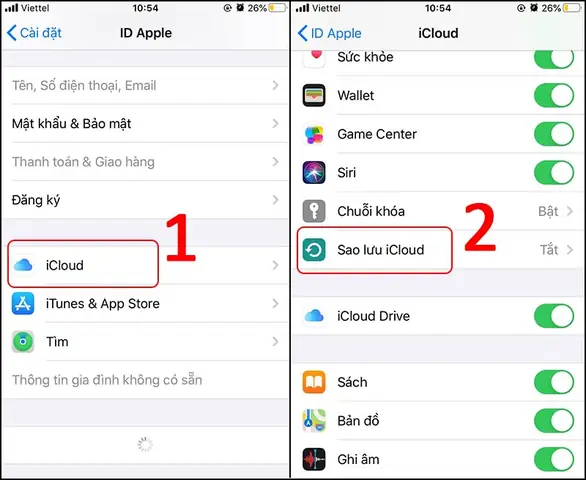
2.1.3. Các bước thực hiện sao lưu iCloud
- Kiểm tra dung lượng iCloud
Vào Cài đặt > Tên của bạn > iCloud > Quản lý dung lượng để xem còn bao nhiêu không gian.
Bật iCloud Backup
Vào Cài đặt > Tên của bạn > iCloud > Sao lưu iCloud và bật Sao lưu iCloud.
Thực hiện sao lưu ngay lập tức
Trong mục Sao lưu iCloud, nhấn Sao lưu ngay. Đảm bảo thiết bị đang kết nối Wi‑Fi và sạc pin.
Kiểm tra lịch sử sao lưu
Sau khi sao lưu xong, bạn có thể xem thời gian sao lưu cuối cùng trong cùng mục.
Khôi phục từ iCloud (khi cần)
- Khi thiết lập iPhone mới hoặc đã xóa toàn bộ, chọn Khôi phục từ iCloud và đăng nhập Apple ID. Chọn bản sao lưu mong muốn và chờ quá trình tải dữ liệu hoàn tất.
2.2. Sao lưu qua iTunes (hoặc Finder trên macOS Catalina trở lên)
2.2.1. Ưu điểm
- Sao lưu đầy đủ: Bao gồm hầu hết dữ liệu, thậm chí cả mật khẩu và cài đặt.
- Không phụ thuộc vào internet: Thực hiện nhanh chóng trên máy tính.
- Bảo mật cao: Dữ liệu được lưu trữ cục bộ, không lên đám mây.
2.2.2. Nhược điểm
- Cần máy tính: Không thể thực hiện nếu không có máy Mac hoặc PC.
- Cần cáp Lightning: Đảm bảo cáp không hỏng.
- Quản lý file sao lưu: Người dùng cần biết cách lưu trữ và sao chép file sao lưu để tránh mất mát.
2.2.3. Các bước thực hiện sao lưu qua iTunes/Finder
- Cài đặt iTunes (Windows) hoặc mở Finder (macOS Catalina+)
Đảm bảo iTunes phiên bản mới nhất (Windows) hoặc macOS được cập nhật.
Kết nối iPhone với máy tính bằng cáp Lightning
Nếu là lần đầu, sẽ hiện thông báo “Tin cậy thiết bị này?” trên iPhone, chọn Tin cậy và nhập mật khẩu.
Chọn thiết bị trong iTunes/Finder
Trong iTunes, biểu tượng iPhone xuất hiện ở góc trên bên trái. Trong Finder, iPhone xuất hiện trong mục Locations.
Cấu hình sao lưu
- Sao lưu vào máy tính: Chọn Back up all of the data on your iPhone to this computer.
Mã hoá bản sao lưu (tùy chọn nhưng khuyến nghị): Đánh dấu Encrypt iPhone backup và đặt mật khẩu để bảo vệ dữ liệu nhạy cảm (mật khẩu, dữ liệu Health, HomeKit).
Thực hiện sao lưu
Nhấn Back Up Now và chờ quá trình hoàn tất. Kiểm tra trạng thái “Backup Successful” để xác nhận.
Khôi phục từ bản sao lưu
- Khi cần, kết nối iPhone, chọn Restore Backup, chọn bản sao lưu mong muốn và nhấn Restore. Đợi quá trình hoàn thành và iPhone sẽ khởi động lại.
2.3. Sao lưu qua phần mềm bên thứ ba
2.3.1. Các phần mềm phổ biến
- iMazing: Hỗ trợ sao lưu và quản lý dữ liệu chi tiết, cho phép sao lưu riêng lẻ từng loại dữ liệu (tin nhắn, ảnh, danh bạ, v.v.).
- AnyTrans: Tích hợp quản lý file, sao lưu và truyền dữ liệu giữa các thiết bị Apple.
- Dr.Fone – Phone Backup: Cung cấp sao lưu nhanh, khôi phục và chuyển dữ liệu.
2.3.2. Ưu điểm
- Linh hoạt: Cho phép sao lưu từng phần dữ liệu, không cần sao lưu toàn bộ.
- Giao diện thân thiện: Thực hiện thao tác nhanh chóng, không cần nhiều kiến thức kỹ thuật.
- Hỗ trợ nhiều nền tảng: Windows và macOS.
2.3.3. Nhược điểm
- Chi phí: Hầu hết các phần mềm này có bản dùng thử giới hạn, cần mua bản đầy đủ để sử dụng toàn diện.
- Rủi ro bảo mật: Cần tải phần mềm từ nguồn uy tín để tránh phần mềm độc hại.
2.3.4. Cách thực hiện (ví dụ iMazing)
- Tải và cài đặt iMazing từ trang chủ chính thức.
- Kết nối iPhone với máy tính qua cáp Lightning.
- Mở iMazing, chọn thiết bị, sau đó chọn Backup.
- Chọn “Full Backup” hoặc “Custom Backup” để chỉ sao lưu một số dữ liệu.
- Nhấn “Back Up” và chờ quá trình hoàn tất.
- Khôi phục: Chọn Restore a Backup, chọn bản sao lưu và thực hiện.
2.4. Sao lưu qua Wi‑Fi Direct (AirDrop) hoặc Bluetooth (đối với dữ liệu nhỏ)
- AirDrop cho phép truyền ảnh, video, tài liệu nhanh chóng giữa iPhone và Mac.
- Bluetooth thường không dùng để sao lưu toàn bộ, nhưng có thể chia sẻ danh bạ, danh sách yêu thích.
3. Lựa chọn phương pháp sao lưu phù hợp
| Tiêu chí | iCloud | iTunes/Finder | Phần mềm bên thứ ba |
|---|---|---|---|
| Tiện lợi | Rất cao (tự động) | Trung bình (cần máy tính) | Trung bình (phải cài phần mềm) |
| Dung lượng lưu trữ | Giới hạn (5 GB miễn phí) | Không giới hạn (tùy ổ cứng) | Tùy phần mềm, thường lưu trên PC |
| Bảo mật | Mã hoá Apple, nhưng dữ liệu trên đám mây | Mã hoá nếu bật “Encrypt backup” | Phụ thuộc vào phần mềm |
| Khôi phục nhanh | Nhanh (qua mạng) | Cần máy tính | Nhanh (tùy phần mềm) |
| Chi phí | Có thể mua dung lượng | Không phí (trừ nếu cần cáp) | Thường có phí bản đầy đủ |
Kết luận:
– Nếu bạn muốn sao lưu tự động và không muốn dùng máy tính, iCloud là lựa chọn tốt nhất, nhưng cần mua thêm dung lượng nếu dữ liệu lớn.
– Nếu bạn ưu tiên bảo mật và sao lưu toàn bộ (bao gồm mật khẩu), iTunes/Finder là giải pháp tối ưu.
– Nếu bạn muốn sao lưu từng phần hoặc quản lý dữ liệu chi tiết, các phần mềm bên thứ ba là sự bổ trợ hữu ích.
4. Các bước chuẩn bị trước khi sao lưu
4.1. Kiểm tra phiên bản iOS
- Đảm bảo iPhone đang chạy phiên bản iOS mới nhất (hoặc ít nhất là phiên bản ổn định) để tránh lỗi không tương thích khi sao lưu.
4.2. Đảm bảo đủ pin hoặc kết nối sạc
- Quá trình sao lưu có thể tốn thời gian và năng lượng, vì vậy luôn giữ iPhone ở mức pin trên 50 % hoặc cắm sạc.
4.3. Kiểm tra kết nối mạng
- Đối với iCloud, cần một kết nối Wi‑Fi ổn định, tốc độ ít nhất 5 Mbps để sao lưu nhanh chóng.
4.4. Dọn dẹp không gian lưu trữ
- Xóa các file, ảnh, video không cần thiết để giảm thời gian sao lưu và giảm chi phí dung lượng iCloud.
4.5. Đặt mật khẩu sao lưu (nếu dùng iTunes/Finder)
- Khi bật “Encrypt backup”, hãy ghi chú mật khẩu ở nơi an toàn; nếu mất mật khẩu, bạn sẽ không thể khôi phục dữ liệu đã mã hoá.
5. Hướng dẫn chi tiết sao lưu iPhone bằng iCloud
Bước 1: Đăng nhập Apple ID
- Mở Cài đặt, chọn Tên của bạn ở đầu màn hình, nhập Apple ID nếu chưa đăng nhập.
Bước 2: Kiểm tra dung lượng iCloud
- Cài đặt > Tên > iCloud > Quản lý dung lượng. Nếu còn ít hơn 5 GB, cân nhắc mua gói lưu trữ: 50 GB (USD 0.99/tháng), 200 GB (USD 2.99/tháng), 2 TB (USD 9.99/tháng).
Bước 3: Bật iCloud Backup
- Cài đặt > Tên > iCloud > Sao lưu iCloud → bật Sao lưu iCloud.
Bước 4: Chọn dữ liệu muốn sao lưu
- Trong iCloud, bạn có thể bật/tắt các mục như Ảnh, Mail, Danh bạ, Lịch, Tin nhắn, Sơ yếu lý lịch, Ứng dụng, Sức khỏe, HomeKit. Đảm bảo các mục quan trọng đã bật.
Bước 5: Thực hiện sao lưu ngay
- Nhấn Sao lưu ngay và chờ. Thời gian tùy thuộc vào lượng dữ liệu và tốc độ internet.
Bước 6: Xác nhận sao lưu thành công
- Khi sao lưu xong, trong mục Sao lưu iCloud, thời gian sao lưu cuối cùng sẽ được cập nhật.
Bước 7: Khôi phục dữ liệu (khi cần)
- Khi thiết lập iPhone mới, chọn Khôi phục từ iCloud, đăng nhập Apple ID, chọn bản sao lưu và chờ quá trình tải dữ liệu hoàn tất.
Lưu ý quan trọng
- Mật khẩu Wi‑Fi và một số dữ liệu nhạy cảm (như mật khẩu Keychain) không được sao lưu đầy đủ trong iCloud nếu không bật “Keychain”. Để sao lưu Keychain, vào Cài đặt > Tên > iCloud > Keychain và bật.
6. Hướng dẫn chi tiết sao lưu iPhone bằng iTunes/Finder
6.1. Đối với Windows hoặc macOS Mojave trở xuống (iTunes)
Có thể bạn quan tâm: Cách Sao Lưu Ảnh Sang Iphone Mới: Hướng Dẫn Chi Tiết Từ A Đến Z
- Cài đặt iTunes mới nhất từ trang Apple.
- Kết nối iPhone với PC bằng cáp Lightning.
- Khi xuất hiện Tin cậy máy tính, chạm Tin cậy và nhập mật khẩu.
- Trong iTunes, chọn iPhone (biểu tượng thiết bị) ở góc trên bên trái.
- Tại mục Backups, chọn This computer và Encrypt iPhone backup (đề xuất). Đặt mật khẩu.
- Nhấn Back Up Now.
- Đợi quá trình sao lưu hoàn tất. Kiểm tra trạng thái “Latest backup: Today at …”.
6.2. Đối với macOS Catalina trở lên (Finder)
- Mở Finder và chọn iPhone trong Locations.
- Tương tự, trong phần General, chọn Back up all of the data on your iPhone to this Mac.
- Bật Encrypt local backup, đặt mật khẩu.
- Nhấn Back Up Now.
- Kiểm tra mục Latest backup để xác nhận.
6.3. Khôi phục từ bản sao lưu
- Kết nối iPhone, mở iTunes/Finder.
- Chọn Restore Backup.
- Chọn bản sao lưu mong muốn (đánh dấu thời gian và thiết bị).
- Nhập mật khẩu nếu bản sao lưu được mã hoá.
- Đợi quá trình khôi phục. Khi hoàn tất, iPhone sẽ khởi động lại và dữ liệu sẽ được khôi phục.
6.4. Lưu trữ an toàn các file sao lưu
- Windows: Thư mục mặc định:
C:\Users\Tên người dùng\AppData\Roaming\Apple Computer\MobileSync\Backup\. - macOS: Thư mục mặc định:
~/Library/Application Support/MobileSync/Backup/. - Sao chép các thư mục này sang ổ cứng ngoài hoặc dịch vụ lưu trữ đám mây (Google Drive, Dropbox) để phòng trường hợp ổ cứng máy tính hỏng.
7. Sao lưu dữ liệu quan trọng riêng lẻ
7.1. Ảnh và video
- iCloud Photos: Bật Cài đặt > Ảnh > iCloud Photos để đồng bộ toàn bộ thư viện.
- Google Photos hoặc OneDrive: Cài đặt ứng dụng, bật Backup & sync để lưu trữ dự phòng.
- Sao lưu thủ công: Kết nối iPhone với máy tính, mở Photos (macOS) hoặc File Explorer (Windows) và sao chép thư mục DCIM.
7.2. Danh bạ và lịch
- iCloud: Danh bạ và lịch tự động đồng bộ.
- Google Contacts / Calendar: Thêm tài khoản Google vào Cài đặt > Mail > Tài khoản, bật đồng bộ.
7.3. Tin nhắn (iMessage, SMS)
- iCloud Messages: Bật Cài đặt > Tên > iCloud > Tin nhắn để đồng bộ.
- iMazing: Cho phép sao lưu tin nhắn dưới dạng file .sqlite, có thể xuất ra PDF.
7.4. Ứng dụng và dữ liệu ứng dụng
- iCloud: Một số ứng dụng lưu trữ dữ liệu trên iCloud (ví dụ: Notes, Reminders).
- iTunes/Finder: Sao lưu toàn bộ dữ liệu ứng dụng.
- Phần mềm bên thứ ba: Cho phép sao lưu dữ liệu riêng lẻ (ví dụ: dữ liệu game, file PDF trong các app).
8. Những lỗi thường gặp khi sao lưu và cách khắc phục
| Lỗi | Nguyên nhân | Giải pháp |
|---|---|---|
| Không đủ dung lượng iCloud | Dung lượng iCloud đã đầy | Xóa dữ liệu không cần thiết, mua dung lượng, hoặc chuyển sang sao lưu máy tính |
| Sao lưu iCloud bị treo | Kết nối Wi‑Fi yếu, iPhone đang sử dụng dữ liệu nền | Kiểm tra kết nối, tắt ứng dụng nền, thử lại sau khi khởi động lại iPhone |
| iTunes không nhận iPhone | Driver không đúng, cáp hỏng, thiết bị không tin cậy | Cập nhật iTunes, đổi cáp, bật lại “Trust this computer” |
| Mã hoá backup iTunes không mở được | Quên mật khẩu | Không có cách phục hồi; cần tạo bản sao lưu mới và nhớ mật khẩu |
| Khôi phục từ iCloud báo lỗi “The backup could not be restored” | Bản sao lưu lỗi, iOS không tương thích | Kiểm tra phiên bản iOS, thử khôi phục lại bản sao lưu khác hoặc dùng iTunes |
| Không sao lưu được Tin nhắn | iCloud Messages chưa bật | Bật Tin nhắn iCloud trong Cài đặt > Tên > iCloud > Tin nhắn |
9. Lịch trình sao lưu đề xuất
| Thời gian | Hoạt động |
|---|---|
| Hàng ngày | – iCloud Backup tự động (khi sạc, Wi‑Fi). |
| Hàng tuần | – Kiểm tra dung lượng iCloud. – Sao lưu iPhone qua iTunes/Finder ít nhất 1 lần. |
| Mỗi tháng | – Kiểm tra và sao lưu dữ liệu quan trọng riêng lẻ (ảnh, video) lên ổ cứng ngoài hoặc dịch vụ đám mây khác. – Cập nhật phần mềm iOS. |
| Khi có thay đổi lớn | – Khi cài đặt nhiều ứng dụng mới, thay đổi lớn trong dữ liệu (ví dụ: chuyển đổi tài khoản email, tạo album ảnh lớn), thực hiện sao lưu ngay. |
| Khi mua iPhone mới | – Khôi phục toàn bộ dữ liệu từ bản sao lưu iCloud hoặc iTunes. |
10. Bảo mật dữ liệu sao lưu
10.1. Mã hoá bản sao lưu iTunes
- Encrypt local backup: Bảo vệ mật khẩu, dữ liệu Health, Keychain. Đặt mật khẩu mạnh (ít nhất 12 ký tự, kết hợp chữ hoa, chữ thường, số và ký tự đặc biệt).
10.2. Bảo vệ Apple ID
- Bật Two‑Factor Authentication (2FA) để bảo vệ tài khoản iCloud.
- Thường xuyên kiểm tra Devices trong Apple ID để phát hiện thiết bị không xác định.
10.3. Quản lý quyền truy cập ứng dụng
- Kiểm tra Cài đặt > Quyền riêng tư để đảm bảo các ứng dụng không truy cập dữ liệu không cần thiết.
10.4. Lưu trữ an toàn các file sao lưu
- Khi sao lưu trên máy tính, sử dụng ổ cứng ngoài được mã hoá (BitLocker trên Windows, FileVault trên macOS).
- Sao lưu dự phòng trên dịch vụ đám mây đáng tin cậy (Google Drive, Dropbox) để tránh mất mát do hỏng ổ cứng.
11. Câu hỏi thường gặp (FAQ)
Q1: Tôi có thể sao lưu iPhone mà không có Wi‑Fi không?
A: Có, bằng cách sử dụng iTunes/Finder hoặc phần mềm bên thứ ba trên máy tính. iCloud yêu cầu Wi‑Fi.
Q2: Nếu tôi đổi Apple ID, dữ liệu sao lưu iCloud có bị mất không?
A: Dữ liệu sẽ vẫn ở tài khoản cũ. Bạn cần đăng nhập lại vào Apple ID cũ để truy cập sao lưu, hoặc tải dữ liệu về máy tính và sao lưu lại vào tài khoản mới.
Q3: Có nên sao lưu iPhone bằng cả iCloud và iTunes cùng lúc?
A: Đúng, việc sao lưu đa kênh giúp tăng độ an toàn. iCloud cho sao lưu tự động, iTunes bảo vệ dữ liệu toàn bộ khi cần khôi phục offline.
Q4: Làm sao để sao lưu chỉ một phần dữ liệu (ví dụ: chỉ sao lưu danh bạ)?
A: Sử dụng iCloud (bật/tắt mục danh bạ) hoặc phần mềm iMazing cho phép chọn riêng các loại dữ liệu.
Q5: Khi khôi phục từ iCloud, tại sao một số ứng dụng không tự động tải về?
A: Vì một số ứng dụng đã ngừng hỗ trợ hoặc không còn có trên App Store. Bạn cần tải lại thủ công hoặc tìm ứng dụng thay thế.
12. Kết luận
Việc sao lưu điện thoại iPhone không chỉ là một thói quen tốt mà còn là một biện pháp bảo vệ thiết yếu cho dữ liệu cá nhân trong thời đại kỹ thuật số. Bằng việc hiểu rõ các phương pháp sao lưu – từ iCloud tiện lợi, iTunes/Finder an toàn, tới các phần mềm chuyên dụng – bạn có thể lựa chọn giải pháp phù hợp nhất với nhu cầu và điều kiện của mình. Hãy thực hiện theo các bước chuẩn bị, lịch trình sao lưu định kỳ và luôn giữ an toàn cho các file sao lưu để tránh những rủi ro không đáng có.
Nhớ rằng, đừng bao giờ để dữ liệu quý giá của mình rơi vào tình trạng không thể khôi phục. Hãy bắt đầu sao lưu ngay hôm nay, để khi gặp bất kỳ sự cố nào, bạn vẫn có thể phục hồi mọi thứ chỉ trong vài phút. Chúc bạn thành công và luôn giữ được những kỷ niệm, thông tin quan trọng trên chiếc iPhone yêu thích của mình!