TeamViewer là một trong những phần mềm điều khiển máy tính từ xa phổ biến nhất hiện nay. Với khả năng hỗ trợ đa nền tảng, người dùng iPhone cũng có thể tận dụng TeamViewer để truy cập, hỗ trợ và quản lý các thiết bị khác một cách nhanh chóng. Tuy nhiên, trong quá trình sử dụng, bạn có thể gặp phải một số vấn đề liên quan đến ID TeamViewer trên iPhone, ví dụ như ID bị thay đổi, mất kết nối hoặc không thể đăng nhập được. Khi gặp phải những tình huống này, việc reset (đặt lại) ID TeamViewer là một giải pháp hữu hiệu giúp khôi phục lại khả năng sử dụng bình thường.
Bài viết dưới đây sẽ cung cấp cho bạn một hướng dẫn chi tiết, đầy đủ và dễ hiểu về cách reset ID TeamViewer trên iPhone. Chúng tôi sẽ giải thích nguyên nhân gây ra vấn đề, các phương pháp khắc phục khác nhau, và một số lưu ý quan trọng để bạn tránh gặp lại những rắc rối tương tự trong tương lai. Hãy cùng khám phá nhé!
Có thể bạn quan tâm: Cách Khôi Phục Ảnh Đã Xóa Gần Đây Trên Iphone: Hướng Dẫn Chi Tiết Từ A Đến Z
1. Tổng quan về TeamViewer và ID TeamViewer
1.1 TeamViewer là gì?
TeamViewer là một phần mềm cho phép người dùng điều khiển máy tính, máy chủ, thiết bị di động từ xa qua internet. Với giao diện thân thiện và tính năng bảo mật cao, TeamViewer được sử dụng rộng rãi trong:
– Hỗ trợ kỹ thuật từ xa.
– Hợp tác làm việc nhóm.
– Truy cập tài liệu và file cá nhân.
– Quản lý hệ thống doanh nghiệp.
1.2 ID TeamViewer là gì?
Mỗi lần cài đặt TeamViewer trên một thiết bị, phần mềm sẽ tự động tạo ra một ID duy nhất (còn gọi là Partner ID). ID này là số định danh giúp các thiết bị khác (máy tính, điện thoại, máy tính bảng) có thể tìm và kết nối tới thiết bị của bạn. Khi bạn muốn điều khiển một thiết bị, bạn nhập ID và mật khẩu (hoặc đặt mật khẩu cá nhân) để thiết lập kết nối.
1.3 Tại sao cần reset ID?
Mặc dù ID TeamViewer thường ổn định, nhưng trong một số trường hợp, bạn có thể gặp:
– Thay đổi ID: Khi cập nhật phần mềm, xóa dữ liệu ứng dụng hoặc khôi phục cài đặt gốc, ID có thể bị thay đổi.
– ID bị trùng: Đôi khi, do lỗi hệ thống, hai thiết bị có thể nhận cùng một ID, gây ra xung đột.
– Mất quyền truy cập: Nếu bạn quên mật khẩu hoặc tài khoản TeamViewer bị khóa, việc reset ID có thể giúp khôi phục lại quyền truy cập.
– Bảo mật: Khi nghi ngờ tài khoản bị xâm nhập, việc thay đổi ID và mật khẩu là biện pháp bảo vệ an toàn.
Có thể bạn quan tâm: Rear Camera Iphone Là Gì? Tất Cả Những Gì Bạn Cần Biết Về Camera Sau Của Iphone
2. Chuẩn bị trước khi reset ID TeamViewer trên iPhone
Trước khi thực hiện bất kỳ thao tác nào, hãy chắc chắn rằng bạn đã chuẩn bị đầy đủ các yếu tố sau:
| Yêu cầu | Mô tả |
|---|---|
| Kết nối internet ổn định | Đảm bảo iPhone của bạn có kết nối Wi‑Fi hoặc dữ liệu di động mạnh để tải và cài đặt lại TeamViewer. |
| Tài khoản TeamViewer | Nếu có, hãy đăng nhập vào tài khoản để đồng bộ dữ liệu và dễ dàng khôi phục sau khi reset. |
| Mật khẩu hiện tại | Ghi lại mật khẩu hiện tại (nếu có) để tránh mất quyền truy cập. |
| Sao lưu dữ liệu quan trọng | Nếu bạn có các thiết lập hoặc danh sách máy tính đã lưu trong ứng dụng, hãy sao lưu chúng (có thể thông qua iCloud hoặc iTunes). |
| Phiên bản mới nhất của TeamViewer | Tải về phiên bản mới nhất từ App Store để tránh lỗi phần mềm cũ. |
Có thể bạn quan tâm: React Native Iphone X Helper: Hướng Dẫn Chi Tiết Tối Ưu Giao Diện Và Tương Thích
3. Các phương pháp reset ID TeamViewer trên iPhone
Có ba cách phổ biến để đặt lại ID TeamViewer trên iPhone:
- Đăng xuất và đăng nhập lại tài khoản TeamViewer
- Xóa và cài đặt lại ứng dụng TeamViewer
- Xóa dữ liệu ứng dụng (Clear Data) thông qua cài đặt iPhone
Chúng ta sẽ đi sâu vào từng phương pháp, cung cấp hướng dẫn chi tiết từng bước.
3.1 Phương pháp 1: Đăng xuất và đăng nhập lại tài khoản TeamViewer
Đây là cách nhanh nhất, không ảnh hưởng đến các cài đặt khác của iPhone.
Bước 1: Mở ứng dụng TeamViewer
- Tìm biểu tượng TeamViewer trên màn hình iPhone và chạm để mở.
Bước 2: Truy cập mục “Settings” (Cài đặt)
- Ở góc dưới bên phải màn hình, chạm vào biểu tượng Settings (hình bánh răng).
Bước 3: Đăng xuất khỏi tài khoản
- Trong phần Account (Tài khoản), bạn sẽ thấy tên người dùng hiện đang đăng nhập.
- Nhấn vào Log Out (Đăng xuất). Hệ thống sẽ yêu cầu xác nhận, chọn Log Out lại lần nữa.
Bước 4: Đăng nhập lại
- Sau khi đăng xuất, quay lại màn hình chính Settings.
- Nhấn vào Log In (Đăng nhập) và nhập lại địa chỉ email và mật khẩu tài khoản TeamViewer.
- Khi đăng nhập thành công, TeamViewer sẽ tự động tạo lại một ID mới cho thiết bị của bạn.
Bước 5: Kiểm tra ID mới
- Quay lại màn hình chính của ứng dụng, ID sẽ hiển thị ở phía trên. Ghi lại ID mới để sử dụng.
Lưu ý: Phương pháp này chỉ thay đổi ID nếu TeamViewer nhận ra rằng thiết bị đã được “reset” tài khoản. Đôi khi ID có thể không thay đổi, vì vậy nếu vẫn không giải quyết được vấn đề, hãy thử các phương pháp tiếp theo.
3.2 Phương pháp 2: Xóa và cài đặt lại ứng dụng TeamViewer
Đây là cách “cứng” hơn, thường được sử dụng khi ứng dụng gặp lỗi nghiêm trọng hoặc khi ID không thay đổi sau khi đăng xuất.
Bước 1: Xóa ứng dụng TeamViewer
- Nhấn và giữ biểu tượng TeamViewer trên màn hình cho đến khi các biểu tượng bắt đầu rung và xuất hiện dấu X ở góc trái trên.
- Nhấn vào X, sau đó xác nhận việc xóa bằng cách chọn Delete.
Bước 2: Xóa dữ liệu còn lại (nếu có)
- Đôi khi, iOS có thể lưu một số dữ liệu cache. Để chắc chắn, bạn có thể vào Settings > General > iPhone Storage, tìm TeamViewer, và chọn Delete App (đảm bảo đã xóa hoàn toàn).
Bước 3: Tải lại TeamViewer từ App Store
- Mở App Store.
- Tìm “TeamViewer” và nhấn Get → Install.
- Đợi quá trình tải và cài đặt hoàn tất.
Bước 4: Mở ứng dụng và đăng nhập
- Mở TeamViewer, nhập tài khoản và mật khẩu như bình thường.
- Khi đăng nhập lần đầu, ứng dụng sẽ tạo một Partner ID mới cho iPhone của bạn.
Bước 5: Kiểm tra và ghi lại ID mới
- Trên giao diện chính, ID mới sẽ hiển thị. Ghi lại để cung cấp cho người hỗ trợ hoặc đối tác.
Ưu điểm: Phương pháp này chắc chắn tạo ra một ID mới, đồng thời loại bỏ mọi lỗi phần mềm tiềm ẩn.
Nhược điểm: Bạn sẽ mất toàn bộ lịch sử kết nối và cài đặt đã lưu trong ứng dụng (trừ khi đồng bộ với tài khoản TeamViewer).
3.3 Phương pháp 3: Xóa dữ liệu ứng dụng (Clear Data) qua Cài đặt iPhone
Nếu bạn không muốn xóa toàn bộ ứng dụng, nhưng muốn “làm sạch” dữ liệu, bạn có thể thực hiện qua Settings.
Bước 1: Vào Settings (Cài đặt)
- Mở Settings trên iPhone.
Bước 2: Chọn “General” (Cài đặt chung)
- Cuộn xuống và chọn General.
Bước 3: Vào “iPhone Storage” (Bộ nhớ iPhone)
- Tìm TeamViewer trong danh sách các ứng dụng.
Bước 4: Xóa dữ liệu
- Nhấn vào TeamViewer, sau đó chọn Offload App (Gỡ bỏ ứng dụng nhưng giữ dữ liệu) hoặc Delete App (Xóa hoàn toàn).
- Nếu bạn chọn Offload App, sau khi gỡ bỏ, cài đặt lại từ App Store sẽ giữ lại một số dữ liệu cũ. Để chắc chắn reset ID, nên chọn Delete App.
Bước 5: Cài đặt lại như phương pháp 2
- Sau khi xóa, tải lại và cài đặt TeamViewer từ App Store, rồi đăng nhập để nhận ID mới.
Lưu ý: Phương pháp này phù hợp nếu bạn muốn giữ lại một số dữ liệu (như danh sách máy tính) bằng cách sao lưu trước khi xóa, sau đó khôi phục lại sau khi cài đặt lại.
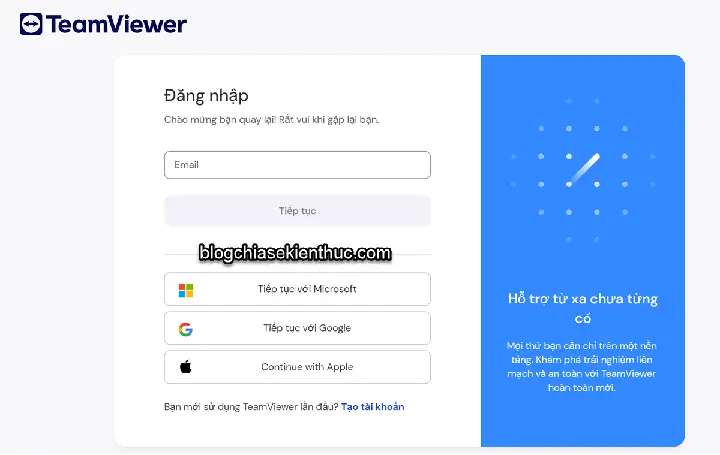
4. Kiểm tra và xác nhận ID mới đã được reset thành công
Có thể bạn quan tâm: Remote Access Iphone Từ Pc: Hướng Dẫn Chi Tiết, An Toàn Và Hiệu Quả
Sau khi thực hiện một trong các phương pháp trên, bạn cần chắc chắn rằng ID đã được thay đổi và hoạt động bình thường.
4.1 Kiểm tra ID trong ứng dụng
- Mở TeamViewer, ID sẽ hiển thị ở góc trên cùng của màn hình chính.
- Ghi lại ID này.
4.2 Thử kết nối từ một thiết bị khác
- Trên máy tính hoặc thiết bị di động khác, mở TeamViewer và nhập ID mới cùng mật khẩu (mặc định là 6 chữ số được tạo tự động khi bạn mở TeamViewer trên iPhone).
- Nhấn Connect và kiểm tra xem kết nối có thành công hay không.
4.3 Xác nhận trên tài khoản TeamViewer
- Đăng nhập vào TeamViewer Management Console (trang web quản lý) bằng tài khoản của bạn.
- Vào mục Devices & Contacts (Thiết bị & Liên hệ), tìm iPhone của bạn. ID mới sẽ được hiển thị. Nếu chưa xuất hiện, thử Refresh (làm mới) hoặc Logout & Login lại.
5. Các vấn đề thường gặp sau khi reset ID và cách khắc phục
5.1 Không nhận được ID mới sau khi đăng nhập
- Nguyên nhân: Ứng dụng vẫn đang sử dụng cache cũ.
- Giải pháp: Thoát hoàn toàn (force quit) ứng dụng bằng cách nhấn đôi nút Home (hoặc vuốt lên từ dưới màn hình trên iPhone X trở lên) và kéo TeamViewer lên để đóng. Sau đó mở lại.
5.2 Mật khẩu không hoạt động
- Nguyên nhân: Mật khẩu tạm thời (generated password) đã hết hạn sau 5 phút.
- Giải pháp: Khi mở TeamViewer trên iPhone, ngay lập tức ghi lại mật khẩu 6 chữ số hiện ra. Nếu cần dài hạn, thiết lập Password trong Settings > Security.
5.3 Không thể đăng nhập tài khoản TeamViewer
- Nguyên nhân: Tài khoản bị khóa do nhập sai mật khẩu quá nhiều lần.
- Giải pháp: Truy cập trang TeamViewer Account Recovery để đặt lại mật khẩu, hoặc liên hệ bộ phận hỗ trợ của TeamViewer.
5.4 ID bị trùng với thiết bị khác
- Nguyên nhân: Lỗi máy chủ của TeamViewer.
- Giải pháp: Liên hệ hỗ trợ TeamViewer, cung cấp ID và thông tin thiết bị để họ cấp ID mới.
6. Bảo mật tài khoản và ID TeamViewer trên iPhone
Sau khi reset ID, bạn nên thực hiện một số bước bảo mật để tránh các rủi ro trong tương lai.
6.1 Thiết lập mật khẩu cá nhân (Personal Password)
- Vào Settings > Security.
- Chọn Set up Personal Password và nhập mật khẩu mạnh (ít nhất 8 ký tự, bao gồm chữ hoa, chữ thường, số và ký tự đặc biệt).
6.2 Kích hoạt Two-Factor Authentication (2FA)
- Đăng nhập vào TeamViewer Management Console trên web.
- Vào Profile > Security, bật Two-Factor Authentication.
- Sử dụng ứng dụng xác thực (Google Authenticator, Authy…) để quét mã QR và nhập mã xác nhận.
6.3 Kiểm tra danh sách thiết bị đã liên kết
- Trong Management Console, kiểm tra mục Devices & Contacts.
- Xóa các thiết bị không còn sử dụng hoặc không nhận dạng được.
6.4 Cập nhật phần mềm thường xuyên
- Đảm bảo iPhone và ứng dụng TeamViewer luôn ở phiên bản mới nhất để nhận các bản vá bảo mật.
7. Lưu ý quan trọng khi reset ID TeamViewer trên iPhone
| Mục | Lưu ý |
|---|---|
| Sao lưu dữ liệu | Trước khi xóa ứng dụng, hãy đồng bộ danh sách máy tính và cài đặt qua tài khoản TeamViewer. |
| Kiểm tra mạng | Đảm bảo kết nối internet ổn định trong quá trình tải lại và đăng nhập. |
| Mật khẩu tạm thời | Khi mở TeamViewer, mật khẩu 6 chữ số chỉ tồn tại trong 5 phút; ghi lại ngay. |
| Bảo mật tài khoản | Kích hoạt 2FA và mật khẩu cá nhân để ngăn chặn truy cập trái phép. |
| Liên hệ hỗ trợ | Nếu ID vẫn không thay đổi hoặc gặp lỗi hệ thống, hãy liên hệ [email protected] hoặc qua chat trong ứng dụng. |
8. Tổng kết
Việc reset ID TeamViewer trên iPhone không chỉ giúp khắc phục các sự cố kết nối mà còn là một biện pháp bảo mật quan trọng. Bằng cách thực hiện các bước đơn giản như đăng xuất lại tài khoản, xóa và cài đặt lại ứng dụng, hoặc xóa dữ liệu qua cài đặt iPhone, bạn có thể nhanh chóng nhận được một ID mới và tiếp tục sử dụng TeamViewer một cách an toàn và hiệu quả.
Hãy luôn nhớ:
– Chuẩn bị đầy đủ trước khi thực hiện bất kỳ thao tác nào.
– Kiểm tra lại ID và kết nối sau khi reset.
– Bảo mật tài khoản bằng mật khẩu mạnh và 2FA.
Nếu bạn vẫn gặp khó khăn, đừng ngần ngại liên hệ với bộ phận hỗ trợ của TeamViewer để nhận được sự giúp đỡ chuyên nghiệp. Chúc bạn thành công và luôn làm việc hiệu quả với TeamViewer trên iPhone!