- Mục Lục
- 1. Hiểu Rõ Về Cơ Chế Xóa Ảnh Trên iPhone
- 2. Kiểm Tra Thùng Rác “Recently Deleted” Trên iPhone
- 3. Khôi Phục Ảnh Từ iCloud
- 3.1. Kiểm Tra iCloud.com
- 3.2. Khôi Phục Từ Bản Sao Lưu iCloud
- 4. Khôi Phục Ảnh Từ iTunes/Finder Backup
- 4.1. Kiểm Tra Backup
- 4.2. Thực Hiện Khôi Phục
- 5. Sử Dụng Phần Mềm Bên Thứ Ba Để Khôi Phục Ảnh
- 5.1. Các Phần Mềm Khôi Phục Nổi Bật
- 5.2. Quy Trình Sử Dụng Dr.Fone (Ví dụ)
- 5.3. Lưu Ý Khi Dùng Phần Mềm Bên Thứ Ba
- 6. Cách Khôi Phục Ảnh Khi Đã Đánh Sập iPhone
- 6.1. Khôi Phục Từ iCloud (Nếu Đánh Sập)
- 6.2. Khôi Phục Từ Backup iTunes/Finder
- 7. Lưu Ý Khi Khôi Phục: Tránh Ghi Đè Dữ Liệu
- 8. Cách Bảo Vệ Ảnh Trước Khi Bị Xóa
- 8.1. Bật iCloud Photos
- 8.2. Thực Hiện Backup Định Kỳ
- 8.3. Sử Dụng Ứng Dụng Lưu Trữ Ngoại Vi
- 8.4. Thiết Lập Thông Báo Xóa Ảnh
- 9. FAQ – Các Câu Hỏi Thường Gặp Về Khôi Phục Ảnh iPhone
- 10. Kết Luận
Trong thời đại smartphone, iPhone đã trở thành một trong những thiết bị được ưa chuộng nhất trên toàn thế giới. Với khả năng chụp ảnh chất lượng cao, người dùng thường lưu trữ hàng ngàn, thậm chí hàng chục ngàn bức ảnh trên thiết bị của mình. Tuy nhiên, không ít lần chúng ta vô tình xóa nhầm những bức ảnh quan trọng, hoặc do lỗi phần mềm, hệ thống khiến ảnh bị mất. Khi gặp phải tình huống “recover recently deleted photos iPhone” (khôi phục ảnh đã xóa gần đây trên iPhone), nhiều người cảm thấy hoang mang và không biết phải bắt đầu từ đâu.
Bài viết này sẽ cung cấp cho bạn một hướng dẫn chi tiết, đầy đủ và dễ hiểu để khôi phục ảnh đã xóa trên iPhone, bao gồm các phương pháp sử dụng tính năng tích hợp sẵn, iCloud, iTunes, phần mềm bên thứ ba và các lưu ý quan trọng để tránh mất dữ liệu trong tương lai. Hãy cùng khám phá từng bước một để lấy lại những kỷ niệm quý giá của bạn!
Có thể bạn quan tâm: React Native Iphone X Helper: Hướng Dẫn Chi Tiết Tối Ưu Giao Diện Và Tương Thích
Mục Lục
- Hiểu Rõ Về Cơ Chế Xóa Ảnh Trên iPhone
- Kiểm Tra Thùng Rác “Recently Deleted” Trên iPhone
- Khôi Phục Ảnh Từ iCloud
- Khôi Phục Ảnh Từ iTunes/Finder Backup
- Sử Dụng Phần Mềm Bên Thứ Ba Để Khôi Phục Ảnh
- Cách Khôi Phục Ảnh Khi Đã Đánh Sập iPhone
- Lưu Ý Khi Khôi Phục: Tránh Ghi Đè Dữ Liệu
- Cách Bảo Vệ Ảnh Trước Khi Bị Xóa
- FAQ – Các Câu Hỏi Thường Gặp Về Khôi Phục Ảnh iPhone
- Kết Luận
Có thể bạn quan tâm: Banner Quảng Cáo Điện Thoại Iphone: Chiến Lược Sáng Tạo, Thiết Kế Và Tối Ưu Hoá Hiệu Quả
1. Hiểu Rõ Về Cơ Chế Xóa Ảnh Trên iPhone
Trước khi đi vào các bước khôi phục, chúng ta cần nắm rõ cách iPhone xử lý các tệp tin ảnh khi người dùng thực hiện hành động “xóa”. iPhone không thực sự xóa ngay lập tức dữ liệu khỏi bộ nhớ trong. Thay vào đó, hệ thống sẽ:
- Di chuyển ảnh vào album “Recently Deleted” (Thùng rác) trong vòng 30 ngày. Trong thời gian này, ảnh vẫn còn trên thiết bị và có thể khôi phục dễ dàng.
- Sau 30 ngày, nếu không được khôi phục, ảnh sẽ bị xóa vĩnh viễn và vùng nhớ sẽ được đánh dấu là “có thể ghi đè”.
- Nếu người dùng bật iCloud Photos, ảnh được đồng bộ lên iCloud và sẽ xuất hiện trong “Recently Deleted” trên iCloud.com và các thiết bị khác đồng bộ.
- Nếu có backup iCloud hoặc iTunes, ảnh sẽ được lưu trữ trong các bản sao lưu, cho phép khôi phục toàn bộ dữ liệu (bao gồm ảnh) khi cần.
Hiểu rõ quy trình này giúp bạn quyết định phương pháp khôi phục phù hợp nhất.
Có thể bạn quan tâm: Quản Lý Dữ Liệu Iphone: Hướng Dẫn Toàn Diện Từ Cơ Bản Đến Nâng Cao
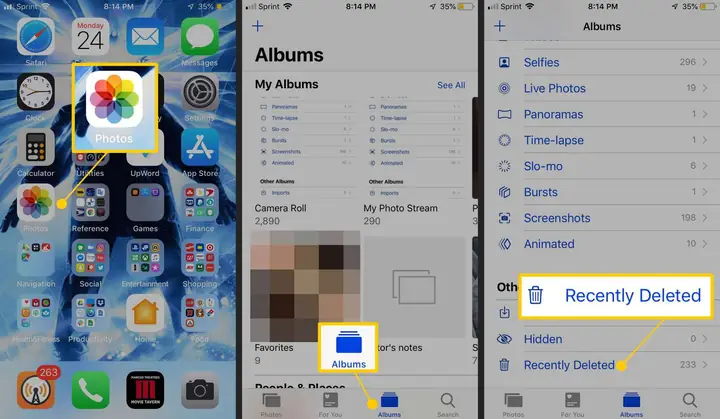
2. Kiểm Tra Thùng Rác “Recently Deleted” Trên iPhone
Đây là cách nhanh nhất và không tốn phí. Thực hiện theo các bước sau:
- Mở ứng dụng “Photos” trên iPhone.
- Chạm vào tab “Albums” ở phía dưới màn hình.
- Cuộn xuống và tìm mục “Recently Deleted” (có thể nằm trong phần “Utilities” trên iOS 16 trở lên).
- Mở album này, bạn sẽ thấy danh sách các ảnh đã xóa kèm thời gian còn lại (ví dụ: “30 days left”).
- Chọn ảnh cần khôi phục:
- Nhấn “Select” ở góc trên bên phải.
- Đánh dấu các ảnh muốn khôi phục.
- Nhấn “Recover” (hoặc “Restore”) ở góc dưới bên phải.
- Xác nhận: Các ảnh sẽ tự động trở lại album gốc.
Lưu ý: Nếu ảnh đã bị xóa hơn 30 ngày, chúng sẽ không còn xuất hiện trong “Recently Deleted”. Khi đó, bạn cần dùng các phương pháp khác như backup iCloud, iTunes hoặc phần mềm khôi phục.
3. Khôi Phục Ảnh Từ iCloud
3.1. Kiểm Tra iCloud.com
Nếu bạn đã bật iCloud Photos, các ảnh của bạn được đồng bộ lên tài khoản iCloud. Để khôi phục:
- Mở trình duyệt và truy cập https://www.icloud.com.
- Đăng nhập bằng Apple ID của bạn.
- Chọn “Photos”.
- Ở thanh bên trái, cuộn xuống và tìm “Recently Deleted”.
- Chọn ảnh muốn khôi phục và nhấn “Recover”.
- Sau khi khôi phục, ảnh sẽ tự động đồng bộ lại trên iPhone (cần có kết nối internet).
3.2. Khôi Phục Từ Bản Sao Lưu iCloud
Nếu ảnh đã bị xóa vĩnh viễn và không còn trong “Recently Deleted”, bạn có thể khôi phục toàn bộ thiết bị từ bản sao lưu iCloud (điều này sẽ thay thế toàn bộ dữ liệu hiện tại trên iPhone). Các bước:
- Kiểm tra ngày backup: Vào “Settings” → Apple ID → iCloud → “Manage Storage” → “Backups” → Chọn thiết bị của bạn → Xem ngày backup gần nhất.
- Sao lưu dữ liệu hiện tại (nếu cần). Bạn có thể sao lưu ảnh hiện tại lên máy tính hoặc iCloud để không bị mất.
- Khôi phục iPhone:
- Vào “Settings” → “General” → “Reset” → “Erase All Content and Settings”.
- Khi thiết bị khởi động lại, chọn “Restore from iCloud Backup”.
- Đăng nhập Apple ID và chọn bản sao lưu mong muốn.
- Chờ quá trình khôi phục hoàn tất (có thể mất vài phút đến vài giờ tùy dung lượng).
Cảnh báo: Khôi phục từ backup iCloud sẽ đặt lại toàn bộ thiết bị, bao gồm cả các ứng dụng, tin nhắn, cài đặt. Đảm bảo bạn đã sao lưu những dữ liệu quan trọng khác trước khi thực hiện.
4. Khôi Phục Ảnh Từ iTunes/Finder Backup
Nếu bạn thường sao lưu iPhone vào máy tính bằng iTunes (trên Windows hoặc macOS < Catalina) hoặc Finder (macOS Catalina trở lên), bạn có thể khôi phục ảnh từ bản sao lưu này.
4.1. Kiểm Tra Backup
- Mở iTunes (Windows/macOS < Catalina) hoặc Finder (macOS Catalina+).
- Kết nối iPhone qua cáp USB.
- Chọn thiết bị từ thanh bên.
- Trong phần “Backups”, bạn sẽ thấy danh sách các backup đã lưu, kèm ngày giờ.
4.2. Thực Hiện Khôi Phục
- Chọn “Restore Backup”.
- Chọn backup gần nhất (hoặc backup chứa ảnh cần khôi phục).
- Nhập mật khẩu nếu backup được mã hoá.
- Bấm “Restore” và chờ quá trình hoàn tất.
Sau khi khôi phục, iPhone sẽ khởi động lại và các ảnh sẽ xuất hiện trong album “Photos”.
Lưu ý: Giống như iCloud, khôi phục từ backup iTunes sẽ đặt lại toàn bộ dữ liệu trên thiết bị. Nếu bạn không muốn mất dữ liệu hiện tại, hãy sao lưu chúng trước khi thực hiện.
5. Sử Dụng Phần Mềm Bên Thứ Ba Để Khôi Phục Ảnh
Khi các phương pháp trên không hiệu quả (ví dụ: ảnh đã bị xóa lâu, không có backup), phần mềm khôi phục dữ liệu có thể là giải pháp cuối cùng. Dưới đây là một số phần mềm phổ biến, đáng tin cậy và cách sử dụng chúng.
5.1. Các Phần Mềm Khôi Phục Nổi Bật
| Phần mềm | Hệ điều hành hỗ trợ | Đánh giá | Giá (đánh giá sơ bộ) |
|---|---|---|---|
| Dr.Fone – Data Recovery (iOS) | Windows, macOS | ★★★★☆ | $69.95/năm |
| iMobie PhoneRescue | Windows, macOS | ★★★★☆ | $49.95 một lần |
| Tenorshare UltData | Windows, macOS | ★★★★☆ | $39.95/năm |
| EaseUS MobiSaver | Windows, macOS | ★★★★☆ | $39.99/năm |
| iMyFone D-Back | Windows, macOS | ★★★★☆ | $39.95/năm |
5.2. Quy Trình Sử Dụng Dr.Fone (Ví dụ)
- Tải và cài đặt Dr.Fone trên máy tính.
- Mở phần “Data Recovery” và chọn “Recover from iOS Device”.
- Kết nối iPhone qua cáp USB và chấp nhận “Trust This Computer” trên thiết bị.
- Chọn loại dữ liệu muốn khôi phục – trong trường hợp này, tick “Photos”.
- Nhấn “Start Scan”. Phần mềm sẽ quét bộ nhớ iPhone để tìm các tệp tin ảnh đã xóa.
- Xem trước ảnh: Sau khi quét xong, bạn có thể xem trước các ảnh được tìm thấy.
- Lựa chọn ảnh cần khôi phục và nhấn “Recover”.
- Chọn thư mục lưu trên máy tính và hoàn tất.
5.3. Lưu Ý Khi Dùng Phần Mềm Bên Thứ Ba
Có thể bạn quan tâm: Rear Camera Iphone Là Gì? Tất Cả Những Gì Bạn Cần Biết Về Camera Sau Của Iphone
- Không ghi đè dữ liệu: Khi kết nối iPhone, tránh thực hiện bất kỳ thao tác ghi dữ liệu (chẳng hạn như chụp ảnh mới) để không làm mất dữ liệu đã xóa.
- Sử dụng phiên bản chính hãng: Tải phần mềm từ trang web chính thức để tránh phần mềm giả mạo chứa malware.
- Kiểm tra tính tương thích: Đảm bảo phần mềm hỗ trợ phiên bản iOS hiện tại của bạn.
6. Cách Khôi Phục Ảnh Khi Đã Đánh Sập iPhone
Nếu iPhone không khởi động được (điện thoại “đánh sập”), việc khôi phục ảnh trở nên phức tạp hơn nhưng vẫn có thể thực hiện nếu:
- Bạn đã bật iCloud Photos (ảnh vẫn đồng bộ trên iCloud).
- Bạn có backup iTunes/Finder trên máy tính.
6.1. Khôi Phục Từ iCloud (Nếu Đánh Sập)
- Sử dụng một thiết bị iOS khác (iPad, iPod) hoặc máy tính để đăng nhập iCloud.com và tải ảnh về như trong phần 3.1.
6.2. Khôi Phục Từ Backup iTunes/Finder
- Kết nối iPhone vào máy tính (có thể sẽ hiển thị “Recovery Mode”).
- Mở iTunes/Finder, chọn “Restore from this backup”.
- Nếu iPhone không nhận dạng, bạn có thể cần đưa vào chế độ DFU (Device Firmware Update) và sử dụng phần mềm khôi phục như Tenorshare ReiBoot để đưa thiết bị ra khỏi trạng thái “brick”. Sau khi thiết bị khởi động lại, thực hiện khôi phục backup như bình thường.
7. Lưu Ý Khi Khôi Phục: Tránh Ghi Đè Dữ Liệu
Khi một tệp tin đã bị xóa, dữ liệu thực tế vẫn còn trên bộ nhớ cho tới khi hệ thống ghi đè lên vùng nhớ đó. Vì vậy, để tối đa hoá khả năng khôi phục:
- Ngừng sử dụng iPhone ngay lập tức sau khi phát hiện mất ảnh.
- Tắt tự động đồng bộ iCloud Photos (Settings → Apple ID → iCloud → Photos → tắt “iCloud Photos”).
- Không chụp ảnh mới, tải ứng dụng, cài đặt cập nhật iOS.
- Nếu có thể, đặt iPhone vào chế độ “Airplane Mode” để ngăn mọi kết nối mạng.
8. Cách Bảo Vệ Ảnh Trước Khi Bị Xóa
Để tránh phải trải qua quá trình khôi phục, bạn nên thực hiện các biện pháp phòng ngừa:
8.1. Bật iCloud Photos
- Settings → Apple ID → iCloud → Photos → bật “iCloud Photos”.
- Ảnh sẽ tự động đồng bộ và lưu trữ trên đám mây, giúp khôi phục dễ dàng.
8.2. Thực Hiện Backup Định Kỳ
- iCloud Backup: Settings → Apple ID → iCloud → iCloud Backup → bật “iCloud Backup” và chọn “Back Up Now”.
- iTunes/Finder Backup: Mỗi tuần một lần, sao lưu iPhone vào máy tính.
8.3. Sử Dụng Ứng Dụng Lưu Trữ Ngoại Vi
- Google Photos, Dropbox, OneDrive: Cài đặt và bật tính năng tự động tải lên.
- NAS (Network Attached Storage) hoặc Hard Disk: Định kỳ sao chép ảnh từ iPhone sang ổ cứng.
8.4. Thiết Lập Thông Báo Xóa Ảnh
- Khi xóa ảnh, iPhone sẽ hỏi “Bạn có chắc muốn xóa?” – hãy luôn đọc kỹ và không vội vàng xác nhận.
9. FAQ – Các Câu Hỏi Thường Gặp Về Khôi Phục Ảnh iPhone
Q1: Tôi có thể khôi phục ảnh đã xóa sau 30 ngày không?
A: Nếu ảnh đã bị xóa vĩnh viễn và không có backup, khả năng khôi phục giảm đáng kể. Bạn có thể thử phần mềm khôi phục dữ liệu, nhưng không có gì chắc chắn.
Q2: Khôi phục ảnh từ iCloud có mất dữ liệu khác không?
A: Không. Khi bạn khôi phục ảnh từ “Recently Deleted” trên iCloud.com, chỉ ảnh được khôi phục. Khi khôi phục toàn bộ backup iCloud, toàn bộ thiết bị sẽ được khôi phục, có thể ghi đè dữ liệu hiện tại.
Q3: Phần mềm khôi phục có cần jailbreak iPhone không?
A: Không. Các phần mềm như Dr.Fone, PhoneRescue, Tenorshare UltData hoạt động mà không cần jailbreak. Tuy nhiên, một số công cụ cấp cao hơn có thể yêu cầu jailbreak để truy cập sâu hơn.
Q4: Tôi có thể khôi phục ảnh trên iPhone mà không cần kết nối máy tính?
A: Có, nếu ảnh còn trong “Recently Deleted” hoặc được lưu trên iCloud, bạn có thể khôi phục trực tiếp trên thiết bị hoặc qua iCloud.com mà không cần máy tính.
Q5: Khi khôi phục từ backup iTunes, ảnh sẽ được đặt lại vào album nào?
A: Ảnh sẽ trở lại các album và vị trí ban đầu như khi backup được tạo. Nếu bạn đã tạo album mới sau backup, chúng sẽ không xuất hiện.
Q6: Tôi có thể khôi phục ảnh đã xóa trên iPhone SE (2026) với chip A15?
A: Có, các phương pháp trên áp dụng cho mọi mẫu iPhone chạy iOS 12 trở lên, bao gồm iPhone SE (2026).
10. Kết Luận
Việc mất ảnh trên iPhone có thể gây ra cảm giác bất lực, nhưng nhờ vào các công cụ và tính năng tích hợp sẵn của Apple, cùng với phần mềm khôi phục dữ liệu của bên thứ ba, bạn hoàn toàn có thể lấy lại những kỷ niệm quý giá. Hãy nhớ:
- Kiểm tra “Recently Deleted” ngay lập tức – đây là cách nhanh nhất và không tốn phí.
- Sử dụng iCloud hoặc iTunes backup nếu ảnh đã bị xóa vĩnh viễn.
- Chọn phần mềm khôi phục uy tín khi không có backup, và luôn tránh ghi đè dữ liệu.
- Thực hiện backup định kỳ và bật iCloud Photos để ngăn ngừa mất mát trong tương lai.
Hy vọng bài viết này đã cung cấp cho bạn những kiến thức và công cụ cần thiết để “recover recently deleted photos iPhone” một cách hiệu quả. Đừng để những khoảnh khắc đáng nhớ biến mất mãi mãi – hãy hành động ngay khi phát hiện mất ảnh và bảo vệ dữ liệu của mình ngay từ bây giờ. Chúc bạn thành công!
