Có thể bạn quan tâm: Rear Camera Iphone Là Gì? Tất Cả Những Gì Bạn Cần Biết Về Camera Sau Của Iphone
Mở Đầu
Trong thời đại công nghệ số, nhu cầu điều khiển điện thoại di động từ máy tính để bàn (PC) ngày càng tăng cao. Đặc biệt, với dòng iPhone của Apple – một trong những thiết bị di động phổ biến và bảo mật mạnh mẽ – việc truy cập từ xa (remote access) không chỉ giúp tăng năng suất làm việc mà còn hỗ trợ trong việc sao lưu dữ liệu, quản lý ứng dụng, giải quyết sự cố và thậm chí là giám sát thiết bị khi bạn không có sẵn điện thoại. Bài viết này sẽ cung cấp cho bạn một hướng dẫn chi tiết, đầy đủ về cách remote access iPhone từ PC, bao gồm:
- Các phương pháp và công cụ phổ biến.
- Các bước cài đặt và cấu hình chi tiết.
- Những lưu ý về bảo mật và quyền riêng tư.
- So sánh ưu nhược điểm của từng giải pháp.
- Các tình huống thực tế và cách khắc phục lỗi thường gặp.
Hy vọng sau khi đọc xong, bạn sẽ nắm vững cách kết nối iPhone với PC một cách an toàn, ổn định và hiệu quả.
Có thể bạn quan tâm: React Native Iphone X Helper: Hướng Dẫn Chi Tiết Tối Ưu Giao Diện Và Tương Thích
1. Tại Sao Cần Remote Access iPhone từ PC?
1.1 Tăng Năng Suất Làm Việc
- Quản lý email, tin nhắn, lịch: Khi đang làm việc trên PC, bạn có thể kiểm tra và trả lời email, tin nhắn, hoặc cập nhật lịch trên iPhone mà không cần chuyển sang thiết bị di động.
- Chạy ứng dụng iOS: Một số công cụ cho phép bạn mở và sử dụng các ứng dụng iOS trực tiếp trên màn hình PC, giúp thao tác nhanh hơn.
1.2 Sao Lưu và Khôi Phục Dữ Liệu
- Sao lưu dữ liệu: Dùng phần mềm như iTunes, iMazing hoặc các dịch vụ đám mây để sao lưu toàn bộ dữ liệu iPhone lên PC.
- Khôi phục nhanh: Khi cần khôi phục dữ liệu hoặc chuyển sang thiết bị mới, việc có bản sao lưu trên PC giúp tiết kiệm thời gian.
1.3 Hỗ Trợ Kỹ Thuật và Khắc Phục Sự Cố
- Kỹ thuật viên: Khi gặp lỗi phần mềm, kỹ thuật viên có thể điều khiển iPhone từ xa để xác định và sửa chữa vấn đề.
- Cập nhật hệ thống: Kiểm tra và cài đặt bản cập nhật iOS một cách dễ dàng từ PC.
1.4 Giám Sát và Kiểm Soát Trẻ Em
- Giám sát hoạt động: Các phần mềm giám sát cho phép phụ huynh theo dõi ứng dụng, tin nhắn và vị trí của con trẻ.
- Kiểm soát thời gian sử dụng: Đặt giới hạn thời gian hoặc chặn ứng dụng không mong muốn.
Có thể bạn quan tâm: Banner Quảng Cáo Điện Thoại Iphone: Chiến Lược Sáng Tạo, Thiết Kế Và Tối Ưu Hoá Hiệu Quả
2. Các Phương Pháp Remote Access iPhone từ PC
2.1 Sử Dụng iTunes (hoặc Finder trên macOS)
| Ưu điểm | Nhược điểm |
|---|---|
| Miễn phí, tích hợp sẵn trên Windows và macOS. | Chỉ hỗ trợ sao lưu, đồng bộ dữ liệu, không cho phép điều khiển trực tiếp. |
| Độ tin cậy cao, bảo mật tốt. | Không thể truy cập tin nhắn, ứng dụng hay màn hình iPhone. |
2.2 Sử Dụng iMazing
- iMazing là phần mềm đa chức năng cho phép sao lưu, truyền file, quản lý ứng dụng và thậm chí truy cập một số tính năng điều khiển (như gửi tin nhắn, thực hiện cuộc gọi).
- Ưu điểm: Giao diện thân thiện, hỗ trợ đa nền tảng (Windows, macOS), tính năng đọc và ghi nhật ký.
- Nhược điểm: Phiên bản đầy đủ là trả phí.
2.3 Sử Dụng TeamViewer QuickSupport for iOS
- TeamViewer cung cấp ứng dụng QuickSupport cho iPhone, cho phép người dùng chia sẻ màn hình và điều khiển gián tiếp (chỉ có thể xem, không thao tác).
- Ưu điểm: Kết nối nhanh, bảo mật bằng mã PIN, hỗ trợ đa nền tảng.
- Nhược điểm: Chỉ xem màn hình, không thể thao tác trực tiếp trên iPhone.
2.4 Sử Dụng ApowerMirror
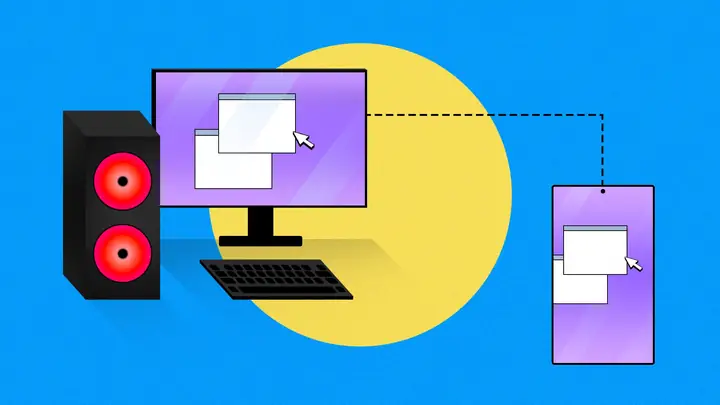
- ApowerMirror cho phép mirror màn hình iPhone lên PC và điều khiển thông qua chuột và bàn phím (cần cài đặt thêm phần mềm trên iPhone và PC).
- Ưu điểm: Điều khiển thực tế, hỗ trợ kéo thả file.
- Nhược điểm: Yêu cầu các quyền truy cập đặc biệt và có thể gặp độ trễ khi kết nối không ổn định.
2.5 Sử Dụng 3uTools
- 3uTools là công cụ quản lý iPhone toàn diện, hỗ trợ sao lưu, khôi phục, flash firmware và truy cập file system.
- Ưu điểm: Miễn phí, nhiều tính năng chuyên sâu.
- Nhược điểm: Giao diện hơi phức tạp, không hỗ trợ điều khiển trực tiếp.
2.6 Sử Dụng AirServer hoặc Reflector (Screen Mirroring)
- AirServer và Reflector cho phép chiếu màn hình iPhone lên PC qua AirPlay.
- Ưu điểm: Không cần cài đặt trên iPhone, chỉ cần bật AirPlay.
- Nhược điểm: Chỉ mirror, không hỗ trợ điều khiển.
2.7 Sử Dụng Xcode (cho nhà phát triển)
- Xcode (trên macOS) cho phép debug và run ứng dụng iOS trên máy tính.
- Ưu điểm: Công cụ mạnh mẽ cho lập trình viên.
- Nhược điểm: Chỉ chạy trên macOS, không phải là giải pháp cho người dùng thông thường.
3. Hướng Dẫn Chi Tiết Cài Đặt và Sử Dụng Các Công Cụ
3.1 Remote Access Bằng iTunes (hoặc Finder)
Bước 1: Cài Đặt iTunes
- Windows: Tải iTunes từ trang chính thức Apple hoặc Microsoft Store.
- macOS: iTunes đã được thay thế bằng Finder (macOS Catalina trở lên).
Bước 2: Kết Nối iPhone
- Dùng cáp USB Lightning chính hãng.
- Mở iTunes/Finder, chọn iPhone ở thanh sidebar.
Bước 3: Sao Lưu Dữ Liệu
- Chọn Back Up Now để sao lưu trên máy tính.
- Đánh dấu Encrypt local backup nếu muốn sao lưu có mật khẩu.
Bước 4: Khôi Phục Dữ Liệu
- Chọn Restore Backup, chọn bản sao lưu cần khôi phục.
- Đợi quá trình hoàn tất, iPhone sẽ khởi động lại.
Lưu ý: iTunes không cho phép điều khiển iPhone, chỉ sao lưu/khôi phục.
3.2 Remote Access Bằng iMazing
Cài Đặt iMazing
- Truy cập imazing.com, tải phiên bản Windows hoặc macOS.
- Cài đặt và khởi chạy, đồng ý với các điều khoản.
Kết Nối iPhone
- Sử dụng cáp USB hoặc Wi‑Fi sync (điều kiện: iPhone và PC trong cùng mạng).
Các Tính Năng Chính
- Backup & Restore: Tương tự iTunes nhưng có thể sao lưu từng loại dữ liệu (tin nhắn, ảnh, ứng dụng).
- Transfer Files: Kéo thả file giữa PC và iPhone.
- Manage Apps: Cài đặt, gỡ bỏ ứng dụng (đòi hỏi iOS < 9 hoặc jailbreak).
Thực Hiện Remote Access
- Messages: Gửi tin nhắn SMS/iMessage trực tiếp từ PC.
- Calls: Thực hiện cuộc gọi (cần iPhone kết nối mạng di động).
iMazing yêu cầu mua giấy phép để mở hết tính năng, nhưng bản dùng thử vẫn đủ cho nhu cầu cơ bản.
3.3 Remote Access Bằng TeamViewer QuickSupport
Bước 1: Cài Đặt Trên iPhone
- Tải TeamViewer QuickSupport từ App Store.
- Mở app, sẽ hiển thị ID và Mật khẩu (một lần).
Bước 2: Cài Đặt Trên PC
- Tải TeamViewer (phiên bản miễn phí) từ trang chính thức.
- Cài đặt và mở, nhập ID của iPhone, sau đó nhập Mật khẩu.
Bước 3: Kết Nối và Xem Màn Hình
- Sau khi kết nối, bạn sẽ xem màn hình iPhone trên PC.
- Chỉ xem: Không thể điều khiển, nhưng có thể hướng dẫn người dùng iPhone thực hiện thao tác.
Bảo mật: Mỗi lần kết nối sẽ tạo mật khẩu mới, tránh việc kẻ xấu lạm dụng.
3.4 Remote Access Bằng ApowerMirror
Có thể bạn quan tâm: Cách Khôi Phục Ảnh Đã Xóa Gần Đây Trên Iphone: Hướng Dẫn Chi Tiết Từ A Đến Z
Cài Đặt Trên iPhone
- Tải ApowerMirror từ App Store.
- Mở app, cấp quyền Screen Recording và Accessibility (để cho phép điều khiển).
Cài Đặt Trên PC
- Tải ApowerMirror từ trang chủ (Windows/macOS).
- Cài đặt, mở và chọn iOS Device trong giao diện.
Kết Nối
- Đảm bảo cùng Wi‑Fi.
- Trên iPhone, chọn Mirror → ApowerMirror PC → Start Mirroring.
- Khi màn hình hiển thị, bạn có thể dùng chuột để thao tác (kéo, click, nhập văn bản).
Lưu Ý
- Độ trễ có thể lên tới 200‑300ms tùy chất lượng mạng.
- Đối với điều khiển toàn diện, một số tính năng yêu cầu root/jailbreak (không khuyến khích).
3.5 Remote Access Bằng 3uTools
Cài Đặt
- Tải 3uTools từ trang chính thức (đảm bảo tải phiên bản mới nhất).
- Cài đặt, mở và kết nối iPhone qua cáp USB.
Tính Năng
- Backup/Restore: Sao lưu và khôi phục dữ liệu.
- File Manager: Truy cập hệ thống file, sao chép file giữa PC và iPhone.
- Flash Firmware: Cập nhật hoặc hạ cấp iOS (cần cẩn thận).
Điều Khiển iPhone
- 3uTools không hỗ trợ điều khiển trực tiếp, nhưng cho phép cài đặt ứng dụng và quản lý dữ liệu.
3.6 Remote Access Bằng AirServer (Screen Mirroring)
Cài Đặt AirServer
- Tải AirServer (Windows hoặc macOS), cài đặt và khởi động.
- Trong cài đặt, bật AirPlay.
Kết Nối iPhone
- Trên iPhone, mở Control Center → Screen Mirroring → Chọn AirServer.
- Màn hình iPhone sẽ được chiếu lên PC.
Giới Hạn
- Không điều khiển, chỉ mirror.
- Thích hợp cho trình chiếu, giải trí, hướng dẫn.
3.7 Remote Access Dành Cho Nhà Phát Triển (Xcode)
Yêu Cầu
- macOS (Catalina trở lên).
- Xcode (cài từ App Store).
Các Bước
- Kết nối iPhone qua USB.
- Mở Xcode → Window → Devices and Simulators.
- Chọn iPhone, bạn có thể đọc log, cài app từ Xcode, debug.
Công Dụng
- Kiểm thử ứng dụng.
- Ghi log để phân tích lỗi.
- Cài đặt .ipa không qua App Store.
Đối với người không phải lập trình viên, cách này không thực tế.
4. Đánh Giá So Sánh Các Phương Pháp
| Phương Pháp | Điều Khiển Trực Tiếp | Sao Lưu/Khôi Phục | Mirror Màn Hình | Bảo Mật | Giá Thành |
|---|---|---|---|---|---|
| iTunes/Finder | ❌ | ✅ | ❌ | ★★★★★ | Miễn phí |
| iMazing | ✅ (tin nhắn, gọi) | ✅ | ❌ | ★★★★☆ | Trả phí (có bản dùng thử) |
| TeamViewer QuickSupport | ❌ (chỉ xem) | ❌ | ✅ | ★★★★★ (mã PIN) | Miễn phí (cá nhân) |
| ApowerMirror | ✅ (điều khiển) | ❌ | ✅ | ★★★☆☆ (cần cấp quyền) | Miễn phí/Trả phí (phiên bản Pro) |
| 3uTools | ❌ | ✅ | ❌ | ★★★★☆ | Miễn phí |
| AirServer/Reflector | ❌ | ❌ | ✅ | ★★★★★ | Trả phí (dùng thử) |
| Xcode | ✅ (debug) | ❌ | ❌ | ★★★★★ | Miễn phí (đối với macOS) |
- Nếu mục tiêu chính là sao lưu và khôi phục: iTunes/Finder hoặc iMazing là lựa chọn tốt nhất.
- Nếu cần xem màn hình iPhone trong thời gian thực: TeamViewer hoặc AirServer.
- Nếu muốn điều khiển trực tiếp: ApowerMirror (cần cài đặt thêm) hoặc iMazing (giới hạn).
- Nếu là nhà phát triển: Xcode là công cụ không thể thiếu.
5. An Toàn và Bảo Mật Khi Remote Access
5.1 Mã Hóa và Mật Khẩu
- Sử dụng kết nối mã hoá (TLS/SSL): Hầu hết các phần mềm như TeamViewer, iMazing đều tự động mã hoá dữ liệu truyền.
- Mật khẩu mạnh: Đặt mật khẩu cho các ứng dụng (ví dụ: mật khẩu TeamViewer) và không chia sẻ công khai.
5.2 Quyền Truy Cập
- Chỉ cấp quyền cần thiết: Khi một ứng dụng yêu cầu quyền “Screen Recording” hay “Accessibility”, hãy kiểm tra thật kỹ.
- Thu hồi quyền: Khi không sử dụng, vào Settings → Privacy trên iPhone để tắt quyền.
5.3 Cập Nhật Phần Mềm
- Cập nhật iOS và cập nhật phần mềm trên PC để tránh lỗ hổng bảo mật.
- Sử dụng phiên bản mới nhất của các công cụ remote để được hỗ trợ bảo mật tốt nhất.
5.4 Mạng Wi‑Fi An Toàn
- Tránh sử dụng Wi‑Fi công cộng khi thực hiện remote access, vì có nguy cơ bị sniffing.
- Sử dụng VPN để tăng mức độ bảo mật khi kết nối qua internet.
5.5 Kiểm Soát Truy Cập Đối Tượng
- Giới hạn người có thể kết nối: Với TeamViewer, bạn có thể tạo danh sách trắng (whitelist) các ID được phép.
- Đăng xuất và tắt remote khi không sử dụng.
6. Các Tình Huống Thực Tế và Cách Khắc Phục Lỗi
6.1 Lỗi Không Nhận Diện iPhone Khi Kết Nối USB
- Kiểm tra cáp: Sử dụng cáp Lightning chính hãng, tránh cáp không chuẩn.
- Cập nhật driver (Windows): Vào Device Manager → Apple Mobile Device USB Driver, cập nhật hoặc gỡ cài đặt rồi cắm lại.
- Khởi động lại dịch vụ: Dịch vụ Apple Mobile Device Service (Windows) hoặc usbmuxd (macOS).
6.2 Màn Hình Không Mirror Khi Dùng AirServer
- Kiểm tra AirPlay: Đảm bảo iPhone và PC cùng mạng, bật AirPlay trên iPhone.
- Tắt VPN: Một số VPN chặn giao thức AirPlay.
- Cập nhật AirServer: Phiên bản cũ có thể không tương thích với iOS mới.
6.3 Độ Trễ Rất Lớn Khi Dùng ApowerMirror
- Kiểm tra băng thông Wi‑Fi: Đảm bảo router hỗ trợ 5GHz, không quá tải.
- Giảm độ phân giải: Trong cài đặt ApowerMirror, giảm chất lượng video.
- Sử dụng cáp USB: ApowerMirror hỗ trợ kết nối qua USB để giảm độ trễ (cần bật “USB debugging” trong iPhone – không khả dụng trên iOS chuẩn, chỉ có jailbreak).
6.4 Không Thể Gửi iMessage Từ iMazing
- Kiểm tra Apple ID: Đảm bảo iPhone đã đăng nhập Apple ID và iMessage đang hoạt động.
- Cập nhật iMazing: Phiên bản cũ có thể không hỗ trợ iMessage trên iOS mới.
- Kiểm tra kết nối mạng: iMessage cần mạng di động hoặc Wi‑Fi.
6.5 TeamViewer Không Kết Nối Được
- Kiểm tra ID và mật khẩu: Đảm bảo nhập đúng, mật khẩu thay đổi mỗi lần.
- Tắt tường lửa: Thêm TeamViewer vào danh sách cho phép.
- Cập nhật phiên bản: Phiên bản cũ có thể bị chặn bởi Apple.
7. Hướng Dẫn Bảo Trì và Tối Ưu Hóa Trải Nghiệm
- Sao lưu định kỳ: Đặt lịch sao lưu tự động qua iTunes hoặc iMazing mỗi tuần.
- Dọn dẹp bộ nhớ: Xóa các file tạm, ảnh không cần thiết để giảm độ trễ khi mirror.
- Cập nhật firmware router: Đảm bảo router hỗ trợ QoS để ưu tiên lưu lượng remote.
- Kiểm tra nhật ký: Các công cụ như iMazing hoặc 3uTools cung cấp log chi tiết để phát hiện lỗi.
- Đánh giá lại quyền: Định kỳ kiểm tra các quyền đã cấp cho các ứng dụng remote trên iPhone.
8. Kết Luận
Remote access iPhone từ PC không chỉ là một tính năng “đẹp mắt” mà còn là công cụ hữu ích giúp bạn:
- Quản lý dữ liệu một cách an toàn và nhanh chóng.
- Giải quyết sự cố mà không cần trực tiếp chạm vào thiết bị.
- Tăng năng suất bằng cách làm việc đồng thời trên cả hai nền tảng.
- Giám sát và bảo vệ người thân, đặc biệt là trẻ em.
Tùy vào nhu cầu cụ thể – sao lưu, xem màn hình, điều khiển hay phát triển ứng dụng – bạn có thể lựa chọn công cụ phù hợp nhất. Đừng quên luôn đặt bảo mật lên hàng đầu, cập nhật phần mềm thường xuyên và sử dụng mạng an toàn để tránh rủi ro.
Hy vọng bài viết đã cung cấp cho bạn toàn bộ kiến thức cần thiết để thực hiện remote access iPhone từ PC một cách đúng cách, an toàn và hiệu quả. Chúc bạn thành công!