Trong thời đại công nghệ số, smartphone đã trở thành công cụ không thể thiếu trong việc ghi lại những khoảnh khắc đáng nhớ. Trong số các dòng máy hiện nay, iPhone luôn được đánh giá cao về khả năng chụp ảnh và quay video chất lượng. Một trong những tính năng “hot” mà nhiều người dùng iPhone quan tâm hiện nay chính là quay phim xóa phông (blur background) – hay còn gọi là “bokeh video”. Tính năng này giúp tách biệt đối tượng chính ra khỏi nền, tạo cảm giác chiều sâu, làm nổi bật chủ thể và mang lại cảm giác “chuyên nghiệp” cho các video cá nhân, vlog, hay các dự án sáng tạo.
Bài viết dưới đây sẽ cung cấp cho bạn một hướng dẫn chi tiết, toàn diện về cách thực hiện quay phim xóa phông trên iPhone, từ những khái niệm cơ bản, chuẩn bị thiết bị, cách sử dụng các tính năng có sẵn trên iPhone, cho tới các phần mềm hỗ trợ và mẹo tối ưu hoá để đạt được kết quả tốt nhất. Dù bạn là người mới bắt đầu hay đã có kinh nghiệm quay video, bài viết sẽ giúp bạn nắm bắt được toàn bộ quy trình và nâng cao kỹ năng quay phim xóa phông một cách hiệu quả.
Có thể bạn quan tâm: Quay 360 Độ Trên Iphone: Hướng Dẫn Chi Tiết Từ A Đến Z
Mục Lục
- Hiểu về Quay Phim Xóa Phông (Portrait Video) trên iPhone
- Điều Kiện Cần Thiết: iPhone nào hỗ trợ tính năng này?
- Cách Kích Hoạt và Sử Dụng Tính Năng Portrait Video (Quay Phim Xóa Phông) Trên iPhone
- Các Ứng Dụng Hỗ Trợ Quay Phim Xóa Phông Bên Ngoài
- Kỹ Thuật Quay: Áp Phích, Ánh Sáng, Góc Quay và Khoảng Cách
- Cách Xử Lý và Chỉnh Sửa Video Sau Khi Quay
- Mẹo Tối Ưu Hóa Hiệu Ứng Xóa Phông Trên iPhone
- Các Lỗi Thường Gặp Khi Quay Phim Xóa Phông Và Cách Khắc Phục
- So Sánh Quay Phim Xóa Phông iPhone Với Các Thiết Bị Khác
- Kết Luận và Định Hướng Tương Lai
Có thể bạn quan tâm: Ứng Dụng Quét Mã Qr Trên Iphone: Hướng Dẫn Chi Tiết, Đánh Giá Các Lựa Chọn Và Mẹo Tối Ưu
1. Hiểu về Quay Phim Xóa Phông (Portrait Video) trên iPhone
1.1. Định Nghĩa
Quay phim xóa phông (Portrait Video) là kỹ thuật làm mờ nền (background blur) để tập trung vào đối tượng chính (subject) trong khung hình. Hiệu ứng này được tạo ra bằng cách sử dụng công nghệ độ sâu trường (depth of field), tương tự như ống kính máy ảnh DSLR với khẩu độ lớn.
1.2. Nguyên Lý Hoạt Động
- Cảm biến LiDAR (Light Detection and Ranging): Đối với các mẫu iPhone mới (iPhone 12 Pro trở lên), cảm biến LiDAR giúp đo khoảng cách từ camera đến các vật thể trong không gian 3D, từ đó xác định độ sâu một cách chính xác.
- Công nghệ Machine Learning: Trên các mẫu không có LiDAR, Apple sử dụng AI để phân tích hình ảnh, nhận diện người, vật thể và tính toán độ sâu dựa trên dữ liệu huấn luyện.
- Mã nguồn phần mềm: iOS tích hợp thuật toán “Portrait Mode” cho cả ảnh và video, cho phép người dùng điều chỉnh mức độ mờ (blur) ngay trong quá trình quay hoặc sau khi quay.
1.3. Lợi Ích Khi Sử Dụng
- Tăng tính thẩm mỹ: Video trông chuyên nghiệp hơn, thu hút người xem.
- Tập trung vào nội dung: Loại bỏ các yếu tố gây xao lạc trong nền.
- Đa dạng hoá phong cách: Thích hợp cho vlog, quảng cáo, video giới thiệu sản phẩm, video âm nhạc, v.v.
Có thể bạn quan tâm: Cách Chuẩn Bị Iphone Để Khôi Phục Khi Bị Kẹt: Hướng Dẫn Chi Tiết Từ A Đến Z
2. Điều Kiện Cần Thiết: iPhone nào hỗ trợ tính năng này?
| Model iPhone | Năm ra mắt | Hỗ trợ Portrait Video (Quay phim xóa phông) | Cảm biến LiDAR |
|---|---|---|---|
| iPhone 13 Pro / Pro Max | 2026 | ✅ (độ sâu 4K 60fps) | ✅ |
| iPhone 13 | 2026 | ✅ (độ sâu 1080p 30fps) | ❌ |
| iPhone 12 Pro / Pro Max | 2026 | ✅ (độ sâu 4K 30fps) | ✅ |
| iPhone 12 | 2026 | ✅ (độ sâu 1080p 30fps) | ❌ |
| iPhone 11 Pro / Pro Max | 2026 | ✅ (độ sâu 1080p 30fps) | ❌ |
| iPhone XS / XS Max | 2026 | ✅ (độ sâu 1080p 30fps) | ❌ |
| iPhone XR | 2026 | ✅ (độ sâu 1080p 30fps) | ❌ |
| iPhone 7/8/SE (2026) | 2026‑2026 | ❌ (chỉ hỗ trợ ảnh Portrait) | ❌ |
Lưu ý: Đối với các model không có LiDAR, độ chính xác của hiệu ứng xóa phông có thể giảm, nhất là trong môi trường có nhiều đối tượng chồng chéo hoặc ánh sáng yếu.
3. Cách Kích Hoạt và Sử Dụng Tính Năng Portrait Video (Quay Phim Xóa Phông) Trên iPhone
3.1. Kiểm Tra Cập Nhật iOS
- Đảm bảo iPhone chạy iOS 15 trở lên (iOS 16, iOS 17…).
- Vào Settings > General > Software Update để cập nhật phiên bản mới nhất.
3.2. Mở Ứng Dụng Camera
- Mở Camera → Chuyển sang chế độ Video.
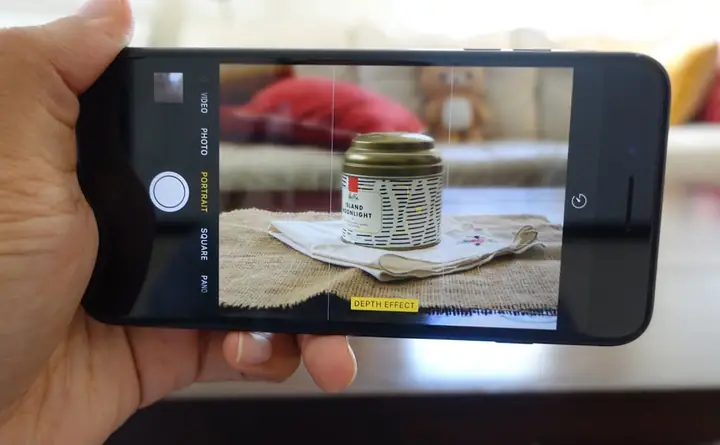
- Trên thanh công cụ phía trên (hoặc dưới tùy model), nhấn vào biểu tượng “Portrait” (hình tròn với nền mờ). Nếu không thấy, kéo sang trái/ phải để tìm.
3.3. Điều Chỉnh Độ Sâu (Depth)
- Khi ở chế độ Portrait Video, một thanh trượt Depth sẽ xuất hiện ở phía trên màn hình.
- Kéo thanh trượt để tăng hoặc giảm mức độ mờ nền. Thông thường, giá trị từ 0 (không mờ) → 10 (mờ tối đa).
3.4. Chọn Đối Tượng
- iPhone sẽ tự động phát hiện người (hoặc vật thể) trong khung hình. Đối tượng được nhận diện sẽ hiển thị một khung màu xanh lá.
- Đảm bảo đối tượng chính nằm trong khung và đủ ánh sáng để AI nhận diện chính xác.
3.5. Bắt Đầu Quay
- Nhấn nút Record (đỏ) để bắt đầu quay.
- Giữ ổn vị trí hoặc di chuyển chậm rãi để tránh mất nét và gây lỗi độ sâu.
- Khi dừng quay, video sẽ tự động lưu vào Albums > Recents.
3.6. Chỉnh Sửa Sau Khi Quay
- Mở video trong Photos → Nhấn Edit.
- Thanh trượt Depth vẫn khả dụng để điều chỉnh lại mức độ mờ nền sau khi quay.
- Bạn cũng có thể thay đổi độ sáng, độ tương phản, màu sắc bằng các công cụ chỉnh sửa cơ bản của iOS.
4. Các Ứng Dụng Hỗ Trợ Quay Phim Xóa Phông Bên Ngoài
Mặc dù iOS đã tích hợp tính năng Portrait Video, một số app bên thứ ba cung cấp khả năng tùy chỉnh sâu hơn, hỗ trợ độ phân giải cao, và các hiệu ứng sáng tạo.
| Ứng Dụng | Tính Năng nổi bật | Giá (tại thời điểm viết) | Yêu cầu iOS |
|---|---|---|---|
| FiLMiC Pro | Điều khiển thủ công độ sâu, hỗ trợ 4K 60fps, LUTs, ổn định hình ảnh | $14.99 (mua một lần) + In‑App purchases | iOS 13+ |
| Moment – Pro Camera | Độ sâu tùy chỉnh, hỗ trợ lens add‑on, RAW video | $9.99 | iOS 12+ |
| Mavis – Pro Camera | Độ sâu AI real‑time, 10‑bit HDR, hỗ trợ ProRes | $5.99 | iOS 14+ |
| LumaFusion (để chỉnh sửa) | Chỉnh sửa sâu, key‑framing, hiệu ứng blur chuyên nghiệp | $29.99 | iOS 13+ |
| DepthCam | Quay video kèm depth map, xuất file .mov + .depth | $3.99 | iOS 12+ |
4.1. Hướng Dẫn Sử Dụng FiLMiC Pro Để Quay Phim Xóa Phông
- Tải và cài đặt FiLMiC Pro từ App Store.
- Vào Settings > Advanced > Depth → Bật Depth Mode.
- Chọn Resolution (4K, 1080p) và Frame Rate (30/60 fps) tùy nhu cầu.
- Khi quay, sử dụng thanh trượt Depth để tinh chỉnh mờ nền.
- Sau khi quay, video có thể được xuất dưới dạng ProRes hoặc HEVC để duy trì chất lượng cao.
4.2. Khi Nào Nên Dùng App Bên Ngoài?
- Khi muốn quay ở độ phân giải cao hơn (4K 60fps) trên các model không hỗ trợ mặc định.
- Khi cần điều chỉnh độ sâu một cách chi tiết (ví dụ: tạo hiệu ứng mờ nền thay đổi dần trong một cảnh).
- Khi muốn thêm các hiệu ứng chuyên nghiệp (LUTs, màu sắc, key‑framing) ngay trong quá trình quay.
5. Kỹ Thuật Quay: Áp Phích, Ánh Sáng, Góc Quay và Khoảng Cách
Có thể bạn quan tâm: Hướng Dẫn Chi Tiết Cách Quay Video Màn Hình Iphone: Từ Cơ Bản Đến Nâng Cao
5.1. Áp Phích (Subject Placement)
- Đặt đối tượng cách nền ít nhất 1–2 mét để AI hoặc LiDAR có đủ không gian tính toán độ sâu.
- Tránh đối tượng chồng chéo (ví dụ: người đứng sau người khác) vì sẽ gây nhầm lẫn trong việc nhận diện độ sâu.
5.2. Ánh Sáng
- Ánh sáng mềm (soft light) là lý tưởng: ánh sáng tự nhiên vào buổi sáng sớm hoặc chiều muộn, hoặc dùng softbox.
- Tránh ánh sáng mạnh phía sau (backlight) vì sẽ làm nền quá sáng, khiến AI khó phân biệt đối tượng.
- Nếu quay trong môi trường thiếu sáng, bật chế độ Night mode (đối với iPhone 12 trở lên) để cải thiện chất lượng video.
5.3. Góc Quay
- Góc quay từ 30°–45° so với đối tượng thường tạo độ sâu tốt nhất.
- Tránh quay đứng thẳng trước mặt (0°) vì sẽ làm giảm hiệu ứng bokeh.
- Thử di chuyển camera nhẹ nhàng (dolly) để tạo cảm giác động, đồng thời kiểm tra độ ổn định của độ sâu.
5.4. Khoảng Cách
- Đối với iPhone có LiDAR, khoảng cách tối ưu từ 0.5m – 3m.
- Đối với iPhone không có LiDAR, nên đặt đối tượng cách nền tối thiểu 1.5m để AI có đủ dữ liệu.
5.5. Ổn Định Camera
- Sử dụng gimbal (DJI Osmo Mobile, Zhiyun Smooth) hoặc tripod để giảm rung.
- Khi không có thiết bị ổn định, bật chế độ Stabilization trong Settings > Camera > Record Video > “Enable HDR Video” (cũng giúp giảm noise).
6. Cách Xử Lý và Chỉnh Sửa Video Sau Khi Quay
6.1. Sử Dụng Ứng Dụng Photos (iOS)
- Mở video → Edit.
- Depth: Điều chỉnh mức độ mờ nền.
- Exposure, Brilliance, Shadows: Tinh chỉnh ánh sáng để làm nổi bật đối tượng.
- Filters: Thêm bộ lọc màu nếu muốn.
6.2. Dùng LumaFusion Để Chỉnh Sửa Chuyên Nghiệp
- Import video vào dự án.
- Add Adjustment Layer → Effects > Blur > Depth Blur.
- Sử dụng key‑frames để thay đổi mức độ mờ nền trong từng đoạn (ví dụ: khi đối tượng di chuyển gần/xa hơn).
- Color Grading: Áp dụng LUTs để đồng bộ màu sắc.
- Export: Chọn ProRes 422 HQ hoặc HEVC 4K tùy nhu cầu.
6.3. Xuất Định Dạng Depth Map (Cho Dự Án AR)
- Nếu cần depth map cho các dự án AR/VR, sử dụng DepthCam hoặc FiLMiC Pro để xuất file .depth kèm video.
- Định dạng Apple ProRAW video (iPhone 14 Pro trở lên) hỗ trợ lưu trữ thông tin độ sâu gốc.
7. Mẹo Tối Ưu Hóa Hiệu Ứng Xóa Phông Trên iPhone
- Sử dụng ống kính Telephoto (iPhone Pro) để tăng “aperture” ảo, giảm depth of field.
- Đặt chế độ Focus Lock (AF/AE Lock): Nhấn và giữ vào màn hình để khóa tiêu cự, tránh thay đổi độ sâu khi di chuyển.
- Sử dụng phụ kiện lens (Moment Tele 58mm) để tăng khẩu độ ảo.
- Chụp ở môi trường có nền đồng nhất (tường trắng, màu pastel) để AI nhận diện tốt hơn.
- Kiểm tra và làm sạch ống kính để tránh vết bẩn gây nhiễu độ sâu.
- Tắt tính năng “Smart HDR” khi quay trong ánh sáng đồng đều để giảm hiện tượng “halo” quanh đối tượng.
- Sử dụng chế độ “Cinematic” (iOS 15 trở lên): Mặc dù không phải là Portrait Video, Cinematic cho phép thay đổi tiêu cự sau khi quay, rất hữu ích khi muốn chỉnh sửa độ sâu sau này.
8. Các Lỗi Thường Gặp Khi Quay Phim Xóa Phông Và Cách Khắc Phục
| Lỗi | Nguyên nhân | Cách khắc phục |
|---|---|---|
| Background appears partially sharp | Đối tượng gần nền hoặc nền có màu tương đồng | Tăng khoảng cách giữa đối tượng và nền; điều chỉnh Depth Slider lên. |
| AI misidentifies subject (blur wrong area) | Ánh sáng yếu, hoặc có nhiều người trong khung | Tăng độ sáng, di chuyển người ra khỏi khung phụ, hoặc sử dụng ứng dụng third‑party có công cụ “mask”. |
| Video jitter (blur shifts) | Rung camera mạnh, hoặc chuyển động nhanh | Sử dụng gimbal hoặc tripod; giảm tốc độ di chuyển. |
| Mờ nền không đồng đều | Nền có độ sâu đa lớp (cây, đồ vật) | Chọn góc quay sao cho nền đơn giản; hoặc dùng app hỗ trợ “depth map editing”. |
| Độ trễ khi thay đổi Depth Slider | Thiết bị quá tải (nhiều app chạy nền) | Đóng các ứng dụng không cần thiết; khởi động lại iPhone. |
| Không có tùy chọn Portrait Video | iPhone không hỗ trợ hoặc iOS chưa cập nhật | Kiểm tra model iPhone, cập nhật iOS, hoặc cài app third‑party. |
9. So Sánh Quay Phim Xóa Phông iPhone Với Các Thiết Bị Khác
| Thiết Bị | Độ phân giải | Khung hình / giây | Công nghệ độ sâu | Giá (USD) | Ưu điểm iPhone |
|---|---|---|---|---|---|
| iPhone 13 Pro | 4K | 60fps | LiDAR + AI | ~999 | Tích hợp sẵn, dễ dùng, chỉnh sửa trong Photos |
| Samsung Galaxy S23 Ultra | 8K | 30fps | Dual‑pixel PDAF + AI | ~1199 | Độ phân giải cao hơn, zoom quang học 10x |
| Sony ZV‑1 (camera) | 4K | 30fps | 1.0‑inch sensor, khẩu độ f/1.8 | ~748 | Cảm biến lớn, kiểm soát thủ công tốt |
| Canon EOS R5 (video mode) | 8K | 30fps | Full‑frame, khẩu độ lớn | >3899 | Chất lượng hình ảnh hạng chuyên nghiệp |
| DJI Pocket 2 | 4K | 60fps | Gimbal ổn định, AI depth | ~349 | Ổn định mạnh, gimbal tích hợp |
Kết luận: iPhone mang lại cân bằng tối ưu giữa chất lượng, tính di động và khả năng chỉnh sửa ngay trên thiết bị. Đối với người dùng không muốn mang theo thiết bị cồng kềnh, iPhone là lựa chọn hàng đầu.
10. Kết Luận và Định Hướng Tương Lai
Quay phim xóa phông trên iPhone đã trở thành một công cụ mạnh mẽ cho cả người dùng cá nhân và các nhà sáng tạo nội dung chuyên nghiệp. Từ việc khởi đầu đơn giản bằng tính năng Portrait Video tích hợp, tới khám phá sâu hơn với các ứng dụng bên ngoài và phụ kiện lens, người dùng có thể tạo ra những video chất lượng “cinematic” chỉ với một chiếc điện thoại trong tay.
10.1. Những Điểm Mạnh Nổi Bật
- Tiện lợi: Không cần thiết bị rời rạc, mọi thứ đã có trong túi.
- Tích hợp AI: Nhận diện đối tượng chính nhanh chóng, tự động.
- Khả năng chỉnh sửa: Từ Photos đến LumaFusion, iOS cung cấp chuỗi công cụ mạnh mẽ.
- Hỗ trợ phần cứng: Cảm biến LiDAR, ống kính telephoto, gimbal tương thích.
10.2. Thách Thức & Cải Tiến
- Độ chính xác trong môi trường phức tạp: Cải thiện AI để nhận diện đối tượng trong đám đông, ánh sáng kém.
- Hỗ trợ độ sâu ở độ phân giải cao hơn: Hiện tại, nhiều model chỉ hỗ trợ 1080p khi dùng Portrait Video; mong đợi iOS 18 sẽ mở rộng tới 4K 60fps cho mọi model.
- Tích hợp sâu hơn với AR: Kết hợp depth map cho trải nghiệm AR/VR mượt mà.
10.3. Định Hướng Tương Lai
Apple đang đầu tư mạnh vào công nghệ camera và AI. Với việc ra mắt iPhone 15 Pro (dự kiến) cùng cảm biến 48MP và cải tiến LiDAR, chúng ta có thể kỳ vọng:
- Portrait Video 4K 60fps trên mọi model Pro.
- Depth map 8-bit cho phép chỉnh sửa chi tiết hơn.
- Tích hợp AI real‑time cho phép thay đổi độ sâu sau khi quay mà không cần render lại.
Lời Kết
Bạn đã nắm vững cách quay phim xóa phông trên iPhone, biết các thiết bị hỗ trợ, phương pháp tối ưu hoá ánh sáng, góc quay, cùng các công cụ chỉnh sửa để tạo ra video chất lượng chuyên nghiệp. Hãy bắt đầu thực hành ngay hôm nay, thử nghiệm với các góc nhìn mới, và chia sẻ những tác phẩm của mình lên các nền tảng như TikTok, Instagram hay YouTube. Đừng quên đánh giá, thử nghiệm các ứng dụng bên ngoài và đầu tư vào phụ kiện nếu muốn nâng tầm sản phẩm của mình.
Chúc bạn thành công và luôn sáng tạo!