- Lời mở đầu
- 1. Kiến thức cơ bản về Slow Motion trên iPhone
- 1.1. Slow Motion là gì?
- 1.2. Tại sao iPhone lại mạnh trong việc quay slow motion?
- 1.3. Các chế độ slow motion phổ biến trên iPhone
- 2. Cách bật và thiết lập chế độ Slow Motion
- 2.1. Mở ứng dụng Camera
- 2.2. Chọn độ phân giải và tốc độ khung hình
- 2.3. Thiết lập khu vực quay (Focus & Exposure)
- 2.4. Chọn chế độ HDR
- 3. Kỹ thuật quay Slow Motion chất lượng cao
- 3.1. Lựa chọn ánh sáng phù hợp
- 3.2. Đặt tốc độ màn trập (Shutter Speed)
- 3.3. Tối ưu hoá góc quay và bố cục
- 3.4. Sử dụng phụ kiện hỗ trợ
- 3.5. Thực hành các cảnh quay thường gặp
- 4. Chỉnh sửa video Slow Motion trên iPhone
- 4.1. Sử dụng ứng dụng Photos (Photos)
- 4.2. Ứng dụng iMovie
- 4.3. Ứng dụng chuyên nghiệp: LumaFusion
- 4.4. Thêm hiệu ứng và âm thanh
- 5. Xuất bản và chia sẻ video Slow Motion
- 5.1. Định dạng và kích thước
- 5.2. Nền tảng chia sẻ
- 5.3. Mẹo tối ưu SEO cho video
- 6. Các vấn đề thường gặp và cách khắc phục
- 7. Tips nâng cao cho nhà sáng tạo nội dung
- 7.1. Kết hợp Slow Motion với Time-lapse
- 7.2. Sử dụng Motion Blur trong post‑production
- 7.3. Tạo Cinematic Slow Motion với màu sắc filmic
- 7.4. Sử dụng Audio Sync chính xác
- 7.5. Tận dụng AR và hiệu ứng thực tế tăng cường
- 8. Kết luận
Có thể bạn quan tâm: Hướng Dẫn Chi Tiết Cách Quay Video Màn Hình Iphone: Từ Cơ Bản Đến Nâng Cao
Lời mở đầu
Slow motion (chậm lại) đã trở thành một trong những tính năng hấp dẫn nhất trên các thiết bị di động hiện nay, giúp người dùng biến những khoảnh khắc bình thường thành những đoạn video nghệ thuật, cuốn hút. iPhone, với phần cứng mạnh mẽ và phần mềm tối ưu, cung cấp khả năng quay slow motion chất lượng cao, đáp ứng nhu cầu của cả người mới bắt đầu lẫn những nhà sáng tạo nội dung chuyên nghiệp. Bài viết này sẽ cung cấp cho bạn một hướng dẫn chi tiết, từ cách bật tính năng, thiết lập các thông số, tối ưu ánh sáng, tới các mẹo chỉnh sửa và xuất video sao cho đạt hiệu quả tốt nhất.
Có thể bạn quan tâm: Quay 360 Độ Trên Iphone: Hướng Dẫn Chi Tiết Từ A Đến Z
1. Kiến thức cơ bản về Slow Motion trên iPhone
1.1. Slow Motion là gì?
Slow motion (chậm lại) là kỹ thuật ghi lại video với tốc độ khung hình (frame rate) cao hơn so với tốc độ phát thông thường. Khi phát lại ở tốc độ chuẩn (thường là 30 fps hoặc 60 fps), video sẽ chậm lại, cho phép người xem nhìn rõ hơn các chuyển động nhanh.
1.2. Tại sao iPhone lại mạnh trong việc quay slow motion?
- Chip xử lý mạnh mẽ: Các thế hệ A-series (A13, A14, A15, A16…) có khả năng xử lý khung hình cao mà không gây lag.
- Cảm biến camera tiên tiến: Dòng iPhone 11 trở lên được trang bị cảm biến lớn, hỗ trợ quay 1080p ở 240fps và 4K ở 120fps.
- Phần mềm tối ưu: Ứng dụng Camera tích hợp sẵn các thuật toán giảm noise và cân bằng màu sắc cho video slow motion.
1.3. Các chế độ slow motion phổ biến trên iPhone
| Model iPhone | Độ phân giải | Tốc độ khung hình (fps) |
|---|---|---|
| iPhone 8 trở lên | 1080p | 120fps, 240fps |
| iPhone 11 trở lên | 4K | 120fps |
| iPhone 12 Pro, 13 Pro, 14 Pro, 15 Pro | 4K | 120fps |
| iPhone SE (2026) | 1080p | 120fps, 240fps |
Có thể bạn quan tâm: Ứng Dụng Quét Mã Qr Trên Iphone: Hướng Dẫn Chi Tiết, Đánh Giá Các Lựa Chọn Và Mẹo Tối Ưu
2. Cách bật và thiết lập chế độ Slow Motion
2.1. Mở ứng dụng Camera
- Mở ứng dụng Camera trên iPhone.
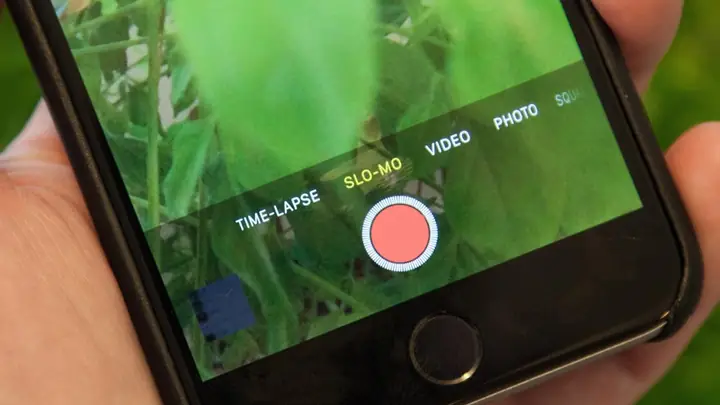
- Vuốt sang trái (hoặc chọn “SLOW-MO” ở thanh công cụ dưới cùng). Nếu không thấy, vào Cài đặt > Camera > Ghi hình và bật Slow Motion.
2.2. Chọn độ phân giải và tốc độ khung hình
- iPhone 8 – iPhone X: Vào Cài đặt > Camera > Ghi hình > Slow Motion → Chọn 1080p ở 120fps hoặc 240fps.
- iPhone 11 trở lên: Vào Cài đặt > Camera > Ghi hình > 4K Slow Motion → Chọn 4K ở 120fps hoặc 1080p ở 240fps.
Lưu ý: Khi quay ở 240fps, thời lượng video tối đa sẽ giảm (thường chỉ 2-3 giây) vì dung lượng lưu trữ tiêu tốn lớn. Đối với các cảnh cần thời gian dài hơn, hãy chọn 120fps.
2.3. Thiết lập khu vực quay (Focus & Exposure)
- Tap để focus: Chạm vào màn hình để đặt điểm lấy nét. Đối với slow motion, việc lấy nét chính xác là quan trọng vì các chuyển động nhanh sẽ bị mờ nếu focus sai.
- Lock focus & exposure: Nhấn và giữ (long press) vào khu vực muốn lock, xuất hiện “AE/AF Lock”. Điều này giúp duy trì nét và ánh sáng cố định trong suốt đoạn video.
2.4. Chọn chế độ HDR
iPhone hiện hỗ trợ Smart HDR trong chế độ video. Đối với slow motion, Smart HDR thường tự động bật, giúp cân bằng sáng tối trong các cảnh có độ tương phản cao (ví dụ: người chạy trong ánh sáng mạnh và bóng râm). Nếu muốn tắt, vào Cài đặt > Camera > HDR (Video) và tắt.
3. Kỹ thuật quay Slow Motion chất lượng cao
3.1. Lựa chọn ánh sáng phù hợp
- Ánh sáng mạnh, đồng đều: Đảm bảo có đủ ánh sáng, vì camera sẽ cần tốc độ màn trập nhanh hơn để ghi lại khung hình ở fps cao, tránh hiện tượng noise.
- Tránh ánh sáng nền mạnh: Nếu quay người hoặc vật thể đối diện với nguồn sáng mạnh (như mặt trời), hình ảnh có thể bị overexposed. Sử dụng đèn chiếu sáng phụ hoặc bộ phản quang để cân bằng.
3.2. Đặt tốc độ màn trập (Shutter Speed)
Trong quay video, tốc độ màn trập thường tự động điều chỉnh. Tuy nhiên, để giảm motion blur, nên giữ tốc độ màn trập khoảng 1/2 của fps. Ví dụ:
- 120fps → 1/240 giây
- 240fps → 1/480 giây
Nếu muốn kiểm soát chi tiết hơn, có thể dùng ứng dụng bên thứ ba (như Filmic Pro) để tùy chỉnh thủ công.
3.3. Tối ưu hoá góc quay và bố cục
- Góc quay thấp: Khi quay người chạy, góc thấp giúp làm nổi bật chân và chuyển động chân thực.
- Quay từ phía sau: Đối với các cảnh thể thao (điểm dừng, cú bắn), quay từ phía sau giúp người xem cảm nhận được lực đẩy và phản lực.
- Sử dụng rule of thirds: Đặt đối tượng chính trên một trong các điểm giao nhau của lưới 3×3 để tạo nên bố cục hài hòa.
3.4. Sử dụng phụ kiện hỗ trợ
Có thể bạn quan tâm: Quay Phim Xóa Phông Iphone: Hướng Dẫn Chi Tiết Từ A Đến Z Để Tạo Hiệu Ứng Chuyên Nghiệp
| Phụ kiện | Công dụng |
|---|---|
| Gimbal (Stabilizer) | Giảm rung, tạo video mượt mà |
| Tripod | Ổn định khi quay tĩnh |
| Đèn LED di động | Cung cấp ánh sáng bổ sung, giảm noise |
| Ống kính phụ (macro, telephoto) | Thay đổi góc nhìn, tạo hiệu ứng độc đáo |
3.5. Thực hành các cảnh quay thường gặp
3.5.1. Quay người chạy hoặc nhảy
- Cài đặt: 1080p 240fps, shutter 1/480s.
- Kỹ thuật: Đặt camera ở vị trí cố định, tập trung vào chân hoặc tay.
- Mẹo: Đánh dấu vị trí bắt đầu và kết thúc để có đoạn video đồng nhất.
3.5.2. Quay vật thể rơi (như nước, trái cây)
- Cài đặt: 4K 120fps (nếu muốn chi tiết), hoặc 1080p 240fps.
- Kỹ thuật: Sử dụng nền trắng hoặc nền đen để tăng độ tương phản.
- Mẹo: Đặt camera ở góc 45° để bắt toàn bộ quá trình rơi và va chạm.
3.5.3. Quay động vật nhanh (chim, côn trùng)
- Cài đặt: 1080p 240fps, autofocus lock.
- Kỹ thuật: Đặt camera gần, dùng macro nếu cần.
- Mẹo: Kiên nhẫn chờ thời điểm hoạt động, sử dụng chế độ burst để chụp nhanh.
4. Chỉnh sửa video Slow Motion trên iPhone
4.1. Sử dụng ứng dụng Photos (Photos)
- Mở video trong Photos.
- Nhấn Edit.
- Ở thanh công cụ dưới cùng, có biểu tượng slow motion (đường thời gian với các thanh màu). Kéo thanh để chọn phần muốn slow motion hoặc thay đổi tốc độ.
- Cut: Dùng công cụ cắt để loại bỏ phần không cần.
- Lưu: Nhấn Done để lưu thay đổi.
4.2. Ứng dụng iMovie
- Thêm clip: Nhập video slow motion vào dự án.
- Tùy chỉnh tốc độ: Chọn clip → biểu tượng tốc độ (speedometer) → kéo thanh để tăng/giảm tốc độ.
- Thêm âm thanh: iMovie cho phép chèn nhạc nền hoặc âm thanh hiệu ứng để tăng cảm xúc.
- Xuất video: Chọn độ phân giải (1080p hoặc 4K) và lưu vào Photos hoặc chia sẻ trực tiếp.
4.3. Ứng dụng chuyên nghiệp: LumaFusion
- Timeline đa lớp: Cho phép chồng video, âm thanh, và hiệu ứng.
- Keyframe: Điều chỉnh tốc độ một cách chi tiết từng khung hình.
- Color grading: Cân chỉnh màu sắc, tăng độ tương phản cho cảnh chậm.
- Export: Hỗ trợ xuất ở 4K 60fps, phù hợp cho nền tảng như YouTube, Instagram Reels.
4.4. Thêm hiệu ứng và âm thanh
- Hiệu ứng “Strobe”: Tạo cảm giác chớp nháy nhanh khi chuyển đổi giữa các khung hình.
- Âm thanh “whoosh”: Thêm vào các chuyển động nhanh để tạo cảm giác năng động.
- Music sync: Đặt nhịp trầm (beat) trùng với các chuyển động quan trọng trong video để tạo sự hài hòa.
5. Xuất bản và chia sẻ video Slow Motion
5.1. Định dạng và kích thước
- MP4 (H.264): Định dạng tiêu chuẩn, tương thích với hầu hết nền tảng.
- HEVC (H.265): Giảm dung lượng, hỗ trợ độ phân giải cao, nhưng không phải mọi nền tảng đều hỗ trợ.
- Kích thước: Đối với Instagram Reels (9:16), cắt video để khung hình dọc; YouTube (16:9) nên giữ nguyên hoặc thêm viền.
5.2. Nền tảng chia sẻ
| Nền tảng | Định dạng đề xuất | Thời lượng tối đa |
|---|---|---|
| Instagram Reels | MP4, 1080p, 30fps (có thể giữ 60fps) | 90 giây |
| TikTok | MP4, 1080p, 30-60fps | 3 phút |
| YouTube Shorts | MP4, 1080p, 30-60fps | 60 giây |
| MP4, 1080p, 30fps | 240 phút |
5.3. Mẹo tối ưu SEO cho video
- Tiêu đề chứa từ khóa: “Slow Motion iPhone 13 Pro 4K 120fps – Hướng Dẫn”
- Mô tả chi tiết: Giải thích nội dung, công cụ dùng, thời gian quay.
- Tag: #iPhoneSlowMo, #SlowMotion, #iPhonePhotography, #VideoEditing.
- Thumbnail hấp dẫn: Chọn khung hình ấn tượng, có màu sắc tương phản.
6. Các vấn đề thường gặp và cách khắc phục
| Vấn đề | Nguyên nhân | Cách khắc phục |
|---|---|---|
| Video bị noise (điểm nhiễu) | Ánh sáng yếu, tốc độ màn trập nhanh | Sử dụng đèn phụ, giảm fps (từ 240 → 120) |
| Mờ khi chuyển động | Autofocus không kịp | Lock focus trước khi quay, dùng gimbal |
| Độ trễ (lag) khi quay 240fps | Dung lượng bộ nhớ thấp, CPU quá tải | Đóng các app nền, xóa bớt không gian lưu trữ |
| Độ dài video quá ngắn | 240fps giới hạn thời gian quay | Chọn 120fps nếu cần quay dài hơn |
| Màu sắc không đồng nhất | Nguồn sáng đa dạng | Sử dụng White Balance lock (tap và hold) |
7. Tips nâng cao cho nhà sáng tạo nội dung
7.1. Kết hợp Slow Motion với Time-lapse
- Quay một đoạn hành động nhanh (slow motion) rồi chuyển sang đoạn time-lapse để tạo cảm giác “tốc độ thời gian” biến đổi mạnh mẽ.
- Ví dụ: Quay một người đang chạy (slow motion 120fps) rồi chuyển sang cảnh đường phố buổi tối (time-lapse 30fps).
7.2. Sử dụng Motion Blur trong post‑production
- Thêm hiệu ứng motion blur trong LumaFusion hoặc Adobe Premiere Rush để làm cho chuyển động trơn tru hơn khi fps giảm xuống khi xuất bản.
7.3. Tạo Cinematic Slow Motion với màu sắc filmic
- Áp dụng LUT (Look‑Up Table) màu “Cinematic” như “Teal & Orange” để tạo cảm giác điện ảnh.
- Điều chỉnh Curves để tăng độ sâu màu đen và sáng.
7.4. Sử dụng Audio Sync chính xác
- Khi quay, ghi âm riêng bằng micro rời (Rode VideoMic Me-L) để có âm thanh chất lượng cao.
- Đồng bộ âm thanh với video trong phần mềm chỉnh sửa bằng cách đặt clapboard (cú vỗ tay) trước khi quay để dễ dàng căn chỉnh.
7.5. Tận dụng AR và hiệu ứng thực tế tăng cường
- Ứng dụng như Filmic Pro + AR cho phép chèn các đối tượng 3D (như quả bóng, đèn neon) vào video slow motion, tăng tính sáng tạo.
8. Kết luận
Quay slow motion trên iPhone không chỉ là việc bật một chế độ trong camera mà còn đòi hỏi sự chuẩn bị kỹ lưỡng về ánh sáng, góc quay, và cài đặt kỹ thuật. Khi nắm vững các nguyên tắc cơ bản, bạn có thể tạo ra những đoạn video chậm lại mượt mà, chi tiết và đầy cảm xúc. Hãy áp dụng các mẹo chỉnh sửa và xuất bản đã đề cập để nâng tầm nội dung và chia sẻ chúng một cách chuyên nghiệp trên các nền tảng xã hội.
Bí quyết cuối cùng: Hãy luôn thử nghiệm, ghi lại nhiều góc độ và không ngại chỉnh sửa lại. iPhone đã cung cấp cho bạn công cụ mạnh mẽ, còn lại là sự sáng tạo và kiên nhẫn của bạn. Chúc bạn thành công và tạo ra những kiệt tác slow motion ấn tượng!
