Có thể bạn quan tâm: Pin Eu Iphone Là Gì? Giải Thích Chi Tiết, Cách Sử Dụng Và Những Lưu Ý Quan Trọng
Giới thiệu chung về định dạng MKV và iPhone
File video MKV (Matroska Video) là một trong những định dạng đa phương tiện phổ biến nhất hiện nay, nhờ khả năng chứa nhiều luồng audio, phụ đề và metadata trong một file duy nhất. Tuy nhiên, iPhone – dù là một trong những thiết bị di động mạnh mẽ và phổ biến nhất – lại không hỗ trợ trực tiếp định dạng này trong ứng dụng Photos hay Videos mặc định. Điều này khiến người dùng iPhone thường gặp khó khăn khi muốn xem các bộ phim, video cá nhân hoặc nội dung tải về có định dạng MKV.
Trong bài viết này, chúng tôi sẽ cung cấp cho bạn một hướng dẫn chi tiết, toàn diện và thực tiễn nhất để play MKV files on iPhone. Bạn sẽ được tìm hiểu về:
- Nguyên nhân iPhone không hỗ trợ MKV.
- Các phương pháp chuyển đổi (convert) file MKV sang định dạng tương thích.
- Các ứng dụng bên thứ ba cho phép phát trực tiếp file MKV mà không cần chuyển đổi.
- Các công cụ và phần mềm hỗ trợ chuyển đổi trên máy tính và trên chính iPhone.
- Cách sử dụng các dịch vụ streaming và cloud để xem MKV trên iPhone.
- Một số mẹo tối ưu hoá trải nghiệm xem video trên thiết bị iOS.
Bài viết sẽ được chia thành nhiều phần, mỗi phần sẽ đi sâu vào chi tiết kỹ thuật, cung cấp các bước thực hiện cụ thể, link tải ứng dụng uy tín và những lưu ý quan trọng để bạn có thể nhanh chóng giải quyết vấn đề “play MKV files on iPhone” một cách hiệu quả.
Có thể bạn quan tâm: Pin Iphone Báo Màu Vàng: Nguyên Nhân, Hậu Quả Và Cách Khắc Phục Hiệu Quả
1. Tại sao iPhone không hỗ trợ file MKV?
1.1. Kiến trúc hệ thống iOS
iOS được thiết kế để tối ưu hoá hiệu năng, bảo mật và trải nghiệm người dùng. Do đó, Apple chỉ tích hợp sẵn một số định dạng video và audio phổ biến như MP4 (H.264, H.265), MOV, M4V, AAC, MP3,… Các codec và container ít phổ biến sẽ không được hỗ trợ trực tiếp để giảm tải bộ nhớ và tránh các vấn đề tương thích.
1.2. Đặc điểm của MKV
- Container đa năng: MKV có thể chứa nhiều luồng video, audio, phụ đề, chapter và metadata trong một file duy nhất.
- Codec linh hoạt: File MKV có thể sử dụng bất kỳ codec video/audio nào, từ H.264, H.265, VP9, AV1 tới các codec cũ hơn như DivX, XviD. Điều này khiến việc hỗ trợ một cách chung chung rất khó khăn.
- Kích thước lớn: Nhiều file MKV chứa video độ phân giải cao (4K, 8K) và bitrate lớn, yêu cầu phần cứng mạnh mẽ để giải mã.
Vì các lý do trên, iPhone không tích hợp sẵn khả năng mở và phát file MKV trong các ứng dụng hệ thống.
Có thể bạn quan tâm: Phục Hồi Ảnh Trên Iphone: Hướng Dẫn Toàn Diện Để Khôi Phục Những Kỷ Niệm Quý Giá
2. Các phương pháp “play MKV files on iPhone”
2.1. Chuyển đổi (convert) MKV sang định dạng iPhone‑friendly
2.1.1. Sử dụng phần mềm trên máy tính
| Phần mềm | Hệ điều hành | Đặc điểm nổi bật | Link tải |
|---|---|---|---|
| HandBrake | Windows, macOS, Linux | Miễn phí, mã nguồn mở, hỗ trợ batch conversion, tùy chỉnh bitrate, preset cho iPhone | https://handbrake.fr |
| Wondershare UniConverter | Windows, macOS | Giao diện thân thiện, hỗ trợ chuyển đổi nhanh, tích hợp tải video từ web | https://videoconverter.wondershare.com |
| AnyMP4 Video Converter | Windows, macOS | Hỗ trợ chuyển đổi mọi codec, preset cho iPhone, chỉnh sửa siêu nhanh | https://anymp4.com |
| FFmpeg | Windows, macOS, Linux | Dòng lệnh mạnh mẽ, tùy chỉnh tối đa, miễn phí | https://ffmpeg.org |
Quy trình chuyển đổi (sử dụng HandBrake làm ví dụ):
- Tải và cài đặt HandBrake: Chạy file cài đặt, chọn “Install”.
- Mở file MKV: Nhấn “Open Source” → Chọn file MKV muốn chuyển.
- Chọn preset cho iPhone: Ở khung “Presets”, mở mục “Devices” → Chọn “iPhone & iPod Touch” (hoặc tùy phiên bản iPhone, ví dụ “iPhone 12/13/14”). HandBrake sẽ tự động thiết lập codec video H.264, audio AAC và độ phân giải phù hợp.
- Cấu hình tùy chọn (nếu cần):
- Video Codec: H.264 (x264) hoặc H.265 (x265) nếu iPhone của bạn hỗ trợ.
- Framerate: Same as source hoặc 30 fps (để giảm tải).
- Audio: AAC, bitrate 128‑256 kbps.
- Subtitles: Nếu video có phụ đề, bật “Burn In” hoặc “Add External SRT”.
- Chọn thư mục lưu: Nhấn “Browse” để chỉ định đường dẫn.
- Bắt đầu chuyển đổi: Nhấn “Start Encode”. Quá trình sẽ tùy thuộc vào kích thước và cấu hình máy tính.
Sau khi hoàn tất, bạn sẽ có file MP4 (hoặc M4V) sẵn sàng để đồng bộ vào iPhone qua iTunes/Finder hoặc AirDrop.
2.1.2. Sử dụng ứng dụng trên iPhone
Nếu bạn không muốn dùng máy tính, có một số ứng dụng cho phép chuyển đổi trực tiếp trên iPhone:
- iConv – Video Converter (App Store): Hỗ trợ chuyển đổi MKV → MP4, cho phép tùy chỉnh độ phân giải, bitrate.
- The Video Converter: Giao diện đơn giản, hỗ trợ batch conversion.
- VLC for Mobile (cũng có tính năng chuyển đổi nhẹ, nhưng không mạnh như các app chuyên dụng).
Cách thực hiện với iConv:
- Tải và cài đặt iConv từ App Store.
- Mở app, nhấn “Add Files” → Chọn file MKV từ “Files” hoặc “Photos”.
- Chọn “Output Format” → MP4 (H.264) hoặc M4V.
- Đặt độ phân giải (720p, 1080p) và bitrate.
- Nhấn “Convert” và chờ quá trình hoàn tất.
- Lưu video đã chuyển đổi vào “Photos” hoặc “Files”.
2.2. Phát trực tiếp MKV bằng ứng dụng bên thứ ba (không cần chuyển đổi)
2.2.1. VLC for Mobile
VLC là một trong những trình phát đa phương tiện mã nguồn mở mạnh mẽ nhất, có sẵn trên iOS và hỗ trợ hầu hết các codec và container, bao gồm MKV.
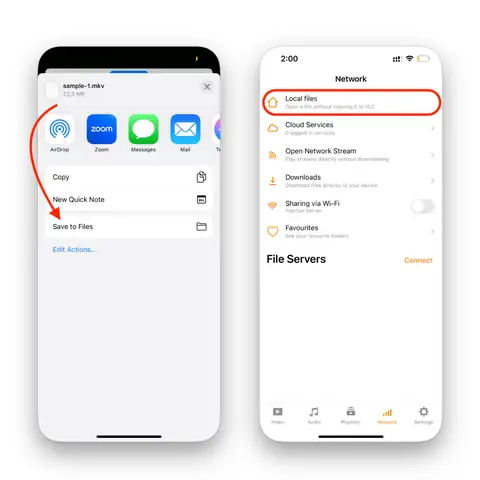
Cách sử dụng VLC để mở MKV:
- Cài đặt: Tải VLC từ App Store (miễn phí).
- Thêm file:
- AirDrop: Gửi file MKV từ Mac/PC sang iPhone, chọn “Open in VLC”.
- iTunes/Finder: Kết nối iPhone → Mở “File Sharing” → Kéo file vào VLC.
- Cloud: Sử dụng iCloud Drive, Dropbox, Google Drive → Mở file trong VLC.
- Phát video: Mở VLC → Chọn “All Files” → Chọn MKV → Play. VLC sẽ tự động giải mã và phát.
Ưu điểm: Không cần chuyển đổi, hỗ trợ phụ đề (sRT, ASS), điều chỉnh tốc độ phát, chế độ âm thanh đa kênh.
2.2.2. Infuse
Infuse (by Firecore) là một trình phát video trả phí (có bản miễn phí giới hạn) nổi tiếng với giao diện đẹp, hỗ trợ đa định dạng và tích hợp iCloud Drive, Plex, và các dịch vụ NAS.
- Cài đặt: Tải Infuse từ App Store.
- Thêm file:
- iCloud Drive: Bật “iCloud Sync” trong cài đặt Infuse, kéo file MKV vào iCloud → tự động đồng bộ.
- Network Shares: Kết nối tới NAS qua SMB, FTP, hoặc WebDAV.
- AirPlay: Stream từ Mac/PC tới iPhone qua Infuse.
- Phát video: Infuse tự động nhận diện phụ đề, hỗ trợ “Trick Play” (tăng/giảm tốc độ), chế độ HDR nếu thiết bị hỗ trợ.
2.2.3. nPlayer
nPlayer là một ứng dụng phát video mạnh mẽ, hỗ trợ hầu hết các codec và có tính năng “File Browser” tích hợp.
- Cài đặt: Tải nPlayer từ App Store (bản trả phí).
- Thêm file: Sử dụng “Add Files” → “Import from Files” hoặc “Network Share”.
- Phát: Đảm bảo bật “Hardware Decoding” để giảm tải CPU.
2.2.4. PlayerXtreme Media Player
Cũng là một lựa chọn tốt, hỗ trợ streaming từ các dịch vụ cloud và NAS, cùng khả năng chuyển đổi phụ đề.
2.3. Sử dụng dịch vụ streaming/đám mây
Nếu bạn không muốn lưu trữ video trên iPhone, có thể tải lên các dịch vụ cloud và stream trực tiếp:
| Dịch vụ | Hỗ trợ MKV | Cách stream trên iPhone |
|---|---|---|
| Plex | Có (qua transcoding) | Cài Plex Media Server trên PC → Thêm thư mục MKV → Sử dụng Plex app trên iPhone để stream (Plex sẽ tự động transcoding sang H.264 nếu cần). |
| Emby | Có | Tương tự Plex, hỗ trợ “Direct Play” nếu thiết bị hỗ trợ codec. |
| Google Drive | Có (qua VLC) | Lưu MKV trên Drive → Mở bằng VLC hoặc Infuse. |
| OneDrive | Có | Sử dụng Infuse hoặc nPlayer để mở file từ OneDrive. |
| Dropbox | Có | Mở trực tiếp trong VLC hoặc Infuse. |
Lưu ý: Khi stream qua mạng, tốc độ internet và băng thông là yếu tố quyết định chất lượng. Nếu kết nối chậm, Plex/Emby sẽ tự động transcode sang độ phân giải thấp hơn.
Có thể bạn quan tâm: Nên Thay Pin Iphone Loại Nào? Hướng Dẫn Chi Tiết Chọn Mua Pin Thay Thế Phù Hợp Nhất
3. Hướng dẫn chi tiết: Play MKV trên iPhone bằng VLC
Bước 1: Cài đặt VLC
- Mở App Store → Tìm “VLC for Mobile”.
- Nhấn “Get” → Xác nhận bằng Face ID/Touch ID hoặc mật khẩu Apple ID.
- Đợi tải và cài đặt xong.
Bước 2: Chuẩn bị file MKV
Bạn có thể có file MKV trên máy tính, trên ổ USB, hoặc trong cloud. Dưới đây là 3 cách phổ biến:
2.2.1. AirDrop (từ Mac)
- Mở Finder → Chọn file MKV.
- Click chuột phải → “Share” → “AirDrop”.
- Chọn iPhone của bạn (đảm bảo Bluetooth và Wi‑Fi bật).
- Khi iPhone nhận thông báo, chọn “Open in VLC”.
2.2.2. iTunes/Finder (Windows/macOS)
- Kết nối iPhone với máy tính bằng cáp Lightning.
- Mở iTunes (Windows/macOS < Catalina) hoặc Finder (macOS >= Catalina).
- Chọn iPhone → “File Sharing”.
- Chọn “VLC” trong danh sách ứng dụng.
- Kéo thả file MKV vào khu vực “VLC Documents”.
- Đồng bộ.
2.2.3. Cloud (Google Drive, Dropbox)
- Tải file MKV lên Google Drive/Dropbox.
- Mở ứng dụng VLC → Nhấn “Open Network Stream” → Chọn “Google Drive” hoặc “Dropbox”.
- Đăng nhập và duyệt tới file → Mở.
Bước 3: Phát video
- Mở VLC → Nhấn “All Files”.
- Chọn file MKV → Nhấn play.
- Để bật phụ đề: Nhấn biểu tượng “Subtitle” → Chọn file phụ đề (nếu có) hoặc bật “Auto Load”.
Bước 4: Tối ưu hoá trải nghiệm
- Hardware Decoding: Vào Settings → Video → bật “Hardware Decoding” để giảm tải CPU.
- Background Playback: Cho phép VLC chạy nền để nghe âm thanh khi màn hình khóa.
- Gestures: Vuốt lên/xuống để tăng/giảm âm lượng, double‑tap để chuyển sang fullscreen.
4. Chuyển đổi MKV sang MP4 với HandBrake – Hướng dẫn chi tiết (Video 4K)
4.1. Chuẩn bị môi trường
- Yêu cầu phần cứng: Máy tính có CPU hỗ trợ Intel Quick Sync hoặc GPU để tăng tốc chuyển đổi.
- Cài đặt HandBrake: Tải bản mới nhất từ trang chính thức, cài đặt.
4.2. Các tùy chọn quan trọng
| Tùy chọn | Mô tả | Đề xuất cho iPhone |
|---|---|---|
| Video Codec | H.264 (x264) hoặc H.265 (x265) | H.264 cho iPhone cũ; H.265 cho iPhone 7 trở lên (hỗ trợ HEVC). |
| Constant Quality | Giá trị RF (18‑22) | RF 20 cho chất lượng tốt – dung lượng vừa phải. |
| Preset | Fast, Very Fast, Medium | “Fast” hoặc “Very Fast” để giảm thời gian chuyển đổi. |
| Resolution | 1080p, 720p, 4K | 1080p nếu iPhone hỗ trợ, 720p để tiết kiệm dung lượng. |
| Audio Codec | AAC, AC3 | AAC 2‑chan cho iPhone. |
| Subtitle | Burn In hoặc passthrough | Burn In nếu phụ đề không được hỗ trợ; passthrough nếu iPhone có thể hiển thị. |
4.3. Thực hiện chuyển đổi
- Mở HandBrake → “Open Source” → Chọn file MKV 4K.
- Chọn Preset → “Devices” → “iPhone 13/14 (1080p H.264)”.
- Kiểm tra “Video” tab:
- Codec: H.264.
- Framerate: Same as source.
- Quality: RF 20.
- Kiểm tra “Audio” tab:
- Track: 1 (English) → Codec: AAC → Bitrate: 160 kbps.
- Kiểm tra “Subtitles” tab:
- Nếu có phụ đề .srt → Tick “Burn In”.
- Nhấn “Browse” → Chọn thư mục lưu.
- Nhấn “Start Encode”.
- Khi hoàn tất, kết nối iPhone và đồng bộ file MP4 mới qua iTunes/Finder hoặc AirDrop.
4.4. Kiểm tra trên iPhone
- Mở “Photos” → Video mới sẽ hiển thị.
- Kiểm tra chất lượng, âm thanh, phụ đề.
- Nếu có vấn đề (đơ, lag), giảm độ phân giải hoặc bitrate trong HandBrake và lặp lại.
5. Sử dụng Plex để stream MKV không cần chuyển đổi
5.1. Cài đặt Plex Media Server
- Tải Plex Media Server từ https://www.plex.tv/downloads.
- Cài đặt và đăng nhập bằng tài khoản Plex.
- Tạo “Library” → Chọn “Movies” hoặc “TV Shows”.
- Thêm thư mục chứa file MKV.
5.2. Cấu hình transcoding
- Vào Settings → Server → Transcoder.
- Đặt “Transcoder quality” → “Automatic” hoặc “Prefer higher speed encoding”.
- Đảm bảo “Maximum simultaneous video transcode” đủ (đối với iPhone thường 1‑2).
5.3. Cài đặt Plex app trên iPhone
- Tải “Plex” từ App Store.
- Đăng nhập cùng tài khoản.
- Chọn “Home” → Thư viện → Chọn video MKV.
- Nếu iPhone không hỗ trợ codec, Plex sẽ tự động transcode sang H.264/H.265 và stream.
5.4. Lợi ích
- Không cần lưu trữ video trên iPhone → tiết kiệm bộ nhớ.
- Phụ đề được hỗ trợ tự động (sRT, ASS).
- Có thể chia sẻ thư viện với gia đình.
6. Các lưu ý quan trọng khi play MKV trên iPhone
- Kiểm tra bản quyền: Đảm bảo bạn có quyền sở hữu hoặc sử dụng video MKV. Việc sao chép hoặc chia sẻ nội dung có bản quyền mà không có giấy phép là vi phạm pháp luật.
- Dung lượng pin: Phát video độ phân giải cao (4K, 1080p) sẽ tiêu tốn nhiều pin. Hãy bật “Low Power Mode” nếu cần kéo dài thời gian sử dụng.
- Bảo mật dữ liệu: Khi sử dụng AirDrop hoặc iCloud, hãy chắc chắn rằng thiết bị của bạn không ở chế độ công cộng để tránh rò rỉ dữ liệu.
- Cập nhật ứng dụng: Các app như VLC, Infuse thường xuyên cập nhật để hỗ trợ codec mới và cải thiện hiệu năng. Đảm bảo luôn sử dụng phiên bản mới nhất.
- Kiểm tra codec video: Nếu file MKV chứa codec không được hỗ trợ (ví dụ: AV1 trên iPhone cũ), bạn sẽ cần chuyển đổi sang H.264/H.265.
- Định dạng phụ đề: iPhone mặc định không hỗ trợ phụ đề dạng ASS. Nếu muốn hiển thị phụ đề đẹp, hãy “burn in” phụ đề trong quá trình chuyển đổi hoặc dùng app hỗ trợ (Infuse, VLC).
7. Tổng kết
Việc play MKV files on iPhone không còn là một thách thức khó khăn nữa nhờ sự phát triển của các ứng dụng bên thứ ba và công cụ chuyển đổi mạnh mẽ. Bạn có thể:
- Chuyển đổi file MKV sang MP4/H.264/H.265 bằng HandBrake, Wondershare UniConverter hoặc các công cụ trực tuyến, sau đó đồng bộ vào iPhone.
- Phát trực tiếp file MKV bằng các trình phát đa định dạng như VLC, Infuse, nPlayer, PlayerXtreme, không cần chuyển đổi.
- Stream nội dung qua Plex, Emby hoặc các dịch vụ cloud, để tiết kiệm bộ nhớ và luôn có truy cập từ bất kỳ thiết bị nào.
Hãy lựa chọn phương pháp phù hợp với nhu cầu và thói quen sử dụng của bạn. Nếu bạn thường xuyên xem video chất lượng cao và muốn giữ nguyên chất lượng, việc sử dụng VLC hoặc Infuse là lựa chọn tối ưu. Nếu bạn muốn tiết kiệm không gian lưu trữ, chuyển đổi sang MP4 hoặc sử dụng Plex để stream sẽ là giải pháp tốt hơn.
Hy vọng bài viết đã cung cấp đầy đủ thông tin và hướng dẫn chi tiết để bạn có thể play MKV files on iPhone một cách nhanh chóng, tiện lợi và an toàn. Chúc bạn có những trải nghiệm xem video tuyệt vời trên thiết bị iOS!