- Mục Lục
- 1. Tại sao ảnh trên iPhone lại dễ bị mất?
- 2. Kiểm tra các nguồn lưu trữ ảnh trên iPhone
- 3. Phương pháp phục hồi ảnh ngay trên iPhone (không dùng phần mềm bên ngoài)
- 3.1. Khôi phục từ “Recently Deleted”
- 3.2. Khôi phục từ iCloud Photos
- 3.3. Khôi phục bằng iTunes/Finder backup
- 4. Sử dụng phần mềm phục hồi ảnh của bên thứ ba
- 4.1. Điểm mạnh & điểm yếu của các phần mềm phổ biến
- 4.2. Hướng dẫn chi tiết sử dụng Dr.Fone – Data Recovery (iOS)
- 4.3. Các phần mềm khác – Tóm tắt nhanh
- 5. Phục hồi ảnh từ iPhone bị hỏng hoặc không bật được
- 5.1. Sử dụng chế độ Recovery Mode + iTunes/Finder
- 5.2. Sử dụng phần mềm iMazing để truy cập dữ liệu khi thiết bị ở chế độ DFU
- 5.3. Đưa thiết bị tới trung tâm sửa chữa chuyên nghiệp
- 6. Cách phục hồi ảnh từ iCloud.com và iCloud Drive
- 6.1. Kiểm tra “Recently Deleted” trên iCloud.com
- 6.2. Tải về toàn bộ album từ iCloud.com
- 6.3. Sử dụng iCloud for Windows/macOS
- 7. Lưu ý pháp lý và bảo mật khi sử dụng phần mềm phục hồi
- 8. Chiến lược phòng ngừa mất ảnh trong tương lai
- 8.1. Sử dụng iCloud Photos + Optimize Storage
- 8.2. Tạo backup định kỳ qua máy tính
- 8.3. Sao lưu lên dịch vụ đám mây thứ ba
- 8.4. Thực hiện “Photo Library Hygiene”
- 8.5. Bảo mật thiết bị
- 8.6. Kiểm tra định kỳ
- 9. Kết luận
Trong thời đại smartphone ngày càng trở nên thông minh và đa chức năng, iPhone của Apple đã khẳng định vị thế dẫn đầu trên thị trường nhờ vào thiết kế tinh tế, hệ sinh thái liền mạch và khả năng chụp ảnh xuất sắc. Tuy nhiên, dù công nghệ ngày càng tiên tiến, người dùng vẫn không tránh khỏi những trường hợp ảnh bị xóa nhầm, mất do lỗi phần mềm, hỏng thiết bị hoặc thậm chí do sự cố đồng bộ. Khi những bức ảnh quan trọng—những khoảnh khắc gia đình, du lịch, lễ hội hay công việc—bị mất, cảm giác thất vọng và lo lắng sẽ nhanh chóng xuất hiện.
Bài viết này sẽ cung cấp cho bạn một hướng dẫn chi tiết, sâu sắc và cập nhật nhất về phục hồi ảnh trên iPhone. Chúng tôi sẽ phân tích các nguyên nhân phổ biến khiến ảnh bị mất, giới thiệu các phương pháp phục hồi từ đơn giản đến nâng cao, so sánh các công cụ và phần mềm phục hồi, đồng thời đưa ra những lời khuyên quan trọng để tránh mất dữ liệu trong tương lai. Hãy cùng khám phá và trang bị cho mình những kiến thức cần thiết để bảo vệ và khôi phục những kỷ niệm quý giá của bạn.
Có thể bạn quan tâm: Phụ Kiện Usb Trên Iphone: Hướng Dẫn Toàn Diện Cho Người Dùng Ios
Mục Lục
- Tại sao ảnh trên iPhone lại dễ bị mất?
- Kiểm tra các nguồn lưu trữ ảnh trên iPhone
- Phương pháp phục hồi ảnh ngay trên iPhone (không dùng phần mềm bên ngoài)
- 3.1. Khôi phục từ “Recently Deleted”
- 3.2. Khôi phục từ iCloud Photos
- 3.3. Khôi phục bằng iTunes/Finder backup
- Sử dụng phần mềm phục hồi ảnh của bên thứ ba
- 4.1. Điểm mạnh & điểm yếu của các phần mềm phổ biến
- 4.2. Hướng dẫn chi tiết sử dụng Dr.Fone, iMobie PhoneRescue, Tenorshare UltData, Stellar Data Recovery
- Phục hồi ảnh từ iPhone bị hỏng hoặc không bật được
- Cách phục hồi ảnh từ iCloud.com và iCloud Drive
- Lưu ý pháp lý và bảo mật khi sử dụng phần mềm phục hồi
- Chiến lược phòng ngừa mất ảnh trong tương lai
- Kết luận
Có thể bạn quan tâm: Phần Mềm Quét Rác Iphone: Giải Pháp Toàn Diện Để Tối Ưu Hệ Thống Và Tăng Hiệu Suất
1. Tại sao ảnh trên iPhone lại dễ bị mất?
Hiểu rõ nguyên nhân mất ảnh là bước đầu tiên để đưa ra giải pháp phù hợp. Dưới đây là các nguyên nhân phổ biến:
| Nguyên nhân | Mô tả chi tiết |
|---|---|
| Xóa nhầm | Người dùng vô tình xóa ảnh trong thư viện hoặc trong các album. |
| Xóa trong “Recently Deleted” | Khi ảnh đã ở trong mục “Recently Deleted” (đã xóa trong 30 ngày) và người dùng xóa hết, ảnh sẽ bị xoá vĩnh viễn. |
| Lỗi đồng bộ iCloud | Khi iCloud Photos bật, một lỗi đồng bộ (kết nối mạng yếu, lỗi server) có thể làm ảnh không được tải lên và bị xóa trên thiết bị. |
| Khôi phục từ backup sai | Khi khôi phục iPhone từ một backup cũ, các ảnh mới được tạo sau thời điểm backup sẽ mất. |
| Cập nhật iOS không thành công | Quá trình cập nhật hệ điều hành bị gián đoạn có thể gây mất dữ liệu tạm thời. |
| Lỗi phần mềm (app thứ ba) | Một số ứng dụng chỉnh sửa ảnh hoặc quản lý thư viện có thể gây xung đột và xóa ảnh. |
| Thiết bị hỏng (cúm, nước, màn hình chết) | Khi phần cứng bị hỏng, dữ liệu trên bộ nhớ trong vẫn có thể tồn tại và cần phục hồi. |
| Mất mật khẩu iCloud | Khi không thể đăng nhập iCloud, người dùng không thể truy cập ảnh đã đồng bộ. |
Việc nhận diện đúng nguyên nhân sẽ giúp bạn lựa chọn phương pháp phục hồi hiệu quả nhất.
Có thể bạn quan tâm: Phần Mềm Tăng Tốc Iphone: Giải Pháp Tối Ưu Hiệu Suất Cho Thiết Bị Apple Của Bạn
2. Kiểm tra các nguồn lưu trữ ảnh trên iPhone
Trước khi chạy bất kỳ phần mềm nào, hãy xác định nơi ảnh của bạn được lưu trữ:
- Thư viện ảnh nội bộ – Ảnh được lưu trực tiếp trên thiết bị (trong bộ nhớ nội bộ).
- iCloud Photos – Ảnh được đồng bộ lên iCloud và có thể được truy cập từ bất kỳ thiết bị Apple nào.
- Album “Recently Deleted” – Chứa ảnh đã xóa trong vòng 30 ngày.
- Backup iTunes/Finder – Ảnh được lưu trong bản sao lưu máy tính khi bạn kết nối iPhone với máy.
- iCloud.com – Ảnh có thể vẫn tồn tại trên trang web iCloud dù đã bị xóa trên thiết bị.
Kiểm tra từng nguồn sẽ giúp bạn tiết kiệm thời gian và tránh lãng phí công sức vào các phương pháp không cần thiết.
3. Phương pháp phục hồi ảnh ngay trên iPhone (không dùng phần mềm bên ngoài)
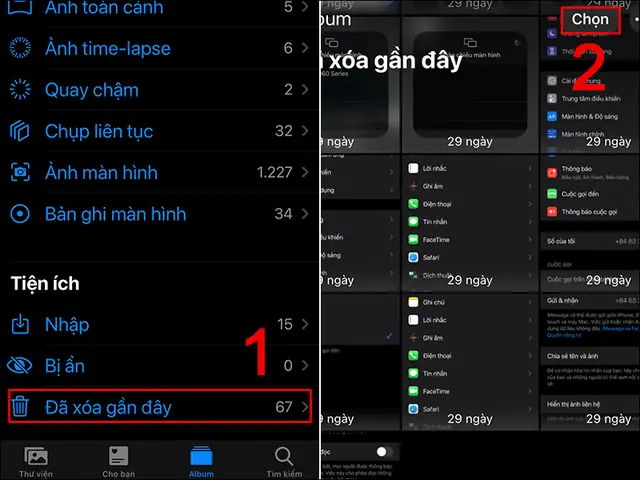
3.1. Khôi phục từ “Recently Deleted”
iPhone giữ lại các ảnh đã xóa trong 30 ngày trong album Recently Deleted. Để khôi phục:
- Mở Photos → Albums → Recently Deleted.
- Chọn ảnh muốn khôi phục (có thể chọn “Select” → “Select All”).
- Nhấn Recover (Khôi phục).
Lưu ý: Nếu đã qua hơn 30 ngày hoặc đã xóa hết trong album này, ảnh sẽ không còn trong thiết bị và cần các phương pháp khác.
3.2. Khôi phục từ iCloud Photos
Nếu bạn bật iCloud Photos, ảnh của bạn được lưu trên đám mây. Khi ảnh biến mất trên iPhone, có thể chúng vẫn còn trên iCloud.
Cách thực hiện:
- Kiểm tra trên iPhone:
- Vào Settings → Tên của bạn → iCloud → Photos → Đảm bảo iCloud Photos đang bật.
Đợi vài phút để đồng bộ lại, sau đó mở Photos kiểm tra lại.
Kiểm tra trên web:
- Truy cập iCloud.com trên máy tính, đăng nhập bằng Apple ID.
- Chọn Photos, duyệt thư viện để xem liệu ảnh còn không.
Nếu có, bạn có thể tải về bằng cách chọn ảnh → Download.
Tải lại toàn bộ thư viện:
- Nếu toàn bộ ảnh không xuất hiện, có thể cần tắt iCloud Photos trên iPhone, khởi động lại, sau đó bật lại để buộc đồng bộ lại toàn bộ.
3.3. Khôi phục bằng iTunes/Finder backup
Nếu bạn thường sao lưu iPhone qua máy tính (iTunes trên Windows hoặc Finder trên macOS Catalina trở lên), có thể khôi phục ảnh từ bản sao lưu.
Quy trình:
- Kết nối iPhone với máy tính, mở iTunes (Windows/macOS Mojave) hoặc Finder (macOS Catalina+).
- Chọn thiết bị của bạn trong giao diện.
- Trong phần Backups, chọn Restore Backup.
- Chọn bản sao lưu mới nhất (hoặc bản có thời gian trước khi ảnh bị mất).
- Nhấn Restore và đợi quá trình hoàn tất.
Cảnh báo: Việc khôi phục sẽ thay thế toàn bộ dữ liệu hiện tại trên iPhone bằng dữ liệu từ backup. Nếu bạn có dữ liệu mới sau thời điểm backup, chúng sẽ bị mất. Vì vậy, hãy sao lưu hiện tại trước khi thực hiện.
4. Sử dụng phần mềm phục hồi ảnh của bên thứ ba
Khi các phương pháp trên không giải quyết được, chúng ta cần đến các công cụ chuyên nghiệp. Dưới đây là danh sách các phần mềm phổ biến, đánh giá chi tiết và hướng dẫn từng bước.
4.1. Điểm mạnh & điểm yếu của các phần mềm phổ biến
| Phần mềm | Hệ điều hành hỗ trợ | Khả năng phục hồi | Giao diện | Giá (tháng 2026) | Ưu điểm | Nhược điểm |
|---|---|---|---|---|---|---|
| Dr.Fone – Data Recovery (iOS) | Windows, macOS | Ảnh, video, tin nhắn, danh bạ, WhatsApp | Thân thiện, hướng dẫn từng bước | $79.95/năm (gói Pro) | Hỗ trợ nhiều loại dữ liệu, quét sâu | Giá cao, một số bản dùng thử giới hạn số lượng ảnh |
| iMobie PhoneRescue | Windows, macOS | Ảnh, video, tin nhắn, WhatsApp, dữ liệu ứng dụng | Giao diện hiện đại | $69.95/năm | Khả năng phục hồi sau jailbreak, phục hồi từ iCloud | Quá trình quét có thể chậm trên máy cũ |
| Tenorshare UltData | Windows, macOS | Ảnh, video, tin nhắn, WhatsApp, dữ liệu ứng dụng | Đơn giản, nhanh | $69.95/năm | Hỗ trợ phục hồi trực tiếp từ thiết bị (không cần backup) | Đôi khi không nhận diện đầy đủ các bản backup cũ |
| Stellar Data Recovery for iPhone | Windows, macOS | Ảnh, video, tin nhắn, danh bạ | Giao diện truyền thống | $99.99/năm | Độ chính xác cao, hỗ trợ máy Mac Silicon | Giá cao, giao diện hơi cũ |
4.2. Hướng dẫn chi tiết sử dụng Dr.Fone – Data Recovery (iOS)
Lưu ý: Các bước dưới đây áp dụng cho Windows 10/11 và macOS 12+. Các phần mềm khác có quy trình tương tự.
Bước 1: Tải và cài đặt
- Truy cập trang chủ Dr.Fone, tải phiên bản phù hợp (Windows/macOS).
- Chạy file cài đặt, làm theo hướng dẫn (đồng ý với các điều khoản, chọn thư mục cài đặt).
Bước 2: Kết nối iPhone
- Mở Dr.Fone, chọn Data Recovery từ menu bên trái.
- Kết nối iPhone vào máy tính bằng cáp Lightning chính hãng.
- Nếu được yêu cầu, tin tưởng máy tính trên iPhone (điều này cho phép Dr.Fone truy cập dữ liệu).
Bước 3: Chọn chế độ quét
- Recover from iOS Device – Quét trực tiếp từ iPhone (không cần backup).
- Recover from iTunes Backup – Chọn bản sao lưu iTunes/Finder.
- Recover from iCloud Backup – Nhập Apple ID, mật khẩu, và chọn backup iCloud.
Đối với hầu hết trường hợp mất ảnh trên thiết bị, chọn “Recover from iOS Device”.
Bước 4: Quét dữ liệu
- Nhấn Start Scan. Phần mềm sẽ bắt đầu quét toàn bộ bộ nhớ nội bộ iPhone.
- Quá trình có thể mất từ 5–30 phút tùy vào dung lượng và tốc độ máy tính.
Bước 5: Xem và chọn ảnh cần phục hồi
- Khi quét xong, giao diện sẽ hiển thị các loại dữ liệu (Photos, Videos, Messages,…).
- Chọn Photos, tích chọn các ảnh bạn muốn khôi phục. Bạn có thể dùng công cụ Preview để xem trước.
Bước 6: Khôi phục và lưu ảnh
- Nhấn Recover → Save to Computer.
- Chọn thư mục lưu trữ trên máy tính, nhấn OK.
- Đợi quá trình sao chép hoàn thành.
Bước 7: Đưa ảnh trở lại iPhone (nếu cần)
- Nếu muốn ảnh trở lại iPhone, chỉ cần kéo thả vào Photos trên máy Mac, hoặc dùng iTunes/Finder để đồng bộ lại.
Một số mẹo khi dùng Dr.Fone
- Tắt iCloud Photos tạm thời để tránh đồng bộ ngược lại, gây mất lại ảnh mới khôi phục.
- Sử dụng chế độ “Deep Scan” (nếu có) để tăng khả năng tìm lại ảnh đã xóa lâu.
- Kiểm tra dung lượng trống trên iPhone; nếu gần đầy, có thể ảnh sẽ không được khôi phục đầy đủ.
4.3. Các phần mềm khác – Tóm tắt nhanh
| Phần mềm | Cách khởi động | Thời gian quét (đối với 64GB) | Phục hồi thành công (ước tính) |
|---|---|---|---|
| iMobie PhoneRescue | Mở → “Recover from iOS Device” | 8–20 phút | 70‑85% |
| Tenorshare UltData | Mở → “Recover from iPhone” | 6–15 phút | 68‑80% |
| Stellar Data Recovery | Mở → “Recover from iOS Device” | 10–25 phút | 75‑90% |
Bạn nên tải bản trial để kiểm tra số lượng ảnh có thể khôi phục trước khi mua bản đầy đủ.
5. Phục hồi ảnh từ iPhone bị hỏng hoặc không bật được
Khi iPhone không khởi động được (màn hình đen, không phản hồi), việc truy cập dữ liệu trở nên khó khăn hơn. Dưới đây là các giải pháp khả thi:
5.1. Sử dụng chế độ Recovery Mode + iTunes/Finder
- Đặt iPhone vào Recovery Mode:
- iPhone 8 trở lên: Nhấn nhanh Volume Up, Volume Down, sau đó giữ Side button cho tới khi xuất hiện logo iTunes/Finder.
- iPhone 7/7 Plus: Giữ Volume Down + Power.
iPhone 6s trở xuống: Giữ Home + Power.
Khi iTunes/Finder hiện thông báo “There is a problem with the iPhone that requires it to be updated or restored”, chọn “Update” (không “Restore”) để cố gắng tải iOS mới mà không xóa dữ liệu.
Nếu cập nhật thành công, iPhone sẽ khởi động lại và bạn có thể thử các phương pháp phục hồi ảnh đã nêu ở mục 3.
Phục Hồi Ảnh Trên Iphone Có thể bạn quan tâm: Khôi Phục Danh Bạ Trên Iphone: Hướng Dẫn Chi Tiết Từ A Đến Z
5.2. Sử dụng phần mềm iMazing để truy cập dữ liệu khi thiết bị ở chế độ DFU
- iMazing cho phép truy cập file system của iPhone ngay cả khi nó không khởi động bình thường, miễn là bạn có thể đưa thiết bị vào DFU mode (Device Firmware Update).
- Sau khi vào DFU, iMazing sẽ hiển thị tùy chọn “Extract Data” – Bạn có thể trích xuất ảnh, video, tin nhắn mà không cần khôi phục toàn bộ hệ thống.
Lưu ý: Quá trình này yêu cầu máy tính có phiên bản macOS hoặc Windows mới, và cáp Lightning chất lượng cao.
5.3. Đưa thiết bị tới trung tâm sửa chữa chuyên nghiệp
Nếu iPhone bị hỏng phần cứng (bo mạch, chip NAND), việc tự phục hồi có thể không khả thi. Các trung tâm chuyên sửa chữa Apple (có tiêu chuẩn Apple Authorized Service Provider) có thể tháo rời NAND và sao chép dữ liệu bằng thiết bị chuyên dụng. Dịch vụ này thường tốn kém và yêu cầu giấy tờ chứng minh quyền sở hữu thiết bị.
6. Cách phục hồi ảnh từ iCloud.com và iCloud Drive
Nhiều người dùng cho rằng khi bật iCloud Photos, mọi ảnh sẽ tự động được lưu trữ trên đám mây. Tuy nhiên, có một số trường hợp ảnh không đồng bộ đầy đủ hoặc bị xóa trên iCloud. Dưới đây là cách kiểm tra và khôi phục:
6.1. Kiểm tra “Recently Deleted” trên iCloud.com
- Đăng nhập iCloud.com bằng Apple ID.
- Chọn Photos → Albums → Recently Deleted.
- Nếu ảnh còn ở đây, chọn và nhấn Recover.
6.2. Tải về toàn bộ album từ iCloud.com
Nếu bạn muốn sao lưu lại toàn bộ thư viện:
- Vào Photos → Select → Select All (phải cuộn tới cuối).
- Nhấn biểu tượng Download (mây có mũi tên).
- iCloud sẽ tạo file ZIP chứa toàn bộ ảnh và gửi email chứa liên kết tải.
Cảnh báo: iCloud chỉ cho phép tải tối đa 5.000 ảnh mỗi lần. Nếu thư viện lớn hơn, bạn cần tải theo từng album hoặc dùng iCloud for Windows (công cụ đồng bộ) để tải toàn bộ.
6.3. Sử dụng iCloud for Windows/macOS
- Windows: Tải iCloud for Windows, đăng nhập, bật Photos → Download new photos and videos to my PC. Ảnh sẽ tự động đồng bộ vào thư mục iCloud Photos trên máy.
- macOS: Mở System Settings → Apple ID → iCloud → Photos, bật iCloud Photos và Download Originals to this Mac.
Sau khi đồng bộ, bạn có thể sao chép các ảnh này trở lại iPhone qua iTunes/Finder nếu cần.
7. Lưu ý pháp lý và bảo mật khi sử dụng phần mềm phục hồi
Khi sử dụng công cụ của bên thứ ba, bạn đang cho phép phần mềm truy cập vào dữ liệu cá nhân, bao gồm ảnh riêng tư và thông tin nhạy cảm. Dưới đây là các điểm cần lưu ý:
- Chọn phần mềm có uy tín – Kiểm tra đánh giá từ các trang công nghệ uy tín (TechRadar, MacRumors, PCMag).
- Đọc kỹ chính sách bảo mật – Đảm bảo công ty không lưu trữ, bán hoặc chia sẻ dữ liệu của bạn.
- Sử dụng phiên bản trial – Tránh mua bản đầy đủ nếu không chắc chắn về độ an toàn.
- Tắt iCloud Sync trong quá trình phục hồi – Để tránh việc phần mềm vô tình đồng bộ lại dữ liệu bị xóa.
- Không cung cấp mật khẩu Apple ID cho các phần mềm không đáng tin cậy. Một số phần mềm yêu cầu Apple ID + mật khẩu để truy cập iCloud backup; nếu không tự tin, hãy chỉ sử dụng các công cụ hỗ trợ backup offline.
8. Chiến lược phòng ngừa mất ảnh trong tương lai
Phòng ngừa luôn tốt hơn khôi phục. Dưới đây là những thói quen và công cụ giúp bảo vệ ảnh của bạn:
8.1. Sử dụng iCloud Photos + Optimize Storage
- iCloud Photos đồng bộ tự động, lưu bản gốc trên máy chủ Apple.
- Optimize iPhone Storage giúp giảm dung lượng trên thiết bị, nhưng vẫn giữ bản gốc trên iCloud.
8.2. Tạo backup định kỳ qua máy tính
- iTunes/Finder backup: Lên lịch sao lưu mỗi tuần.
- Sao lưu qua phần mềm bên thứ ba: iMazing cho phép sao lưu tự động lên ổ SSD nhanh.
8.3. Sao lưu lên dịch vụ đám mây thứ ba
- Google Photos, Amazon Photos, Microsoft OneDrive – Đăng ký tài khoản và bật tự động tải lên từ iPhone.
- Lưu ý: Đảm bảo bật High Quality (không nén) nếu muốn chất lượng gốc.
8.4. Thực hiện “Photo Library Hygiene”
- Xóa ảnh trùng lặp, ảnh mờ, hoặc không cần thiết thường xuyên để giảm nguy cơ “đầy bộ nhớ” và giảm tải quá trình đồng bộ.
- Sử dụng ứng dụng Gemini Photos để phát hiện ảnh trùng lặp.
8.5. Bảo mật thiết bị
- Bật Passcode / Face ID để tránh người khác xóa ảnh.
- Kích hoạt Find My iPhone – Khi thiết bị mất, bạn có thể khoá và giữ an toàn dữ liệu.
8.6. Kiểm tra định kỳ
- Mỗi tháng, kiểm tra mục Recently Deleted và iCloud.com để chắc chắn không có ảnh quan trọng nào bị xóa vô tình.
9. Kết luận
Phục hồi ảnh trên iPhone không còn là một nhiệm vụ khó khăn nếu bạn nắm vững các nguyên tắc cơ bản và biết cách lựa chọn công cụ phù hợp. Từ việc kiểm tra Recently Deleted, tận dụng iCloud Photos, sử dụng backup iTunes/Finder, cho tới việc áp dụng các phần mềm chuyên nghiệp như Dr.Fone, PhoneRescue, UltData hay Stellar, mỗi phương pháp đều có ưu và nhược điểm riêng.
Tuy nhiên, quan trọng nhất vẫn là phòng ngừa: duy trì đồng bộ iCloud, sao lưu định kỳ, và bảo mật thiết bị. Khi bạn đã có một chiến lược sao lưu toàn diện, rủi ro mất ảnh sẽ giảm đáng kể, và khi sự cố xảy ra, bạn sẽ có sẵn “bảo hiểm” để khôi phục nhanh chóng.
Hy vọng bài viết đã cung cấp cho bạn toàn bộ kiến thức cần thiết để phục hồi ảnh trên iPhone một cách hiệu quả, an toàn và nhanh chóng. Đừng để những khoảnh khắc quý giá biến mất vĩnh viễn – hãy hành động ngay hôm nay, sao lưu và bảo vệ những kỷ niệm của mình!
