iPhone là một trong những thiết bị di động phổ biến nhất hiện nay, với hệ điều hành iOS được thiết kế tối ưu cho trải nghiệm người dùng. Tuy nhiên, trong quá trình sử dụng, bạn có thể vô tình kích hoạt tính năng Zoom (phóng to) – một công cụ trợ giúp người khiếm thị, nhưng nếu không cần thiết, nó sẽ gây khó chịu, làm giao diện bị lệch và ảnh hưởng đến việc thao tác. Bài viết này sẽ cung cấp cho bạn hướng dẫn chi tiết, từng bước một, để tắt phóng to trên iPhone một cách nhanh chóng và hiệu quả.
Có thể bạn quan tâm: Phần Mềm Copy Ảnh Iphone: Hướng Dẫn Chi Tiết Từ Lựa Chọn Đến Sử Dụng Hiệu Quả
1. Hiểu Rõ Về Tính Năng Zoom Trên iPhone
1.1 Zoom là gì?
Zoom là một tính năng trong Accessibility (Trợ năng) của iOS, cho phép người dùng phóng to toàn bộ màn hình hoặc một phần nội dung. Khi bật, bạn có thể dùng ba ngón tay chạm và kéo để di chuyển khung phóng to, hoặc dùng hai ngón tay chạm đôi để bật/tắt nhanh.
1.2 Khi nào Zoom thường bị kích hoạt vô tình?
Cài đặt ban đầu: Khi bật iPhone lần đầu, nếu bạn vô tình chạm ba ngón tay trên màn hình trong quá trình hướng dẫn.
Cập nhật iOS: Một số bản cập nhật có thể làm reset cài đặt trợ năng.
Sử dụng ứng dụng của bên thứ ba: Một số app có thể có phím tắt tương tự.
Lỗi phần mềm: Đôi khi lỗi tạm thời khiến tính năng này bật lên mà không có lý do rõ ràng.
1.3 Tác động của Zoom khi không cần thiết
Giao diện bị phóng to, gây mất cân đối.
Khó thao tác: Các nút bấm, thanh trượt trở nên quá lớn.
Tiêu tốn pin: Khi Zoom hoạt động, hệ thống phải liên tục render lại hình ảnh, tăng tiêu thụ năng lượng.
Nếu tính năng Zoom đã được bật, bạn có thể tắt ngay lập tức bằng cách:
Đặt ba ngón tay (ngón cái, ngón trỏ, ngón giữa) lên màn hình.
Nhấn nhanh ba ngón tay (tap 3 lần).
Nếu Zoom đang bật, thao tác này sẽ tắt tính năng ngay lập tức.
Lưu ý: Nếu tùy chọn “Tap three times with three fingers” đã được cấu hình trong Accessibility Shortcut, thao tác này cũng sẽ kích hoạt hoặc tắt các tính năng trợ năng khác (như VoiceOver, AssistiveTouch).
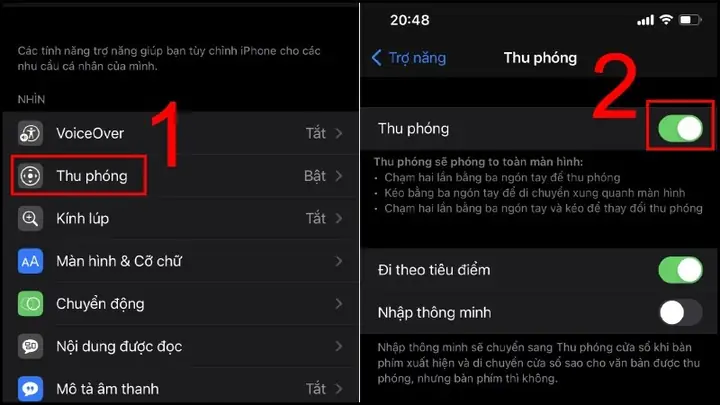
2.2 Tắt Zoom qua Cài Đặt (Settings)
Bước 1: Mở Settings (Cài đặt)
Tìm biểu tượng Settings trên màn hình chính (hình bánh răng) và chạm vào.
Bước 2: Truy cập Accessibility
Cuộn xuống và chọn Accessibility (Trợ năng).
Bước 3: Vào mục Zoom
Trong phần Vision (Thị lực), bạn sẽ thấy Zoom. Nhấn vào để mở cài đặt.
Bước 4: Tắt công tắc Zoom
Ở đầu trang, có một công tắc (toggle) màu xanh nếu Zoom đang bật. Chạm vào để chuyển sang màu xám → Zoom đã tắt.
Bước 5: Kiểm tra lại
Quay lại màn hình chính, thử phóng to lại bằng ba ngón tay để chắc chắn tính năng đã tắt.
2.3 Tắt Zoom bằng Control Center (Trung tâm Điều khiển)
Nếu bạn đã bật Zoom và muốn tắt nhanh mà không vào Settings, bạn có thể thêm Zoom vào Control Center:
Mở Settings → Control Center → Customize Controls.
Tìm Zoom trong danh sách “More Controls” và nhấn dấu “+” để thêm vào “Included Controls”.
Quay lại màn hình chính, vuốt lên (hoặc xuống) từ góc trên bên phải (tùy iPhone có nút Home hay không) để mở Control Center.
Nhấn vào biểu tượng Zoom (một kính lúp) để tắt.
Khi Zoom được tắt, biểu tượng sẽ trở nên xám và không còn hiển thị khung phóng to.
2.4 Sử dụng Siri để Tắt Zoom
Nếu bạn không muốn mở Settings hay Control Center, Siri có thể hỗ trợ:
Kích hoạt Siri bằng cách nhấn và giữ nút Side (hoặc nút Home) hoặc nói “Hey Siri”.
Nói: “Tắt Zoom” hoặc “Turn off Zoom”.
Siri sẽ xác nhận và tắt tính năng ngay lập tức.
Lưu ý: Siri cần được bật và có kết nối mạng để thực hiện lệnh.
3. Kiểm Tra Lại Các Cài Đặt Liên Quan Để Ngăn Tránh Zoom Tự Động Bật
Nếu “Zoom” được chọn, mỗi khi bạn thực hiện ba chạm nhanh trên màn hình, Zoom sẽ bật/tắt.
Để tránh vô tình bật, bỏ chọn Zoom (bỏ tick).
3.2 Kiểm tra AssistiveTouch
AssistiveTouch là một công cụ trợ năng giúp tạo các thao tác phức tạp bằng một nút ảo.
Nếu bạn đã bật AssistiveTouch và cấu hình để ba chạm kích hoạt Zoom, hãy vào Settings → Accessibility → Touch → AssistiveTouch → Custom Actions và thay đổi hành động “Single‑Tap”, “Double‑Tap” hoặc “Long Press” để không còn liên quan tới Zoom.
3.3 Đặt lại Cài đặt Trợ năng (Nếu cần)
Nếu các bước trên không giải quyết được vấn đề, bạn có thể đặt lại toàn bộ cài đặt trợ năng:
Settings → General → Transfer or Reset iPhone → Reset.
Chọn Reset All Settings.
Nhập mật khẩu, xác nhận.
Việc này sẽ khôi phục lại các cài đặt mặc định (như Wi‑Fi, bố cục màn hình), nhưng không xóa dữ liệu cá nhân.
4.1 iPhone có nút Home (iPhone 8 và các phiên bản cũ hơn)
Đối với các mẫu iPhone có nút Home, Control Center được mở bằng cách vuốt lên từ dưới cùng màn hình.
Để tắt Zoom nhanh, bạn có thể thêm Zoom vào Control Center như đã hướng dẫn ở mục 2.3.
4.2 iPhone không có nút Home (iPhone X trở lên)
Mở Control Center bằng cách vuốt xuống từ góc trên bên phải.
Các thao tác cài đặt và tắt Zoom vẫn giống nhau, chỉ khác ở cách mở Control Center.
4.3 iPad và iPod Touch
Các bước tương tự áp dụng cho iPad và iPod Touch chạy iOS/iPadOS 13 trở lên.
Đối với iPad, Zoom còn có chế độ “Zoom Controller” (điều khiển phóng to) – bạn có thể tắt trong Settings → Accessibility → Zoom → Zoom Controller.
5. Lý Do Nên Tắt Zoom Khi Không Cần Thiết
Cải thiện trải nghiệm: Giao diện trở lại kích thước chuẩn, dễ nhìn và thao tác.
Tiết kiệm pin: Giảm tải cho GPU khi không phải render liên tục các khung phóng to.
Tránh nhầm lẫn: Khi Zoom bật, các biểu tượng và nút có thể bị che khuất, gây khó khăn trong việc sử dụng các ứng dụng.
Bảo mật: Một số người dùng lo ngại rằng tính năng trợ năng có thể bị khai thác để thực hiện hành động không mong muốn (ví dụ: ba chạm để mở Zoom và sau đó truy cập nhanh vào Control Center).
6. Một Số Câu Hỏi Thường Gặp (FAQ)
6.1 Tôi có thể bật Zoom lại khi cần không?
Có, bạn chỉ cần bật lại công tắc Zoom trong Settings > Accessibility > Zoom, hoặc ba chạm nhanh ba ngón tay nếu đã cấu hình shortcut.
6.2 Khi tôi bật Zoom, có cách thay đổi mức độ phóng to nhanh hơn?
Trong Settings > Accessibility > Zoom, bạn có thể điều chỉnh Zoom Level (mức phóng to) và bật Zoom Controller để di chuyển nhanh hơn.
6.3 Tại sao Zoom vẫn bật sau khi tôi đã tắt?
Shortcut: Nếu “Zoom” vẫn được gán vào Accessibility Shortcut, việc ba chạm nhanh có thể bật lại.
AssistiveTouch: Nếu hành động trong AssistiveTouch vẫn được thiết lập để bật Zoom, nó sẽ tự động bật lại.
Lỗi phần mềm: Thử khởi động lại iPhone hoặc cập nhật iOS lên phiên bản mới nhất.
6.4 Tôi có thể tắt Zoom mà không vào Settings?
Có, bạn có thể dùng ba chạm nhanh ba ngón tay (nếu Zoom đang bật) hoặc Siri.
6.5 Khi tôi tắt Zoom, các phím tắt trợ năng khác có bị ảnh hưởng không?
Không, việc tắt Zoom chỉ ảnh hưởng đến tính năng phóng to. Các trợ năng khác như VoiceOver, Bold Text, Larger Text vẫn hoạt động bình thường.
7. Tổng Kết
Việc tắt phóng to trên iPhone không chỉ giúp bạn khôi phục giao diện chuẩn mà còn cải thiện hiệu suất và tiết kiệm pin. Bằng cách nắm vững các phương pháp nhanh (ba ngón tay, Siri, Control Center) và cách tắt qua Settings, bạn sẽ không còn phải lo lắng khi Zoom vô tình bật lên. Ngoài ra, kiểm tra và điều chỉnh các cài đặt trợ năng liên quan (Accessibility Shortcut, AssistiveTouch) là bước quan trọng để tránh việc Zoom tự động bật trong tương lai.
Hy vọng bài viết đã cung cấp cho bạn hướng dẫn chi tiết, đầy đủ và dễ thực hiện. Nếu bạn gặp bất kỳ vấn đề nào khác liên quan đến iPhone hoặc muốn tìm hiểu thêm về các tính năng trợ năng, đừng ngần ngại khám phá thêm trong mục Settings > Accessibility – nơi chứa rất nhiều công cụ hỗ trợ đa dạng, giúp iPhone của bạn trở nên thân thiện hơn với mọi người dùng.
Chúc bạn sử dụng iPhone một cách thoải mái và hiệu quả!