Có thể bạn quan tâm: Cách Ghi Màn Hình Trên Iphone: Hướng Dẫn Chi Tiết Từ A Đến Z
Mở Đầu
iPhone là một trong những dòng smartphone được ưa chuộng nhất trên thế giới, không chỉ bởi thiết kế sang trọng mà còn bởi hệ điều hành iOS mượt mà và tính năng bảo mật cao. Tuy nhiên, dù bạn là người dùng mới hay đã sở hữu iPhone trong nhiều năm, đôi khi vẫn có những thắc mắc cơ bản nhưng quan trọng, trong đó có câu hỏi “nút nguồn iPhone ở đâu?”. Câu hỏi này không chỉ liên quan đến việc bật/tắt máy, mà còn liên quan đến việc khởi động lại, đưa thiết bị vào chế độ Recovery, DFU, hoặc thậm chí là tắt máy khi pin hết.
Trong bài viết dưới đây, chúng tôi sẽ cung cấp cho bạn một hướng dẫn chi tiết và đầy đủ nhất về vị trí của nút nguồn trên các mẫu iPhone khác nhau, cách sử dụng nút này trong các tình huống thường gặp, và cách xử lý các sự cố liên quan đến nút nguồn. Bài viết sẽ được chia thành các phần chính như sau:
- Vị trí của nút nguồn trên các mẫu iPhone (từ iPhone 4 tới iPhone 14/15)
- Cách bật, tắt, và khởi động lại iPhone bằng nút nguồn
- Cách vào chế độ Recovery và DFU bằng nút nguồn kết hợp các phím khác
- Các vấn đề thường gặp với nút nguồn và cách khắc phục
- Mẹo bảo quản và tăng tuổi thọ cho nút nguồn
- Kết luận và lời khuyên cuối cùng
Hãy cùng chúng tôi đi sâu vào từng phần để bạn có thể nắm vững mọi kiến thức cần thiết về “nút nguồn iPhone ở đâu” và cách khai thác tối đa tính năng của thiết bị.
Có thể bạn quan tâm: Nên Sử Dụng Iphone Nào? Hướng Dẫn Lựa Chọn Chi Tiết Cho Mọi Đối Tượng
1. Vị Trí Của Nút Nguồn Trên Các Mẫu iPhone
1.1. iPhone Cũ (iPhone 4, 4S, 5, 5C, 5S)
- Vị trí: Nút nguồn (còn gọi là nút Sleep/Wake) nằm ở phía bên phải của khung máy, ngay dưới cổng tai nghe (nếu có) và phía trên nút Home.
- Đặc điểm: Nút này có dạng hình chữ nhật mỏng, có cảm giác “cứng” và phản hồi hồi hộp khi nhấn.
- Mô tả chi tiết: Khi bạn nhìn vào iPhone từ phía trước, nút nguồn sẽ nằm ở góc trên bên phải, gần mép bên phải của thiết bị. Trên các mẫu iPhone 4 và 4S, nút này hơi cao hơn so với các mẫu sau này.
1.2. iPhone 6, 6 Plus, 6s, 6s Plus
- Vị trí: Vẫn nằm ở bên phải, nhưng đã di chuyển lên phía trên hơn một chút so với các mẫu trước.
- Sự thay đổi: Apple đã tối ưu lại vị trí để người dùng dễ dàng tiếp cận khi cầm thiết bị bằng một tay.
1.3. iPhone 7, 7 Plus
- Vị trí: Nút nguồn vẫn giữ vị trí bên phải, nhưng thiết kế mỏng hơn và nút Sleep/Wake được tích hợp vào khung kim loại.
- Lưu ý: iPhone 7 không còn cổng tai nghe 3.5mm, vì vậy nút nguồn nằm ngay trên cạnh trên cùng, gần cạnh trên của khung.
1.4. iPhone 8, 8 Plus và iPhone X
- iPhone 8 & 8 Plus: Nút nguồn vẫn ở bên phải, nhưng thiết kế vỏ kim loại và kính cường lực làm cho nút cảm giác “cứng” hơn.
- iPhone X: Đây là lần đầu tiên Apple chuyển nút nguồn sang bên phải phía trên của thiết bị, ngay trên nút giảm âm lượng. Nút này còn được gọi là Side button (nút bên).
1.5. iPhone XR, XS, XS Max, 11, 11 Pro, 11 Pro Max
- Vị trí: Tương tự iPhone X, nút nguồn (Side button) nằm ở phía bên phải trên cùng, ngay dưới nút tăng âm lượng và trên nút giảm âm lượng.
- Thiết kế: Nút này được tích hợp sâu hơn vào khung kim loại, mang lại cảm giác “đè” nhẹ nhưng chắc chắn.
1.6. iPhone 12, 12 Mini, 12 Pro, 12 Pro Max, iPhone 13, 13 Mini, 13 Pro, 13 Pro Max
- Vị trí: Không thay đổi, vẫn là Side button ở góc trên bên phải.
- Điểm đáng chú ý: Apple đã tăng độ nhạy của nút để phản hồi nhanh hơn khi người dùng thực hiện các thao tác nhanh như chụp màn hình (Side button + Volume Up).
1.7. iPhone 14, 14 Plus, 14 Pro, 14 Pro Max và iPhone 15 Series
- Vị trí: Vẫn giữ nguyên vị trí bên phải trên cùng. Đối với iPhone 15, Apple vẫn duy trì thiết kế Side button truyền thống, đồng thời cải tiến độ bền của nút bằng vật liệu Ceramic Shield.
- Thêm tính năng: Trên iPhone 15, khi nhấn và giữ Side button kết hợp với nút âm lượng, bạn có thể truy cập nhanh vào Emergency SOS và Apple Pay.
1.8. So Sánh Nhanh Giữa Các Mẫu
| Mẫu iPhone | Vị trí nút nguồn | Đặc điểm thiết kế |
|---|---|---|
| iPhone 4/4S | Bên phải, dưới cổng tai nghe | Hình chữ nhật, cứng |
| iPhone 5/5S | Bên phải, hơi cao hơn | Nhỏ gọn |
| iPhone 6/6s | Bên phải, trên hơn | Độ nhạy tốt |
| iPhone 7 | Bên phải, không cổng tai nghe | Kim loại, mỏng |
| iPhone X trở lên | Bên phải trên cùng | Side button, tích hợp sâu |
| iPhone 14/15 | Bên phải trên cùng | Ceramic Shield, phản hồi nhanh |
Có thể bạn quan tâm: Nên Sạc Iphone Khi Nào? Hướng Dẫn Chi Tiết Để Bảo Vệ Pin Và Tối Ưu Hiệu Suất
2. Cách Bật, Tắt, và Khởi Động Lại iPhone Bằng Nút Nguồn
2.1. Bật iPhone
- Cách thực hiện: Nhấn và giữ nút nguồn (Side button) trong khoảng 2–3 giây cho đến khi biểu tượng Apple xuất hiện trên màn hình.
- Lưu ý: Nếu iPhone không bật, hãy kiểm tra pin (có thể cần sạc ít nhất 10 phút) hoặc thử khởi động lại bằng cách kết hợp với nút âm lượng (xem mục 3).
2.2. Tắt iPhone
- iPhone X trở lên: Nhấn và giữ Side button + nút giảm âm lượng đồng thời trong 2–3 giây, sau đó kéo thanh trượt “Slide to power off”.
- iPhone 8 và các mẫu cũ hơn: Nhấn và giữ Side button (hoặc nút Sleep/Wake) cho tới khi xuất hiện thanh trượt tắt máy.
- Cách nhanh: Nếu thiết bị không phản hồi, bạn có thể thực hiện Force Restart (xem mục 3).
2.3. Khởi Động Lại (Restart) iPhone
- Cách chuẩn: Tắt iPhone như trên, chờ 10–15 giây, sau đó nhấn lại nút nguồn để bật.
- Khởi động lại nhanh: Đối với iPhone X trở lên, nhấn và giữ Side button + nút giảm âm lượng cho tới khi màn hình tắt và xuất hiện logo Apple.
3. Vào Các Chế Độ Đặc Biệt Bằng Nút Nguồn
3.1. Chế Độ Recovery (Khôi phục)
Mục đích: Dùng để cập nhật hoặc khôi phục iOS khi thiết bị gặp lỗi phần mềm.
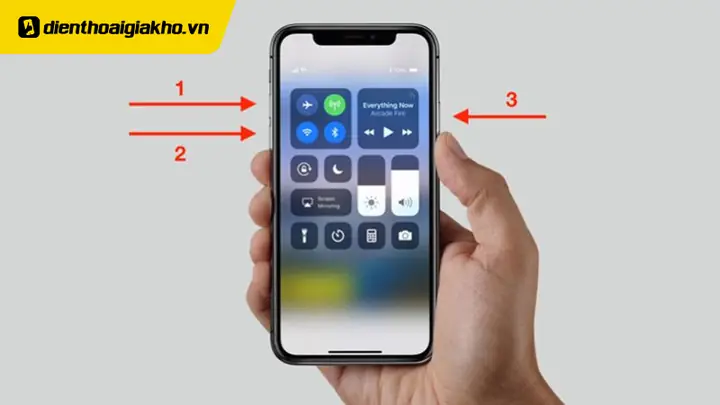
Cách thực hiện (iPhone 8 trở lên):
1. Kết nối iPhone với máy tính qua cáp Lightning.
2. Nhấn nhanh nút tăng âm lượng, sau đó nút giảm âm lượng.
3. Nhấn và giữ Side button cho tới khi màn hình hiển thị biểu tượng kết nối iTunes (hoặc Finder trên macOS Catalina trở lên).
4. Máy tính sẽ nhận diện iPhone ở chế độ Recovery.
Cách thực hiện (iPhone 7 và iPhone 7 Plus):
1. Kết nối với máy tính.
2. Nhấn và giữ nút giảm âm lượng và Side button đồng thời.
3. Khi màn hình hiển thị biểu tượng Recovery, thả cả hai nút.
Cách thực hiện (iPhone 6s và cũ hơn):
1. Kết nối với máy tính.
2. Nhấn và giữ Home button và Side button (hoặc nút Sleep/Wake) đồng thời.
3. Khi logo Apple xuất hiện, tiếp tục giữ cho tới khi màn hình hiển thị biểu tượng Recovery.
Có thể bạn quan tâm: Nút Nguồn Iphone Bị Lún: Nguyên Nhân, Hậu Quả Và Cách Khắc Phục Hiệu Quả
3.2. Chế Độ DFU (Device Firmware Update)
Mục đích: Đưa iPhone vào trạng thái tối giản nhất, không hiển thị bất kỳ giao diện nào, cho phép khôi phục firmware khi Recovery không hoạt động.
Cách thực hiện (iPhone 8 trở lên):
1. Kết nối iPhone với máy tính.
2. Nhấn nhanh nút tăng âm lượng, sau đó nút giảm âm lượng.
3. Nhấn và giữ Side button trong 5 giây.
4. Tiếp tục giữ Side button và nút giảm âm lượng đồng thời trong 10 giây nữa.
5. Thả Side button nhưng vẫn giữ nút giảm âm lượng trong khoảng 5 giây nữa. Màn hình sẽ đen (không hiển thị logo Apple). Máy tính sẽ nhận diện iPhone ở chế độ DFU.
Cách thực hiện (iPhone 7, 7 Plus):
1. Kết nối với máy tính.
2. Nhấn và giữ Side button và nút giảm âm lượng đồng thời trong 10 giây.
3. Thả Side button nhưng giữ nút giảm âm lượng thêm 10 giây nữa. Màn hình vẫn đen, máy tính nhận diện DFU.
Cách thực hiện (iPhone 6s và cũ hơn):
1. Kết nối với máy tính.
2. Nhấn và giữ Home button và Side button đồng thời trong 10 giây.
3. Thả Side button nhưng giữ Home button thêm 10 giây. Màn hình đen, máy tính nhận diện DFU.
3.3. Force Restart (Khởi động lại ép buộc)
Khi nào cần: iPhone treo, không phản hồi, hoặc gặp lỗi màn hình trắng.
Cách thực hiện:
– iPhone 8 trở lên: Nhấn nhanh nút tăng âm lượng, sau đó nút giảm âm lượng, rồi nhấn và giữ Side button cho tới khi logo Apple xuất hiện.
– iPhone 7/7 Plus: Nhấn và giữ Side button + nút giảm âm lượng đồng thời cho tới khi logo Apple xuất hiện.
– iPhone 6s và cũ hơn: Nhấn và giữ Home button + Side button đồng thời cho tới khi logo Apple xuất hiện.
4. Các Vấn Đề Thường Gặp Với Nút Nguồn Và Cách Khắc Phục
4.1. Nút Không Nhạy Hoặc Không Phản Hồi
Nguyên nhân phổ biến:
– Bụi bẩn, mảnh vụn tích tụ dưới nút.
– Hư hỏng cơ học do va đập.
– Lỗi phần mềm gây mất phản hồi.
Cách khắc phục:
1. Làm sạch: Dùng bông tăm nhẹ, một chút cồn isopropyl 70% để lau quanh nút. Tránh dùng nước hoặc dung dịch quá ẩm.
2. Khởi động lại: Thực hiện Force Restart.
3. Cập nhật iOS: Đôi khi phần mềm mới cải thiện độ nhạy của nút.
4. Đưa đến trung tâm bảo hành: Nếu vẫn không hoạt động, có thể cần thay thế nút (thường có phí bảo hành hoặc thay thế linh kiện).
4.2. Nút Kẹt (Stuck)
Nguyên nhân: Dưới nút có thể có chất dính, hoặc bộ phận cơ học bị lệch.
Giải pháp:
– Nhẹ nhàng bấm: Đôi khi nhấn mạnh một vài lần sẽ giúp nút trở lại vị trí bình thường.
– Sử dụng khí nén: Nếu có, dùng bình khí nén nhẹ nhàng thổi vào khe hở để loại bỏ bụi.
– Thay thế nút: Khi kẹt nghiêm trọng, cần thay mới. Hãy mang tới trung tâm dịch vụ uy tín.
4.3. Nút Gây Mất Pin Khi Nhấn Liên Tục
Nếu bạn thường giữ nút nguồn quá lâu (ví dụ để vào Emergency SOS) và gặp hiện tượng pin nhanh giảm, có thể là do:
– Cài đặt Emergency SOS đang kích hoạt tự động gọi cứu hộ.
– Sự cố phần mềm khiến iPhone không tắt chế độ Sleep khi bạn thả nút.
Cách xử lý:
– Vào Cài đặt > SOS khẩn cấp và tắt tính năng “Gọi tự động”.
– Kiểm tra và cập nhật iOS mới nhất.
– Nếu vẫn còn, thực hiện khôi phục cài đặt gốc (Settings > General > Reset > Reset All Settings).
5. Mẹo Bảo Quản Và Tăng Tuổi Thọ Cho Nút Nguồn
- Tránh va đập mạnh: Nút nguồn là bộ phận cơ học, chịu lực khi nhấn. Va đập mạnh có thể làm lệch hoặc gãy trục.
- Giữ tay sạch: Dầu mỡ, bụi bẩn trên tay có thể dính vào nút, làm giảm độ nhạy.
- Sử dụng ốp lưng bảo vệ: Chọn ốp lưng có lỗ cắt chính xác cho nút, tránh gây áp lực lên nút.
- Không nhấn liên tục trong thời gian dài: Khi cần bật chế độ SOS, hãy nhấn nhanh và thả ngay để giảm tải cho nút.
- Kiểm tra định kỳ: Khi thay pin hoặc sửa chữa, yêu cầu kỹ thuật viên kiểm tra hoạt động của nút nguồn.
6. Kết Luận
Nút nguồn (Side button) là một trong những phím quan trọng nhất trên iPhone, không chỉ để bật/tắt máy mà còn là chìa khóa để truy cập các chế độ khôi phục, DFU, và Emergency SOS. Việc hiểu rõ vị trí chính xác của nút trên từng mẫu iPhone, cách sử dụng đúng cách và cách xử lý các sự cố thường gặp sẽ giúp bạn sử dụng thiết bị một cách hiệu quả và bền bỉ hơn.
Những điểm quan trọng cần nhớ:
- Vị trí: Từ iPhone 4 tới iPhone 15, nút nguồn luôn nằm ở bên phải, nhưng vị trí cụ thể đã được điều chỉnh để tối ưu trải nghiệm người dùng.
- Cách sử dụng: Bật, tắt, khởi động lại, vào Recovery và DFU đều có quy trình cụ thể dựa trên mẫu iPhone.
- Xử lý sự cố: Làm sạch, cập nhật phần mềm, và nếu cần thiết, thay thế nút là những giải pháp hiệu quả.
- Bảo quản: Giữ tay sạch, tránh va đập, và sử dụng ốp lưng bảo vệ sẽ kéo dài tuổi thọ của nút nguồn.
Hy vọng sau khi đọc bài viết này, bạn đã nắm vững “nút nguồn iPhone ở đâu” và cách khai thác tối đa tính năng của nó. Nếu vẫn còn thắc mắc hoặc gặp vấn đề khó giải quyết, đừng ngần ngại tìm đến trung tâm dịch vụ Apple hoặc các cửa hàng uy tín để được hỗ trợ chuyên nghiệp.
Chúc bạn luôn có một chiếc iPhone hoạt động ổn định và trải nghiệm công nghệ tuyệt vời!