Có thể bạn quan tâm: Nhập Mã Zip Cho Iphone: Hướng Dẫn Chi Tiết Và Những Điều Cần Biết
Mở đầu
Trong thời đại số hiện nay, điện thoại thông minh không chỉ là công cụ liên lạc mà còn là kho lưu trữ thông tin cá nhân vô cùng phong phú. Đối với người dùng iPhone, nhật ký cuộc gọi (Call Log) là một trong những dữ liệu quan trọng, giúp chúng ta theo dõi lịch sử gọi điện, kiểm tra các cuộc gọi đã bỏ lỡ, và thậm chí hỗ trợ trong các tình huống pháp lý hay công việc. Bài viết này sẽ cung cấp cho bạn một hướng dẫn chi tiết, toàn diện về cách ghi lại, quản lý và khai thác nhật ký cuộc gọi iPhone một cách hiệu quả, đồng thời giới thiệu các công cụ, phần mềm và mẹo hữu ích để tối ưu hoá việc sử dụng dữ liệu này.
Có thể bạn quan tâm: Nhập Mã Puk Trên Iphone: Hướng Dẫn Chi Tiết, Nguyên Nhân Xảy Ra Và Cách Khắc Phục
1. Nhật ký cuộc gọi iPhone là gì?
1.1 Định nghĩa và chức năng cơ bản
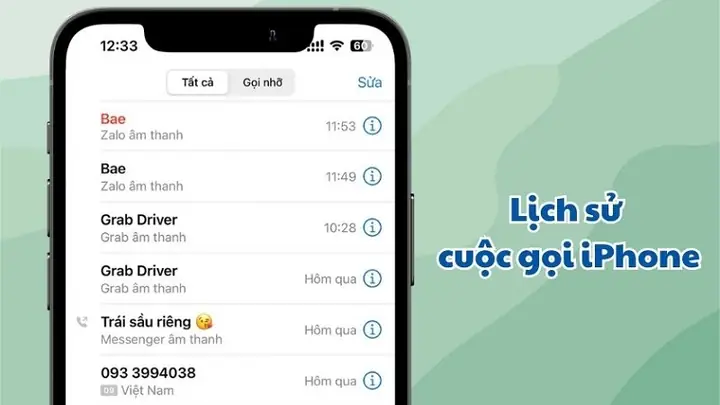
Nhật ký cuộc gọi (Call History) trên iPhone là danh sách các cuộc gọi đã thực hiện, nhận và nhỡ, kèm theo thời gian, thời lượng và số điện thoại hoặc tên liên hệ. Giao diện này được tích hợp sẵn trong ứng dụng Phone → Recents.
1.2 Các loại mục trong nhật ký
- Incoming (Nhận): Cuộc gọi đến và được trả lời.
- Outgoing (Gửi): Cuộc gọi đi.
- Missed (Bỏ lỡ): Cuộc gọi đến nhưng không được trả lời.
- Voicemail: Tin nhắn thoại (nếu nhà mạng hỗ trợ).
- Facetime: Cuộc gọi video qua FaceTime (được hiển thị riêng trong phần FaceTime).
1.3 Giới hạn lưu trữ
iOS không công bố chính xác số lượng cuộc gọi tối đa có thể lưu trữ, nhưng thông thường iPhone giữ khoảng 100-200 mục gần nhất. Khi vượt quá, các mục cũ nhất sẽ tự động bị xóa.
Có thể bạn quan tâm: Hướng Dẫn Chi Tiết Nhập File Vcf Vào Iphone: Từ Cơ Bản Đến Nâng Cao
2. Cách xem và sao chép nhật ký cuộc gọi trên iPhone
2.1 Xem nhật ký trực tiếp trên thiết bị
- Mở ứng dụng Phone.
- Chọn tab Recents ở dưới cùng.
- Các mục sẽ được sắp xếp theo thời gian giảm dần. Nhấn vào một mục để xem chi tiết (số, thời gian, thời lượng).
2.2 Sao chép nhật ký bằng tính năng Share
- Mở một mục trong Recents, kéo xuống và chọn Info (i).
- Nhấn Share Contact → Copy để sao chép số điện thoại hoặc Message để gửi thông tin này qua tin nhắn.
2.3 Sao lưu nhật ký qua iCloud
iCloud tự động đồng bộ hóa nhật ký cuộc gọi khi bật iCloud Backup:
1. Vào Settings → Tên của bạn → iCloud → iCloud Backup.
2. Bật iCloud Backup và chọn Back Up Now.
3. Khi khôi phục thiết bị, nhật ký sẽ được phục hồi cùng với các dữ liệu khác.
2.4 Sao lưu qua iTunes/Finder (macOS)
- Kết nối iPhone với máy tính.
- Mở iTunes (Windows/macOS Mojave) hoặc Finder (macOS Catalina trở lên).
- Chọn thiết bị → Back Up Now.
- Dữ liệu sao lưu bao gồm nhật ký cuộc gọi; sau này có thể trích xuất bằng phần mềm bên thứ ba (xem mục 4).
3. Công cụ và phần mềm hỗ trợ trích xuất nhật ký cuộc gọi
3.1 iMazing
- Tính năng: Trích xuất nhật ký cuộc gọi dưới dạng CSV, PDF hoặc TXT.
- Cách dùng:
- Tải và cài đặt iMazing (Windows/macOS).
- Kết nối iPhone qua cáp USB.
- Chọn Phone → Call History → Export.
- Ưu điểm: Giao diện thân thiện, hỗ trợ xuất dữ liệu chi tiết (thời gian, thời lượng, địa chỉ IP nếu có).
3.2 Dr.Fone – Phone Manager (Wondershare)
- Tính năng: Quản lý, sao lưu, khôi phục nhật ký cuộc gọi.
- Cách dùng:
- Cài đặt Dr.Fone, chọn Phone Manager.
- Chọn Call History → Export.
- Ưu điểm: Cũng cho phép xem và xóa các mục trong nhật ký trực tiếp từ máy tính.
3.3 PhoneView (macOS)
- Tính năng: Truy cập và xuất dữ liệu hệ thống iOS, bao gồm nhật ký cuộc gọi.
- Cách dùng:
- Mở PhoneView, kết nối iPhone.
- Chọn Call History → Export.
- Ưu điểm: Hỗ trợ xuất dưới dạng .vcf (vCard) cho việc nhập vào các hệ thống liên lạc khác.
3.4 iExplorer
- Tính năng: Trình duyệt file hệ thống iOS, cho phép lấy file CallHistory.db.
- Cách dùng:
- Kết nối iPhone, mở iExplorer.
- Vào Data > Library > CallHistory → CallHistory.db.
- Xuất file và mở bằng SQLite Viewer để xem chi tiết.
- Lưu ý: Dữ liệu trong file .db cần kiến thức SQLite để phân tích.
4. Phân tích dữ liệu nhật ký cuộc gọi
4.1 Định dạng dữ liệu
- CSV: Dễ đọc, có thể mở bằng Excel, Google Sheets.
- SQLite: Cấu trúc bảng (table) chứa các trường:
ZADDRESS,ZDATE,ZDURATION,ZANSWERED,ZCALLTYPE.
4.2 Các chỉ số quan trọng cần phân tích
| Chỉ số | Mô tả | Ứng dụng |
|---|---|---|
| Tổng số cuộc gọi | Đếm tổng số mục | Đánh giá mức độ dùng điện thoại |
| Tỷ lệ cuộc gọi đến / đi | So sánh inbound vs outbound | Phân tích nhu cầu giao tiếp |
| Thời lượng trung bình | Tổng thời lượng / số cuộc gọi | Đánh giá mức độ quan tâm |
| Cuộc gọi bỏ lỡ | Số cuộc gọi không trả lời | Kiểm tra khả năng phản hồi |
| Đối tượng thường xuyên | Số điện thoại xuất hiện nhiều | Xác định mối quan hệ quan trọng |
4.3 Ví dụ: Phân tích bằng Excel
- Mở file CSV trong Excel.
- Dùng PivotTable để nhóm theo
PhoneNumber, tínhCountvàSum(Duration). - Vẽ biểu đồ cột để hiển thị top 5 liên hệ có thời lượng gọi nhiều nhất.
4.4 Ví dụ: Truy vấn SQLite
SELECT ZADDRESS AS PhoneNumber, COUNT() AS CallCount, SUM(ZDURATION) AS TotalDuration, SUM(CASE WHEN ZANSWERED = 1 THEN 1 ELSE 0 END) AS AnsweredCalls, SUM(CASE WHEN ZANSWERED = 0 THEN 1 ELSE 0 END) AS MissedCalls
FROM CallHistory
GROUP BY ZADDRESS
ORDER BY TotalDuration DESC
LIMIT 10;
Kết quả sẽ cho bạn 10 số điện thoại có thời lượng gọi tổng lớn nhất.
5. Bảo mật và quyền riêng tư khi xử lý nhật ký cuộc gọi
5.1 Quyền truy cập trên iOS
- Ứng dụng bên thứ ba không thể truy cập trực tiếp nhật ký cuộc gọi trừ khi người dùng jailbreak thiết bị hoặc sử dụng API có quyền CallKit (chỉ cho phép tạo, nhận cuộc gọi, không đọc lịch sử).
5.2 Rủi ro khi sao lưu và chia sẻ
- Rò rỉ dữ liệu cá nhân: Số điện thoại, thời gian, thậm chí địa chỉ nếu liên hệ có lưu địa chỉ.
- Mất mát dữ liệu: Sao lưu không an toàn có thể bị hacker truy cập.
5.3 Các biện pháp bảo mật
Có thể bạn quan tâm: Quên Mật Mã Iphone: Hướng Dẫn Chi Tiết Để Khôi Phục Và Bảo Mật Lại Thiết Bị
- Mã hóa file sao lưu: Khi sử dụng iMazing, bật tùy chọn Encrypt Backup.
- Sử dụng mật khẩu mạnh cho iCloud và Two-Factor Authentication (2FA).
- Xóa nhật ký: Nếu muốn bảo mật, vào Phone > Recents, kéo sang trái và chọn Delete hoặc Clear All Recents (cần iOS 13 trở lên).
5.4 Tuân thủ pháp luật
- Khi cung cấp nhật ký cuộc gọi cho cơ quan pháp luật, cần có lệnh tòa hoặc đồng ý của người dùng (theo quy định GDPR, CCPA…).
6. Tự động hoá việc lưu trữ và báo cáo nhật ký
6.1 Sử dụng Shortcuts (Phím tắt) của iOS
- Tạo shortcut: “Export Call Log” → Run Script → Get Recent Calls (sử dụng action “Get Contacts” kết hợp “Get Details of Contacts”). Kết quả có thể gửi qua email hoặc lưu vào Files dưới dạng CSV.
6.2 Sử dụng IFTTT hoặc Zapier
- Trigger: Khi có cuộc gọi mới (không có trigger trực tiếp, nhưng có thể dùng Push Notification từ Shortcut).
- Action: Gửi dữ liệu tới Google Sheets, tạo bản ghi tự động.
6.3 Ứng dụng bên thứ ba với API
- CallLog Pro (iOS) cung cấp Webhooks để đẩy dữ liệu lên server nội bộ, hỗ trợ doanh nghiệp theo dõi cuộc gọi bán hàng.
7. Ứng dụng thực tiễn của nhật ký cuộc gọi iPhone
7.1 Đối với cá nhân
- Quản lý thời gian: Nhận diện thói quen gọi, cắt giảm thời gian lãng phí.
- Theo dõi chi phí: Kết hợp với dữ liệu cước để tính chi phí mỗi cuộc gọi.
- Lưu trữ thông tin quan trọng: Ghi lại các cuộc gọi công việc quan trọng để làm bằng chứng.
7.2 Đối với doanh nghiệp
- Bán hàng: Đánh giá hiệu suất nhân viên qua số lượng và thời lượng cuộc gọi.
- Hỗ trợ khách hàng: Kiểm tra mức độ phản hồi, thời gian chờ.
- Tuân thủ: Lưu trữ lịch sử cuộc gọi cho mục đích pháp lý (ví dụ: chứng minh giao dịch).
7.3 Đối với chuyên gia pháp lý
- Chứng cứ: Nhật ký cuộc gọi có thể được sử dụng làm bằng chứng trong tranh chấp hợp đồng, ly hôn, hoặc điều tra.
- Phân tích mẫu: Xác định mẫu gọi bất thường (spam, lừa đảo).
8. Những vấn đề thường gặp và cách khắc phục
| Vấn đề | Nguyên nhân | Giải pháp |
|---|---|---|
| Không thấy mục cuộc gọi cũ | Giới hạn lưu trữ, dữ liệu đã bị xoá tự động | Khôi phục từ backup iCloud/iTunes |
| Không thể xuất nhật ký qua iMazing | Phiên bản iOS mới không tương thích | Cập nhật iMazing lên phiên bản mới nhất |
| Lỗi khi sao lưu iCloud | Dung lượng iCloud không đủ | Xóa dữ liệu không cần thiết, nâng cấp dung lượng |
| Số điện thoại hiển thị là “(null)” | Liên hệ không có tên trong danh bạ | Kiểm tra và cập nhật danh bạ, hoặc xuất dưới dạng số |
| Không có tùy chọn “Export” trong Phone app | iOS không hỗ trợ trực tiếp | Dùng phần mềm bên thứ ba hoặc Shortcut |
9. Hướng dẫn chi tiết: Tạo báo cáo hàng tuần về nhật ký cuộc gọi bằng Excel
Bước 1: Sao lưu và xuất file CSV
- Dùng iMazing → Export Call History → CSV → Lưu vào thư mục
Documents/CallLogs.
Bước 2: Mở CSV trong Excel
- Mở Excel → File > Open → Chọn file CSV → Chọn Delimited → Comma.
Bước 3: Định dạng cột thời gian
- Cột
Datethường ở dạng timestamp (số giây từ 1/1/2001). Dùng công thức:
excel =DATE(2001,1,1) + (A2/86400)
(Giả sử A2 là giá trị timestamp).
Bước 4: Tạo PivotTable
- Chọn toàn bộ dữ liệu → Insert > PivotTable.
- Kéo
PhoneNumbervào Rows,Call Typevào Columns,Durationvào Values (đặt thành Sum).
Bước 5: Thêm biểu đồ
- Chọn PivotTable → Insert > Column Chart → Tùy chỉnh màu sắc, tiêu đề.
Bước 6: Lưu báo cáo
- File > Save As → Đặt tên “Weekly_Call_Report_YYYYMMDD.xlsx”.
10. Tương lai của nhật ký cuộc gọi trên iPhone
10.1 Tích hợp AI
Apple đang nghiên cứu tích hợp Machine Learning để tự động phân loại cuộc gọi (spam, quan trọng) và đề xuất hành động (đánh dấu, trả lời tự động).
10.2 Bảo mật nâng cao
- End-to-End Encryption cho dữ liệu call log khi đồng bộ qua iCloud.
- Private Relay có thể ẩn địa chỉ IP của người gọi trong các bản ghi.
10.3 Khả năng xuất dữ liệu trong iOS 18
Theo tin rò rỉ, Apple sẽ cho phép người dùng export call log trực tiếp từ Settings → Privacy → Export Data, giảm phụ thuộc vào phần mềm bên thứ ba.
11. Kết luận
Nhật ký cuộc gọi iPhone không chỉ là danh sách các cuộc gọi đã qua, mà còn là nguồn dữ liệu quý giá cho cá nhân, doanh nghiệp và các chuyên gia pháp lý. Việc ghi lại, sao lưu, quản lý và khai thác dữ liệu này một cách có hệ thống sẽ giúp bạn:
- Theo dõi thói quen sử dụng điện thoại.
- Đánh giá hiệu suất làm việc và chi phí.
- Đảm bảo bảo mật và tuân thủ pháp luật.
- Tự động hoá quá trình báo cáo và phân tích.
Bằng cách sử dụng các công cụ như iMazing, Dr.Fone, PhoneView hay tự tạo Shortcut, bạn có thể dễ dàng trích xuất, lưu trữ và phân tích nhật ký cuộc gọi. Đồng thời, hãy luôn chú ý đến bảo mật và quyền riêng tư, đặc biệt khi dữ liệu này được chia sẻ hoặc lưu trữ trên đám mây.
Hy vọng bài viết đã cung cấp cho bạn một cái nhìn toàn diện và các bước thực tiễn để tối ưu hoá việc sử dụng nhật ký cuộc gọi trên iPhone. Chúc bạn thành công trong việc quản lý và khai thác dữ liệu này!